Si queremos orientar nuestro sitio web de manera más eficaz y obtener más tráfico orgánico, es importante tener una versión AMP de nuestro sitio web. Cuanto más completo y útil sea, mejor será la experiencia del usuario.
Así que echemos un vistazo a cómo configurar AMP para el complemento WP-Accelerated Mobile Pages. Es un complemento muy completo y potente. Incluso nos permite crear páginas de inicio y páginas AMP.
Instale el complemento
Para instalar un complemento en nuestro sitio, solo tenemos que ir a la sección de complementos del panel de configuración de WordPress y escribir «AMP» en un motor de búsqueda.
Veremos algunos resultados, nos centraremos en WP Accelerated Mobile AMP que actualmente se encuentra en segundo lugar.

Ahora solo queda uno por instalar así que le damos al botón «Instalar ahora «Tras la instalación aparece un nuevo botón, en el que también tenemos que hacer clic»dar oportunidadUna especie de «.

En estos sencillos pasos instalamos el complemento AMP para WP. Es importante recordar que para evitar incompatibilidades no podemos activar ningún complemento adicional para administrar el área AMP de nuestro sitio web.
Configurar AMP para WP-Accelerate Mobile
Dado que tenemos muchas opciones, esta parte puede parecer un poco abrumadora, pero en realidad es muy simple. Solo tenemos que centrarnos en la opción que queremos habilitar, la opción predeterminada.
Lo primero que debemos hacer es ir al panel de configuración de AMP para WP-Accelerated Mobile, que se encuentra en la parte inferior del menú del panel de configuración de WordPress.

La pantalla muestra dos opciones «Ejecute el asistente de instalación» con»Botón de radio AMPPara «. La primera opción inicia un asistente de configuración simple, la segunda opción nos lleva directamente al panel de control.
Veremos cómo configurar todas las opciones de complementos para optimizar nuestro sitio web. Veremos cómo funciona el asistente automático más adelante.
AMP para dispositivos móviles con aceleración WP: Configuración
Si estás en «melodía«Se abre una ventana en la que podemos ver las distintas funciones del desarrollador. Califica el complemento a continuación o visita la» versiónEdición profesionalUna especie de «.
La versión «PRO» del complemento es más completa, ya que incluye un formulario de contacto, publicidad mejorada (posición del anuncio), formulario de contacto, clasificación de estrellas, etc.
Puedes ver la versión «Edición profesional»Y todas sus funciones provienen de:

Pero no te preocupes, la versión gratuita es muy completa y potente y no tenemos que pagar para usarla. Pasemos a discutir la parte más importante de la configuración.
Teléfono móvil acelerado WP AMP: General
En esta sección, debemos comenzar haciendo que la versión AMP de nuestro sitio web sea hermosa, útil y completamente funcional.
Primero subimos nuestro logo. El tamaño de complemento recomendado es 190 x 36 píxeles y le recomendamos que mantenga estas dimensiones. O al menos 36 píxeles de alto y no más de 190 píxeles de ancho (si son más pequeños, eso no es un problema).
Por defecto, la opción «Cambiar tamaño» está deshabilitada, si lo deseamos podemos habilitarla para que el plugin use las medidas que queramos cambiar para redimensionar nuestro logo.

A continuación, vemos opciones para la compatibilidad con complementos. ¿Dónde podemos elegir los tipos de páginas para estar activas en la versión AMP de nuestro sitio web?
Suelo elegir los sencillos, así que destacaré los más importantes y experimentaré con el resto en un futuro próximo … pero puedes hacer lo que quieras.
En mi caso he destacado los puntos más importantes «Email«,»página» con»Página de inicioUna especie de «.

Después de elegir las opciones que queremos ver en la versión AMP, debemos guardar los cambios. Para hacer esto, presione el botón «guardar cambiosUna especie de «.
WP Accelerated AMP para dispositivos móviles: Creador de páginas
En esta sección nos explican cómo creamos nuestra propia estructura AMP en un sitio web usando un video. Cuando queremos dar vida a una idea en particular, algo puede ser útil.
Sin embargo, dejaremos esta sección sin cambios para proceder con una configuración simple y conveniente. Porque realmente podemos hacer un uso ideal de la configuración estándar sin complicarnos.
WP AMP-Accelerated Mobile: publicidad
Hemos llegado a una de las partes más importantes del complemento, donde colocamos nuestros anuncios. Esto nos permite recaudar fondos adicionales a través de Google Ads. AdSense.
Tenemos seis lugares para publicar nuestros anuncios:
- Anuncio # 1: Esto nos permite colocar publicidad debajo del título de la página.
- Anuncio # 2: En esta sección podemos colocar nuestro anuncio en el pie de página.
- Anuncio n. ° 3: Si colocamos un anuncio aquí, aparecerá al principio del contenido (arriba).
- Anuncio # 4: En esta pestaña podemos colocar anuncios que se mostrarán según el contenido.
- Anuncio # 5: Esta opción se utiliza para colocar un anuncio debajo del título.
- Anuncio n. ° 6: Esta pestaña nos permite colocar anuncios sobre artículos relacionados.
Para que funcionen las diferentes etiquetas, todo lo que tenemos que hacer es agregar nuestro código de anuncio. En AMP no es necesario alojar el código completo, solo incluye la identificación del cliente (Cliente de datos AD) e ID de publicidad (Espacio publicitario para datos) suficiente.
Si nuestro anuncio «Sensible“Y ese no es un tamaño fijo (también podemos elegir), también tenemos que examinar la opción.

Podemos insertar cualquier número de anuncios, se pueden insertar hasta 6. Después de configurar los parámetros, no olvide el botón para guardar los cambios.guardar cambiosEstá abajo.
WP AMP Accelerated Mobile: SEO
En el área de SEO, podemos ingresar nuestra propia meta descripción en cada artículo por separado o usar la meta descripción de nuestra versión existente de NO-AMP (escritorio y móvil).
Por supuesto, vamos a simplificar esta tarea, así que no habilitemos esta opción y seleccionemos nuestro complemento de SEO en la sección de integración de complementos de SEO a continuación, en mi caso Yoast By SEO.

Pasando al siguiente punto, se recomienda que marque las opciones disponibles en el índice avanzado para habilitar la compatibilidad con la nueva Consola de búsqueda.
Para obtener más información sobre esta nueva opción, visite el blog del Centro para webmasters de Google.
Sigamos adelante, guardemos los cambios y pasemos a la siguiente opción de configuración de AMP para WP.
WP AMP-Accelerated Mobile: rendimiento
En esta sección podemos elegir fácilmente si queremos utilizar «Minify» para optimizar nuestro sitio web. Por supuesto, esto solo afecta a la versión AMP de nuestro sitio web y no a todas las demás.
Personalmente habilité esta opción y funciona sin problemas.

WP AMP-Accelerated Mobile: análisis
Como sabe, la página AMP es independiente del resto de nuestro sitio web, por lo que es necesario agregar nuestro código de análisis. De lo contrario, no podremos contar el número de visitas recibidas.
Para ellos ir a la «analizar “y elija la primera opción. Luego insertamos nuestro ID de Google Analytics y dejamos los parámetros restantes desactivados.

En General Analytics Providers ofrecemos todas las alternativas de Google Analytics en caso de que prefiera otras opciones para medir su tráfico. Guardamos los cambios y pasamos a otra opción.
WP AMP-Accelerated Mobile: datos estructurados
En el capítulo «Arquitectura y datos estructurados»Podemos elegir el tipo de datos estructurados para cada tipo de publicación.
Esta parte es en realidad un poco avanzada, pero es imperativo para evitar errores de Google. Entonces elegimos «Blog «Para publicación y»elementos»Utilizado para páginas.
con»Establecer el valor predeterminado“Podemos mantener algunas configuraciones estándar, como el logotipo de nuestro sitio web, la imagen estándar de la publicación o la captura de pantalla del video.
Por lo general, no toco nada aquí, así que solo verifico que todo esté bien, subo el logotipo y voy a la siguiente sección.

WP AMP Accelerated Mobile Notification Panel y GDPR
Esta parte es nueva y muy útil, ya que requiere el consentimiento de los usuarios europeos en un período de tiempo relativamente corto antes de que se puedan instalar las cookies.
Entonces podemos elegir entre dos opciones: o activar el campo de notificación para el uso de cookies o activar la opción GDPR. El uso del RGPD es obligatorio para los turistas de Europa.
Así que personalmente te recomiendo que optes por la opción GDPR, incluso si es un poco difícil de configurar.

Solo tenemos que pulsar el botón para guardar la configuración para no perder los cambios realizados.guardar cambiosUna especie de «.
WP Accelerated AMP Mobile: notificación push
Esta sección trata sobre Por si acaso nos registramos con Onesignal para que podamos ingresar nuestro ID y activar Push.
Personalmente, he pasado mucho tiempo configurando este tipo, pero si eso es lo que quieres hacer, hazlo … En realidad, esto no es imprescindible para ejecutar AMP, es un complemento adicional.
Así que desmarquemos esa casilla y pasemos al siguiente elemento.
Formulario de contacto móvil acelerado WP AMP
Hemos llegado a una sección donde puede habilitar la compatibilidad con un formulario de contacto o soporte de formulario de gravedad.
La versión gratuita de este complemento no tiene estas opciones, por lo que las compramos cuando las necesitamos o usamos la versión PRO del complemento que habilita estas opciones.
Personalmente, no necesito un formulario de contacto en AMP, así que lo desactivaré, pero esa es una opción muy interesante.

Esta sección es muy importante ya que permitimos a los lectores comentar sobre la versión AMP del artículo. Si hemos activado los comentarios en el blog / sitio web, podemos «Comentarios de WordPressUna especie de «.
Si preferimos la comida y tenemos diferentes complementos como Disqus o comentarios de Facebook, también podemos usarlos en AMP con estas opciones.

Personalmente, te recomiendo que siempre dejes comentarios positivos ya que tienen un gran impacto en el posicionamiento SEO e incluso en la construcción de enlaces. Sin embargo, si no tenemos tiempo para revisar, aprobar y responder … es mejor desactivarlos.
Guardamos los cambios y pasamos a la siguiente configuración.
WP Accelerated AMP para dispositivos móviles: lectura instantánea
Si activamos el artículo instantáneo de Facebook en esta parte del plugin, podemos configurar varios datos para sincronizarlos.
Esto no significa lanzamiento directo ni nada de eso, solo compatibilidad entre los dos. Personalmente, no uso artículos de lectura instantánea porque ya no pagan precios elevados. La tasa de pago inicial de Facebook era alta, pero no vale la pena.

En mi caso no selecciono nada y desactivo todo, guardo los cambios y sigo con la configuración. Si está utilizando Lectura instantánea, simplemente complete los campos.
WP Accelerated AMP Mobile: Ocultar herramientas AMP masivas
Si por alguna razón queremos que parte de nuestro sitio web no se utilice en AMP, podemos excluirlo aquí.
Es fácil: simplemente seleccione las categorías que no desea incluir y guarde los cambios. Personalmente, no recomiendo excluir nada más que su propio sitio.

WP AMP-Accelerated Mobile: configuración avanzada
En esta sección podemos personalizar nuestro complemento AMP de formas más avanzadas, brindar varias opciones e incluso insertar nuestro propio código.
Para ser honesto, normalmente no me he metido con nada en esta sección. Si bien admito que es muy completo, muchos otros complementos de AMP carecen de él.
Estúdialo detenidamente y, cuando toques algo, téngalo en cuenta. Porque si tiene un error de código, podría deberse a que arruinó algunos profesionales aquí que deberían solucionarse en el futuro.

Insisto en que tengas cuidado al jugar esta sección y asegúrate de hacer lo mismo antes de habilitar cualquier cosa.
AMP para WP – Accelerated Mobile: panel de traducción
Su propio nombre lo sugiere, y aquí es donde insertaremos las palabras más utilizadas del plugin en nuestro idioma, por defecto se usa el inglés.
Se recomienda que verifique todo dos veces y lo traduzca al español y luego guarde los cambios.

Diseño de AMP para WP – Accelerated Mobile
Luego de haber configurado todos los parámetros, podemos ingresar a la estética y funcionalidad de la versión AMP de nuestro sitio web.
Con este fin, agregaremos varias opciones a la versión gratuita y más opciones a la versión paga. Como estoy usando la versión gratuita, explicaré nuestras opciones.
Tema móvil acelerado WP AMP
La versión gratuita tiene cuatro temas que podemos usar, algunos de los cuales son gratuitos.
Solo tenemos que seleccionar una opción del menú desplegable y luego mostrar el resultado en la imagen como ejemplo.

Una vez que haya elegido un diseño, guarde los cambios y continúe.
WP AMP-Accelerated Mobile: Global
Esta opción nos permite elegir el color preferido para los enlaces de nuestro sitio web. Es conveniente elegir el color de nuestro tema para no desordenarlo.
También podemos agregar CSS con mucho cuidado ya que podemos cometer errores.

En esta sección debemos marcar la casilla «Menú de Navegación«De esta manera, la versión AMP de nuestro sitio web también tiene un menú de navegación. No olvide ir al menú correspondiente (Apariencia / Menú) para activar el campo «AMP».
Por otro lado, podemos incorporar nuestros números de contacto, enlaces a versiones de redes que no son AMP y secciones de búsqueda.
Elija lo que necesita y guarde sus cambios. Recomiendo etiquetar todo menos el teléfono, pero si está sirviendo a una empresa, etiquételo también.

Insisto … también activar las opciones en el menú (WP Configuration Panel-Appearance-Menu).

Teléfono móvil acelerado WP AMP: en casa
En esta sección podemos elegir si el artículo que se muestra en la página de inicio de la versión AMP (página de inicio AMP) debe contener texto, indicar el número de caracteres «Extracto de la pantalla chicaUna especie de «.
Si queremos ajustar el tamaño de la imagen de portada, también podemos «Reemplazar el tamaño de la miniatura de la página de inicioUna especie de «.
Y elige entre mostrar artículos o páginas específicas. Todo es altamente personalizable.

WP AMP-Accelerated Mobile: individual
Esta sección proporciona un conjunto completo de opciones. Podemos personalizar diferentes configuraciones de publicación / publicación de acuerdo con nuestras propias preferencias.
No olvidará detalles como el campo del autor, desde mostrar u ocultar rutas de navegación hasta incluir artículos relacionados.
Tómese unos minutos para leer detenidamente todas las opciones y luego elija su opción preferida.

Desde aquí podemos seleccionar las opciones disponibles para mostrar el pie de página de AMP. La versión gratuita no ofrece muchas opciones, pero hay suficientes para hacer que nuestro sitio sea muy atractivo.

WP AMP-Accelerated Mobile: página
En esta sección podemos mostrar u ocultar «metainformación» en la página. Incluso si queremos mostrar subpáginas. Por defecto, suelo apagar todo.
Teléfono móvil acelerado WP AMP: redes sociales
Una parte muy importante, porque permite a nuestros lectores compartir nuestras publicaciones en las redes sociales según sea necesario.
Es muy completo, solo tenemos que seleccionar las opciones que aparecen y luego pegar un enlace a nuestro perfil en la red social seleccionada.

Recuerde, no importa si tiene habilitada la red social en su sitio web. Esta parte solo se aplica a la parte AMP de la página, debe volver a configurarla.
WP AMP-Accelerated Mobile: Fecha
Desde aquí podemos elegir cómo mostrar la fecha en publicaciones, números, etc., o incluso el orden en el que se muestra la fecha.
WP AMP – Movilidad acelerada: varios
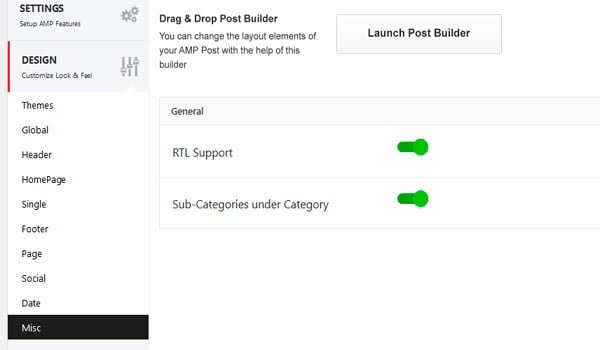
En esta parte podemos activar opciones multilingües en nuestro sitio web o insertar subcategorías en categorías de página. Por defecto, no suelo comprobar todo, pero si necesita algo como esto, habilítelo y guarde los cambios.
WP extiende la aceleración de AMP móvil
Imagina que no quieres comprar la versión «PRO» del complemento, pero quieres utilizar algunas funciones de pago.
Estás de suerte, porque nosotros mismos podemos comprar las extensiones necesarias. Así que solo pagamos por lo que realmente necesitamos.
Si miras, encontrarás que hay muchas opciones disponibles en esta sección. Desde el formulario de comentarios hasta la compatibilidad con las tiendas online.

Para obtener más información sobre el complemento, en la sección Free & Pro podemos ver todo el contenido de la versión completa del complemento en comparación con la versión gratuita.
Conclusión
Sin duda, uno de los mejores complementos AMP gratuitos y de pago que existen. Porque ofrece muchas opciones de configuración para optimizar completamente nuestro sitio web.
He probado muchos, pero muchos complementos de AMP, este es, con mucho, el más completo. Si no necesita una extensión, la versión gratuita es suficiente para agregar la funcionalidad AMP a nuestro sitio web.
¿Cómo sabes si todo está bien?
Una vez que hayamos configurado todo el contenido y guardado los cambios, debemos borrar la caché del complemento de caché (de lo contrario, xD no debería eliminar nada).
Para ver si nuestro sitio funciona en AMP, solo tenemos que «/ AmperioВ »Al final de cada publicación. Por ejemplo, de mi lado se ve así:
https://beseomyfriend.com/que-es-el-link-juice/?amp
Si ve una página en lugar de un error, buena suerte, ya ha ejecutado AMP. Pero no pretenda ser ganadores, debemos asegurarnos de que funcionen bien en las herramientas para webmasters.
Para ello, vamos a Google Authenticator y pegamos la URL que termina en AMP:

Si obtenemos un ícono verde, todo está bien. Ahora, en el último paso, verifique los detalles en la página AMP.
Para hacer esto, hacemos clic en Referencia a valores avanzados y luego ejecutamos una nueva prueba AMP detallada para mostrar todos los datos uno tras otro.
Si todo está bien, no hay errores. Si algo sale mal, veamos el error y su ubicación aquí.

¡Felicidades! Ha instalado el complemento AMP para WP y la configuración es correcta. En unos días, Google indexará estas nuevas páginas y muchos visitantes podrán cargar sus páginas muy rápidamente.
Si tiene alguna pregunta, deje un mensaje en los comentarios e intentaré ayudarlo a resolver este problema.