
Canva mejora día a día, ya que ofrece a los usuarios muchas funciones nuevas, que incluyen Nueva función de formulario.
Pero aunque crear diseños con la versión web de Canva es hermoso, a veces solo tienes que usar tu teléfono.
Afortunadamente, la última actualización de la aplicación Canva tiene una interfaz similar a su versión web.
Entonces, si vas a crear un diseño en la aplicación Canva y necesitas acceder a los archivos que estás cargando, no hay necesidad de buscar mucho.

Sin embargo, si es un principiante y no sabe dónde acceder a las cargas en la aplicación Canva, siga leyendo para obtener más información.
Cómo acceder a las cargas en la aplicación móvil de Canva
Para acceder a las cargas a la aplicación Canva, toque el botón de menú en la barra de menú inferior. Haga clic en la carpeta Cargas para ver sus archivos cargados aquí. Si ya está en la página del Editor, puede acceder a sus cargas haciendo clic en el ícono morado «+» y haciendo clic en la opción de carga en la barra de herramientas.


Acceder a cargas a la aplicación Canva: 2 excelentes maneras
Como se mencionó anteriormente, el acceso a sus archivos cargados (imágenes, video y audio) no debería ser tan confuso.
Incluso si eres nuevo en la aplicación Canva, no tienes que adaptarte a la nueva interfaz, ya que el diseño es casi idéntico al de la versión web.
Sin embargo, tenga en cuenta que hay dos formas de encontrar archivos cargados.
Método 1: acceda a Cargar desde la barra de menú
Nivel 1: Inicia sesión en tu cuenta de Canva.
Paso 2: En la página de inicio de la aplicación Canva, vaya a la barra de menú en la parte inferior y toque Opciones de menú.

Paso 3: Vaya a Todas las opciones de carpeta. A continuación, será redirigido a otra página.
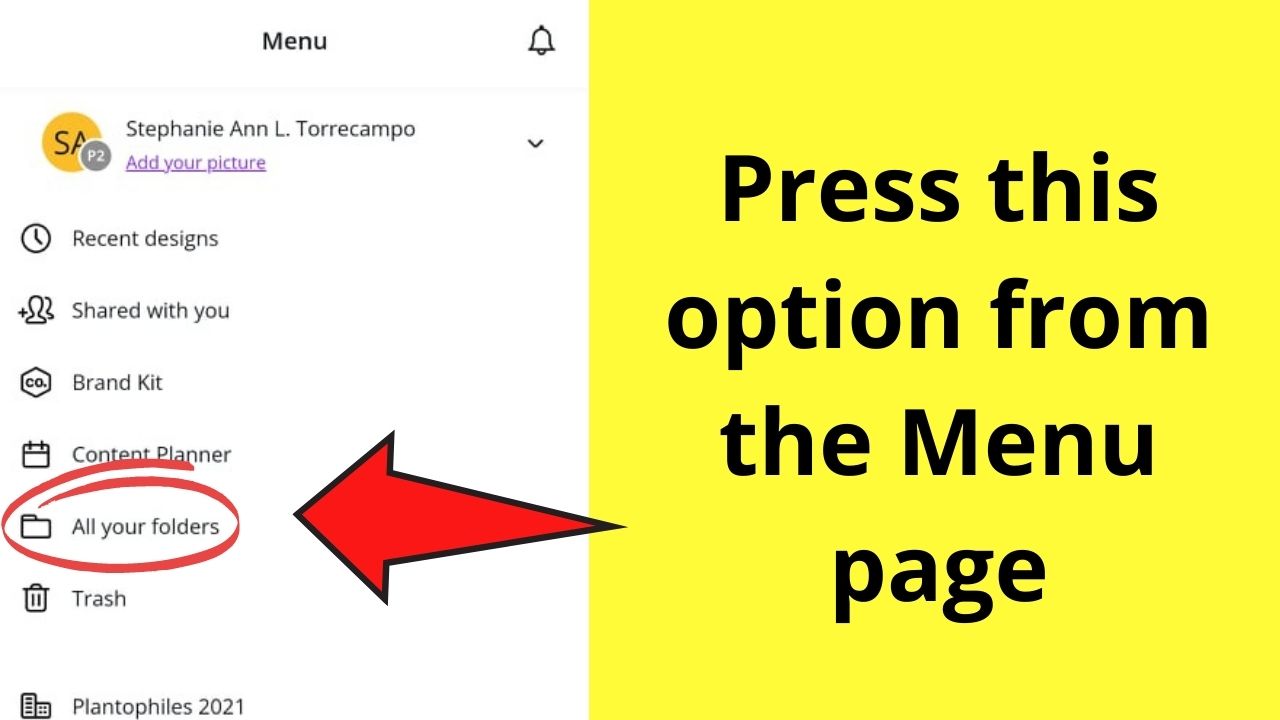
Etapa 4: En la página siguiente, vaya a las opciones de carga. Después del botón «Comprado».

Paso 5: Haga clic en la opción de carga. Desde allí, puedes ver todos los archivos que has subido a Canva.
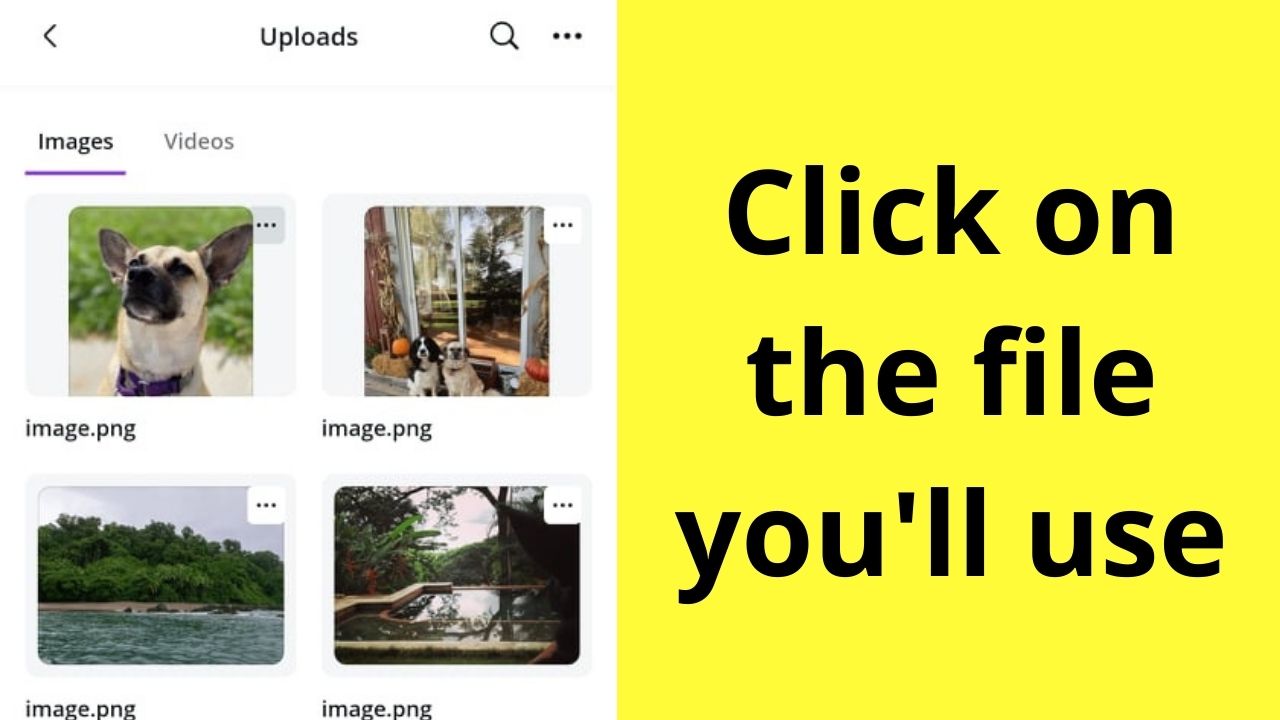
Desplácese hacia abajo para seleccionar el archivo que desea usar para su diseño.
Paso 6: Debido a que Canva tiene un espacio de almacenamiento limitado (incluso si es un profesional), es posible que deba administrar sus archivos cargados.
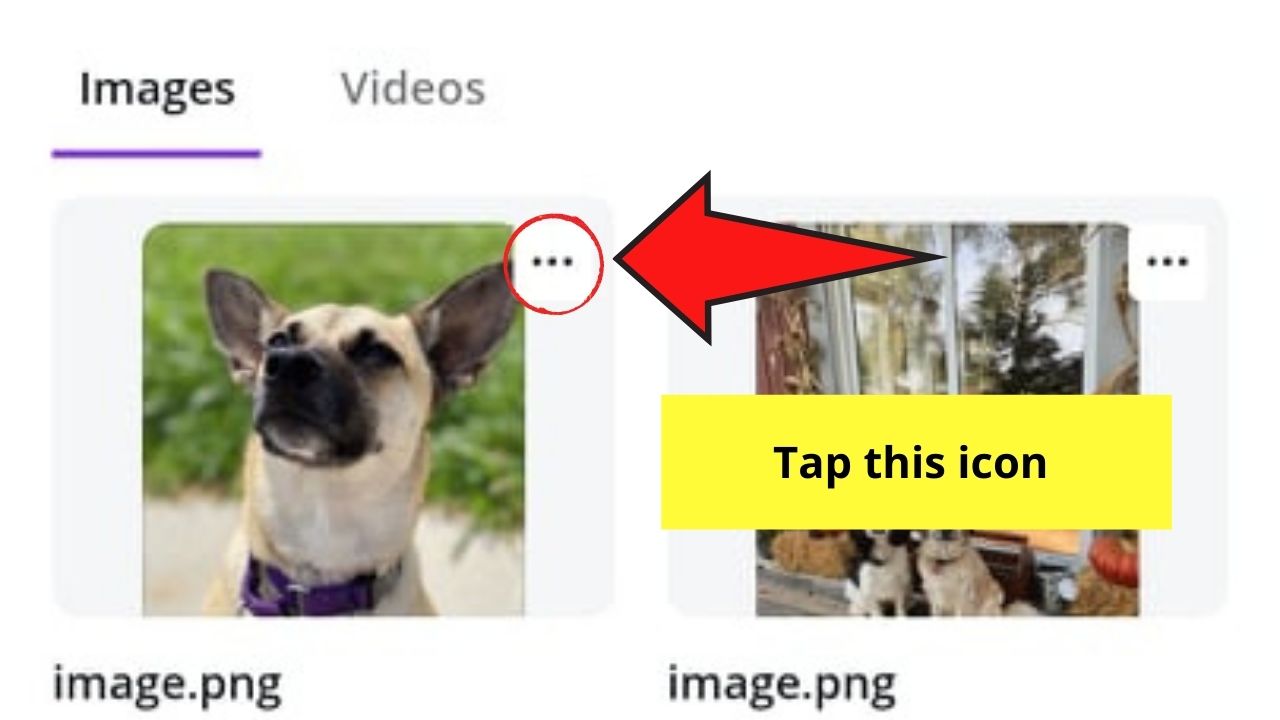
Si no está utilizando imágenes, audio o video específicos, haga clic en el ícono de punto en la parte superior de ese archivo en particular.

Haga clic en la opción Papelera de reciclaje para eliminar con éxito el archivo de su carpeta de carga.
Paso 7: También puede cargar nuevas imágenes, videos y audio directamente a esta carpeta presionando el botón de punto en la esquina superior derecha de la pantalla.
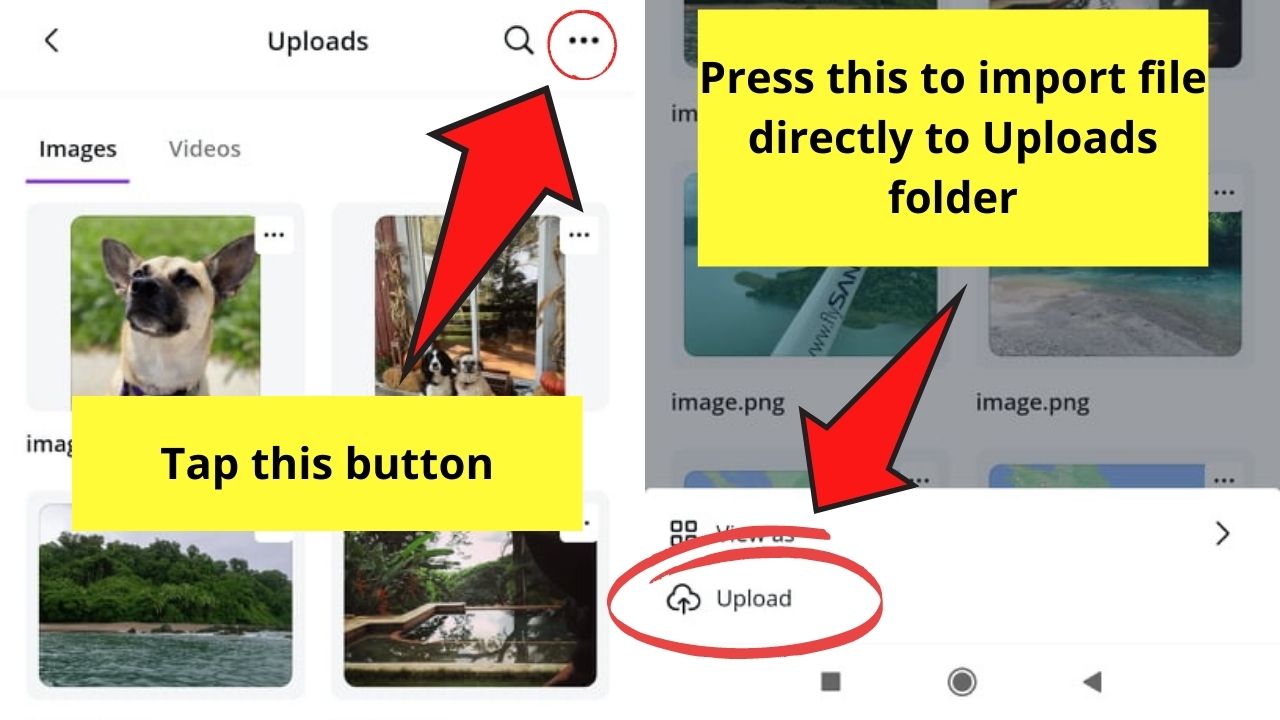
Luego haga clic en la opción de carga.
¿Solo bien? Sin embargo, supongamos que ya está en la página del editor.
Si diseñas, ¿dónde puedes acceder a tus archivos subidos?
Método 2: acceda a la carga a la página del editor
Nivel 1: Haga clic en el ícono morado «+» en la esquina inferior izquierda de la página del editor.

Paso 2: En la barra de menú que aparece en la parte inferior de la pantalla, deslice hasta que vea el botón Cargar.
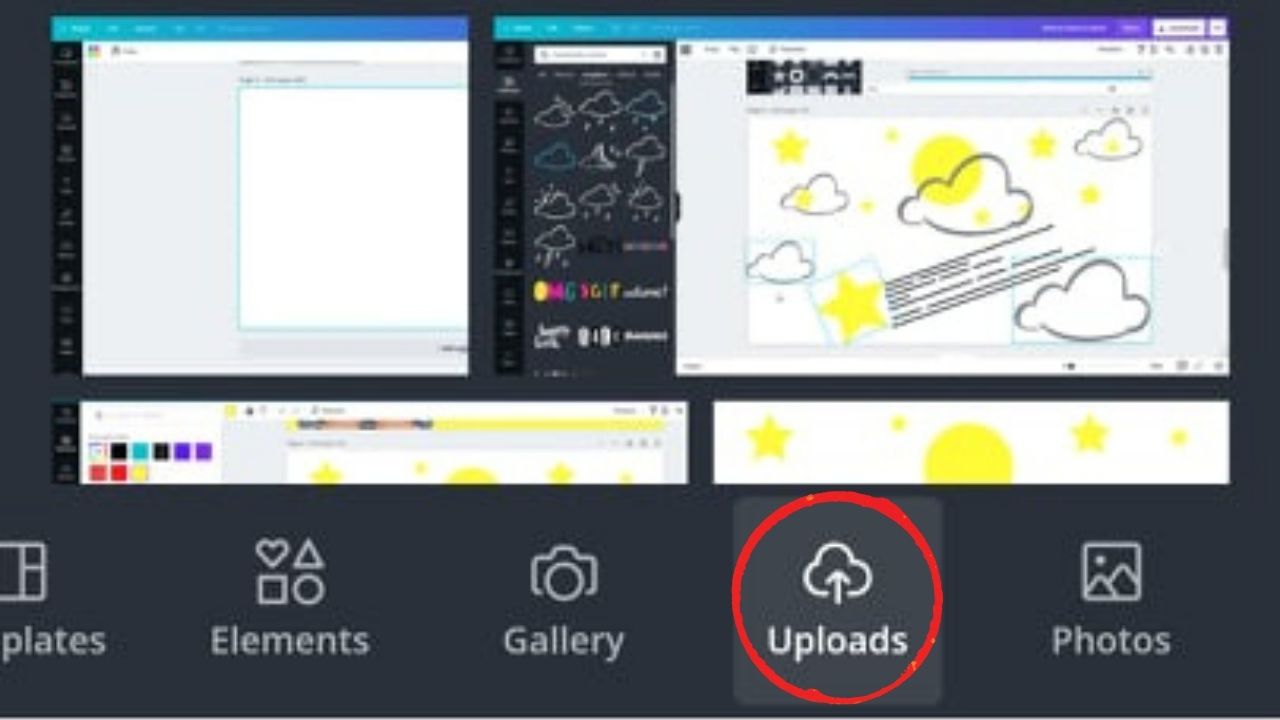
Paso 3: Luego será redirigido a la sección de carga, donde se almacenan todos los archivos importados.

Accede a tus imágenes por sección de imagen, clips de video importados a la aplicación y audio de todos los archivos de música que usas en tus diseños.
Etapa 4: Puede cargar nuevos archivos directamente desde la sección de carga haciendo clic en el botón Cargar medios.

Impresionado, ¿verdad? Por lo tanto, si necesita realizar ajustes rápidos en el diseño de Canva y solo tiene un teléfono a mano, no se preocupe.
Preguntas frecuentes sobre cómo acceder a las cargas en la aplicación Canva
¿Puedes mover archivos de la carpeta Cargas a otra carpeta personalizada que hayas creado?
Puede mover sus archivos cargados desde la carpeta Cargas. Simplemente haga clic en el icono de punto en la esquina superior derecha del archivo y seleccione Mover a la carpeta. Luego verá otras carpetas que ha creado en la aplicación.
¿Cómo creo una carpeta en la aplicación Canva?
En las opciones del menú de inicio, seleccione Todas las categorías de carpetas. En la esquina superior derecha de la pantalla, toque el ícono «+» y complete los datos relevantes. Seleccione quién tiene acceso a su carpeta antes de hacer clic en el botón Crear.
¿Cuál es el límite para almacenar los archivos que subes a Canva?
Si es un usuario gratuito de Canva, solo puede almacenar hasta 5 GB de archivos multimedia. Sin embargo, si es un usuario profesional, educativo o sin fines de lucro, puede almacenar hasta 100 GB de medios. Los usuarios empresariales disfrutan de almacenamiento multimedia ilimitado.
¿Se puede cancelar la eliminación de un archivo de la aplicación Canva?
Si bien es fácil eliminar los archivos multimedia que cargó en la aplicación Canva, lamentablemente no es posible. Esto es definitivo y tal acción no puede ser revocada.
¿Es posible guardar sus imágenes desde la carpeta Cargas?
Puede guardar fotos (o cualquier archivo multimedia) de la carpeta Cargas en su dispositivo. Simplemente haga clic en el ícono de punto en la esquina superior derecha del archivo y seleccione la opción Descargar original del menú desplegable.
¿Cómo selecciono varios archivos en la carpeta Canva Uploader?
Lamentablemente, no puede seleccionar varios archivos multimedia en la aplicación Canva. Puede seleccionar solo un archivo a la vez, luego elegir qué hacer haciendo clic directamente en el archivo o haciendo clic en el icono de puntos suspensivos.

¡Hola a todos! Este soy yo, Marcel, también conocido como Masha. ¡Obtengo ingresos de tiempo completo en línea y en MaschiTuts y estoy emocionado de compartir con ustedes cómo me mantengo en la cima! Dirijo varios blogs y sitios web lucrativos y me gusta hablar sobre estos proyectos cuando tengo la oportunidad. Hago esto con todo mi corazón. De hecho, el momento en que dejé de trabajar de 8 a 5 y me encontré en un negocio en línea como emprendedor digital fue probablemente una de las mejores decisiones que he tomado en mi vida. ¡Quiero estar seguro de que tú también irás por este camino! Que nadie te diga que es imposible. El cielo es el límite, de verdad… ¡solo si crees en él! Y todo comienza aquí… ¡en Maschiuts!