Los archivos son una de las mejores protecciones contra cualquier tipo de amenaza a la seguridad de su sitio. Los archivos regulares son algo que todo blogger/administrador web debería tener. En el pasado, le mostramos cómo mantener su contenido seguro con BackupBuddy y cómo hacer una copia de seguridad manual de una base de datos de WordPress. Sin embargo, BackupBuddy cuesta dinero y la copia de seguridad manual lleva tiempo. ¿Qué pasaría si te dijera que puedes crear un archivo completo de WordPress de forma gratuita? No solo eso, sino que también puede almacenarlos en la nube y programarlos para que se ejecuten automáticamente. En este artículo, le mostraremos cómo crear una copia de seguridad completa gratuita de WordPress con BackWPup.
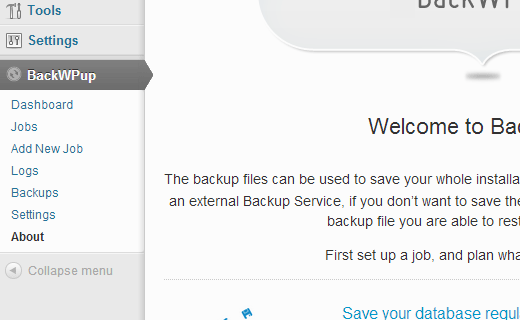
Lo primero que debe hacer es instalar y activar el complemento BackWPup. Una vez activado, el complemento mostrará una página de bienvenida. También agregará un elemento de menú BackWPup a la barra lateral de administración de WordPress.
Crear trabajos de copia de seguridad con BackWPup
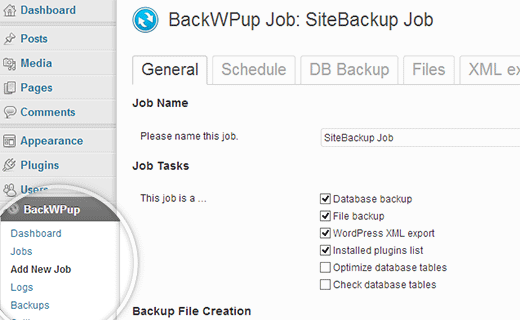
hacer clic Agregar un nuevo trabajo Cree trabajos de copia de seguridad automáticos para su sitio web de WordPress común sección, dar un nombre a este trabajo. Este nombre se usará internamente y lo ayudará a identificar cada instancia de copia de seguridad. Tareas pestaña seleccione el tipo de tarea que desea realizar. Las tareas disponibles incluyen la copia de seguridad de la base de datos, la copia de seguridad de archivos, la exportación de XML de WordPress, la lista de complementos instalados, la optimización de las tablas de la base de datos y la validación de las tablas de la base de datos. Si solo desea hacer una copia de seguridad de su sitio web, puede elegir todas las opciones excepto optimizar y validar las tablas de la base de datos.
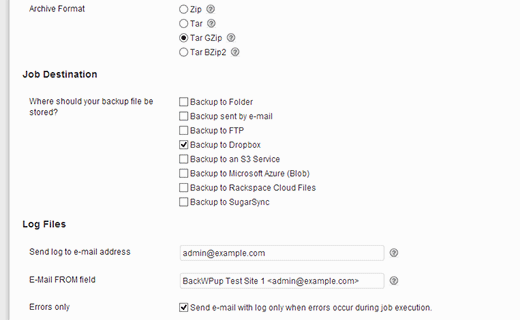
En la sección Crear un archivo de almacenamiento, seleccione el tipo de archivo. La opción predeterminada es tar.gz, pero puede seleccionar un archivo zip si lo desea. Debajo de esto, verá la sección Objetivos del trabajo. Sus copias de seguridad se almacenarán aquí. BackWPup ofrece varias opciones para almacenar archivos de almacenamiento. Puede almacenar archivos de almacenamiento en el servidor, enviarlos por correo electrónico, realizar copias de seguridad en FTP, realizar copias de seguridad en Dropbox, Amazon S3, Windows Azure, Rackspace y Sugarsync. No Mantenga copias de seguridad en su servidor. Usaremos DropBox para este tutorial de WordPress.
Programe una copia de seguridad automática en WordPress con BackWPup
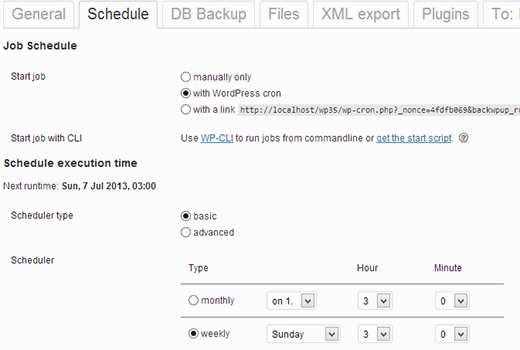
hacer clic calendario y elija la frecuencia con la que desea realizar una copia de seguridad de su sitio. Puede programarlo para que se ejecute mensualmente, semanalmente o diariamente seleccionando la opción Cron de WordPress. Alternativamente, puede optar por ejecutar la tarea manualmente para que pueda hacer una copia de seguridad de su sitio a pedido. Para usuarios avanzados, hay más opciones, como usar la URL para comenzar a trabajar externamente con otro software o usar WP-CLI (interfaz de línea de comandos de WordPress). Para usuarios principiantes, recomendamos encarecidamente que programe copias de seguridad diarias o semanales seleccionando la opción Cron de WordPress.
¿Qué archivar?
hacer clic archivo de base de datos pestaña para seleccionar las tablas de respaldo. A veces, los complementos de WordPress crean sus propias tablas en su base de datos, la mayoría de las veces esos datos no son importantes y probablemente no los necesite. Desmarcar estas tablas reducirá el tamaño del archivo. Sin embargo, si no sabe lo que está haciendo, deje todas las tablas seleccionadas.
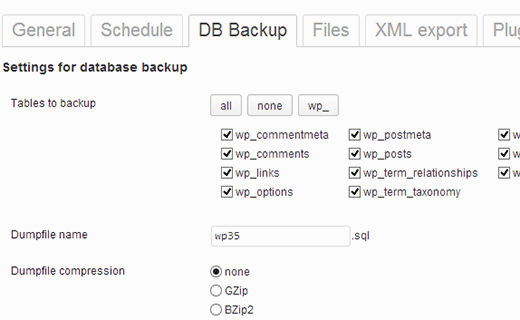
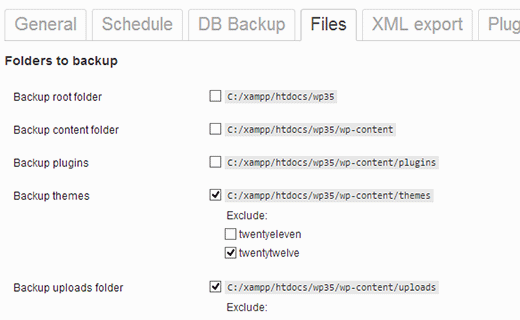
bajo documento sección, puede seleccionar los directorios y archivos para incluir en el trabajo de copia de seguridad. Le recomendamos que no haga una copia de seguridad de los archivos principales de WordPress. En su lugar, simplemente haga una copia de seguridad de su carpeta wp-content / uploads. Desmarque la carpeta de copia de seguridad principal. Excluya las carpetas que no desee en la carpeta wp-content. Por ejemplo, los complementos a veces crean sus propios directorios en la carpeta wp-content para almacenar datos de complementos. Puede excluir estas carpetas si lo desea.
Copia de seguridad de WordPress en Dropbox
Verá una sección dependiendo de su destino de copia de seguridad. En este tutorial, le mostraremos cómo usar el complemento BackupWP para cargar automáticamente sus copias de seguridad de WordPress en Dropbox. Haga clic en la pestaña Dropbox, luego haga clic en Autenticar (Dropbox completo).
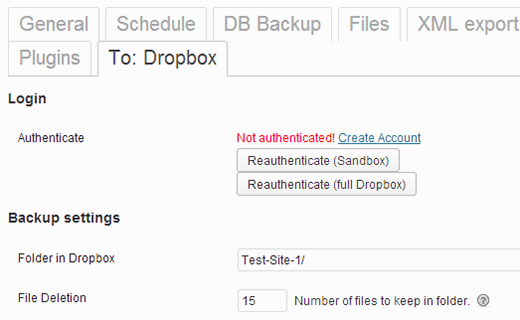
Esto lo llevará al sitio web de Dropbox y le preguntará su nombre de usuario y contraseña. Una vez que haya iniciado sesión, DropBox le pedirá que otorgue acceso a BackWPup a su cuenta de DropBox.
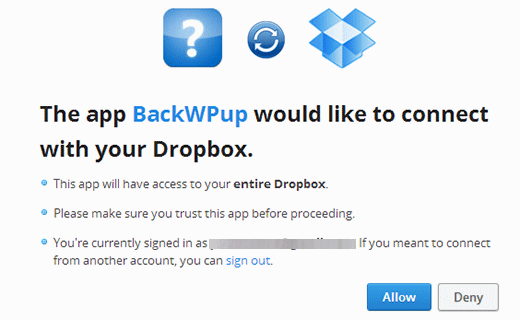
Entonces el complemento se encargará del resto.
Cree múltiples trabajos de copia de seguridad de WordPress con BackWPup
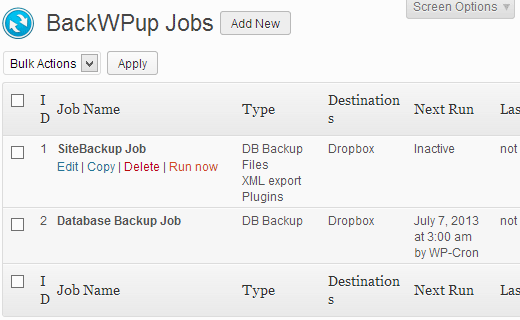
Puede usar BackWPup para crear múltiples trabajos de respaldo. Por ejemplo, puede crear un trabajo programado que se ejecute diariamente o semanalmente para hacer una copia de seguridad de su base de datos de WordPress y otro trabajo que se ejecute manualmente para hacer una copia de seguridad solo de sus archivos de WordPress. BackWPup »Trabajos Página. Puede ejecutar cualquier tarea de copia de seguridad, incluso una programada, haciendo clic en el enlace Ejecutar ahora debajo de Tareas. También puede editar la configuración del trabajo o eliminarlo por completo.
Completar un trabajo de copia de seguridad
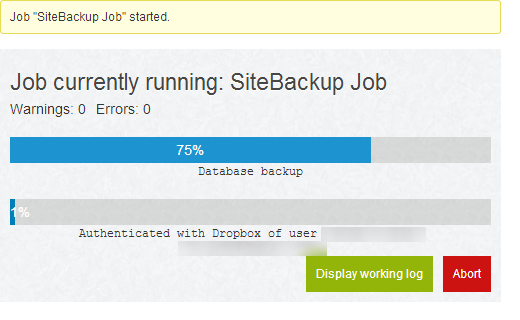
BackWPup muestra el progreso de la copia de seguridad cuando inicia manualmente el trabajo de copia de seguridad haciendo clic en el enlace Ejecutar ahora. Puede ver lo que sucede en segundo plano haciendo clic en Mostrar registro de trabajos. Si el trabajo de copia de seguridad falla por algún motivo, este registro también muestra el motivo. También puede cancelar un trabajo en curso haciendo clic en el botón Cancelar.
Solucionar problemas de trabajos de copia de seguridad de WordPress en BackWPup
La ejecución de trabajos de copia de seguridad puede ejercer una presión adicional sobre los servidores administrados. Esto puede dar lugar a tareas de copia de seguridad incompletas. Además, la mayoría de los servicios de alojamiento compartido tienen un límite en la cantidad de tiempo o memoria que puede consumir el script. Cuando su servidor detiene BackWPup por exceder el límite de tiempo o memoria, espera 5 minutos y luego reanuda el proceso. En este caso, la tarea de copia de seguridad tardará algún tiempo en completarse.
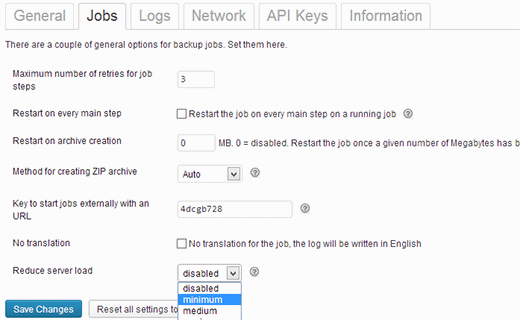
Lo primero que debe hacer es aumentar el límite de memoria de PHP, luego vaya a BackWPup »Configuración y haga clic trabajo Etiqueta Crecimiento Número máximo de repeticiones por paso de tarea ajustes. El valor predeterminado es 3, puede aumentarlo a 5 y ver si funciona para usted. Luego, desplácese hacia abajo hasta Reducir la carga del servidor y seleccione la opción Carga media o mínima del servidor.
últimos pensamientos
Quizás se pregunte si hay buenos complementos gratuitos como BackWPup, entonces, ¿por qué la gente paga por complementos como BackupBuddy o VaultPress? Una de las razones es el apoyo. Cuando paga por un producto, seguramente recibirá soporte. Otra cosa que notamos sobre BackupBuddy y VaultPress es que ofrecen escaneo de malware. Usamos VaultPress porque es un servicio 100% administrado. Los archivos se almacenan en servidores en la nube y son muy fáciles de configurar.
No podemos enfatizar esto lo suficiente como para que necesite hacer una copia de seguridad de su sitio web con regularidad. No espere a que su sitio de WordPress sea pirateado o infectado con malware, comience a hacer una copia de seguridad ahora para que pueda recuperar rápidamente WordPress del archivo cuando llegue el momento. Esperamos que esta guía le haya ayudado a automatizar el archivo de WordPress. Háganos saber qué solución de copia de seguridad de WordPress está utilizando dejando un comentario a continuación.
Nota: Debido al gran volumen de solicitudes, escribimos un artículo sobre cómo restaurar WordPress desde una copia de seguridad. Si usa BackWPup, seguirá las opciones de recuperación manual del artículo.