

«¡No, la edición de video es demasiado difícil!»
¿Eres de los que piensan que la edición de vídeo es solo para expertos?
Bueno, si no has intentado editar marcos con Canva, ciertamente no te resultará fácil crear marcos.
Pero no me malinterpreten aquí. Canva es una herramienta de diseño gráfico, no un software de edición de video. Para que pueda administrar sus expectativas con lo que puede hacer.

Sin embargo, si solo tiene un teléfono, la aplicación Canva le brinda varias funciones de creación de videos.
Cómo hacer un video en la aplicación Canva
Una forma de crear videos en Canva es usar plantillas. Recorte la duración de su video, intercambie algunos elementos, música y letras, o inserte sus propios marcos para personalizarlo. Si está creando a partir de una plantilla en blanco, agregue un fondo. Luego agregue gráficos, imágenes, texto, música y animación. Obtenga una vista previa del video antes de guardarlo como un archivo MP4.


Crear videos en la aplicación Canva: pasos básicos que debes saber
Si ha estado prestando atención, encontrará dos formas de crear videos impresionantes desde su aplicación Canva.
Para simplificar las cosas, comenzaremos creando un video usando una plantilla.
Usa plantillas para hacer videos en la aplicación Canva
Nivel 1: Una vez que haya iniciado sesión en su cuenta de Canva, seleccione el archivo de diseño para usar en su proyecto.

Puede hacer clic en las opciones disponibles en la página de inicio o limitar su búsqueda utilizando la función de barra de búsqueda.
Paso 2: Explore las plantillas de video en la galería y haga clic en la plantilla de video que desea usar.

Paso 3: Una vez que haya seleccionado una plantilla de video, comience a personalizarla. Reemplace el video o la imagen en la plantilla presionando.
Luego toque el botón «+» en la esquina inferior izquierda de la pantalla para activar la barra de menú.
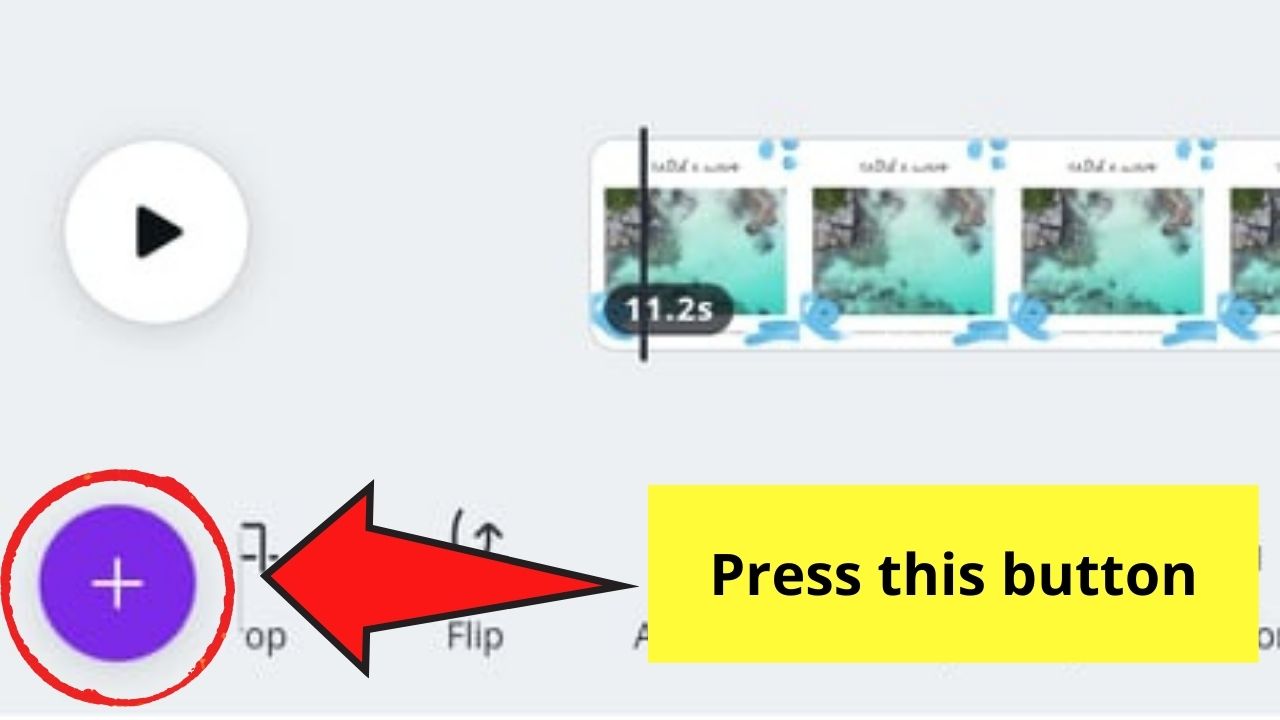
Luego seleccione otro video de la biblioteca de videos de Canva o cargue su propio video usando los botones Biblioteca o Cargar.
Haz clic en cada video que quieras usar para que aparezca en tu proyecto.
Sin embargo, si está satisfecho con el metraje provisto con la plantilla, vaya al siguiente paso.
Etapa 4: Toca dos veces un video para ajustar su posición de recorte. Una vez que esté satisfecho con el aspecto de sus tomas, haga clic en el botón Finalizar.

Paso 5: Si desea personalizar aún más el video, haga clic nuevamente para activar la barra de herramientas del editor.

Luego verá herramientas de edición de video que puede usar para personalizar aún más sus tomas.

Paso 6: Haz clic en el ícono de las tijeras para cortar el video. Presione y deslice el asa morada en la cinta de video para acortarla.

Presiona el botón «X» cuando hayas terminado.
Paso 7: Presione los botones de volumen (que se muestran como un ícono de altavoz) para ajustar el volumen de la música de video. Si ha terminado de ajustar el volumen, presione el botón «X».

Paso 8: Si desea agregar animaciones a las páginas, haga clic en el botón de animación y seleccione las animaciones de video disponibles en la galería.

También puede optar por agregar otra animación divertida al video en sí, usando animación fotográfica.
Una vez que esté satisfecho con el agregado animación, haga clic en el botón «X» para salir.
Paso 9: Presione el botón Transparencia para ajustar la transparencia del video. Arrastre el control deslizante para ajustar qué tan opaco o transparente desea que sea el video.

Paso 10: Haga clic en el botón Posición para ajustar la forma en que el video se superpone con otros elementos de diseño en el proyecto.

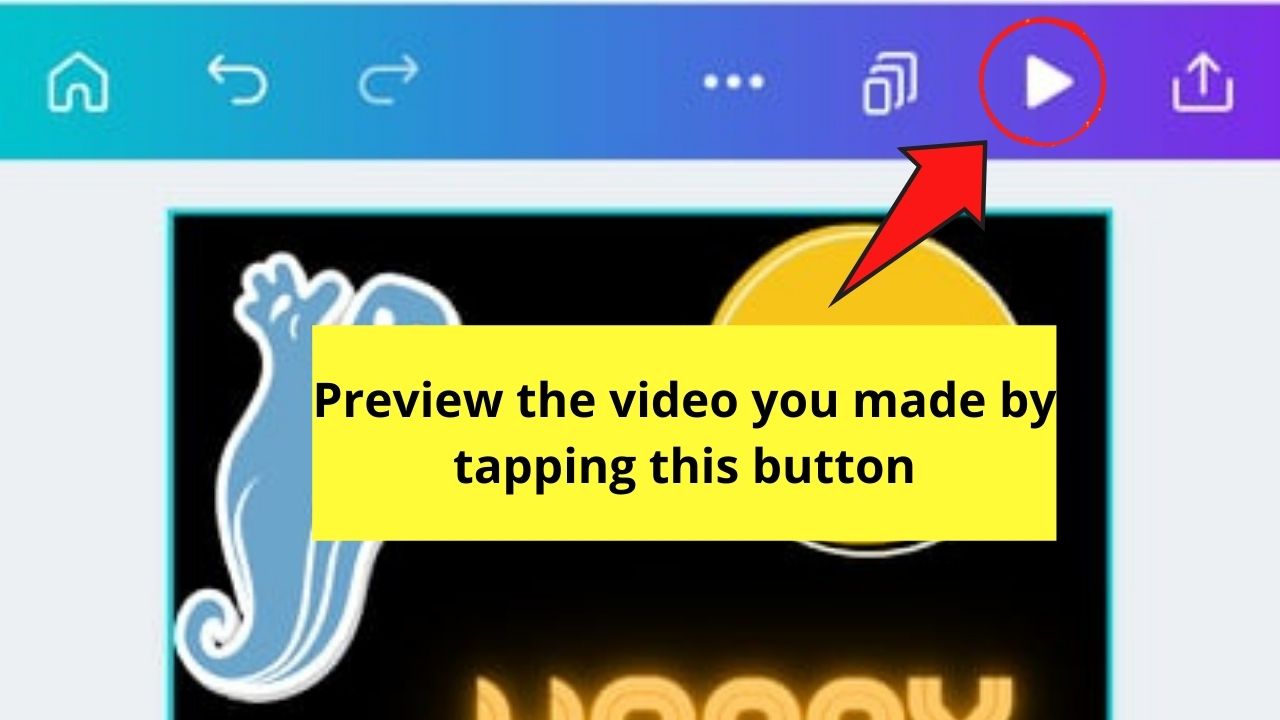
Paso 11: Si está satisfecho con los cambios realizados en la plantilla, presione el botón de reproducción en la barra de menú para ver el producto terminado.
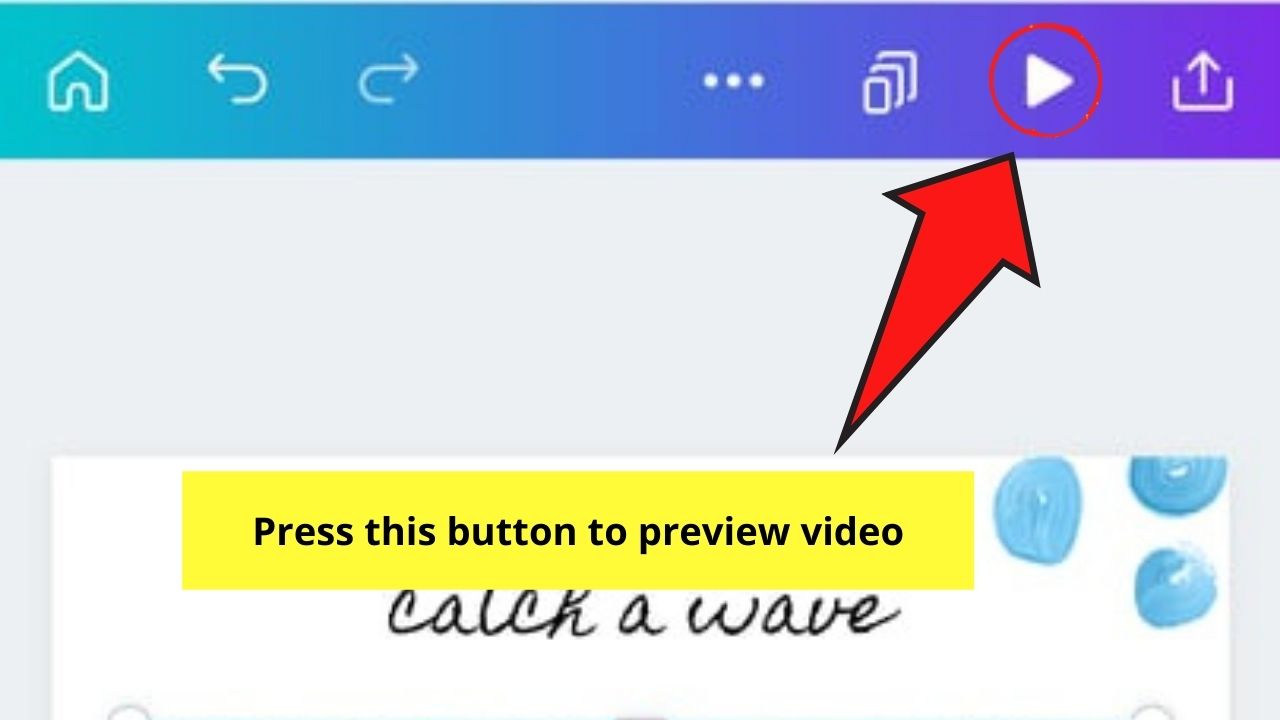
También puede hacer clic en el botón Reproducir en la esquina inferior izquierda de la pantalla si desea ver la transición de la presentación de diapositivas mientras se reproducen los fotogramas.

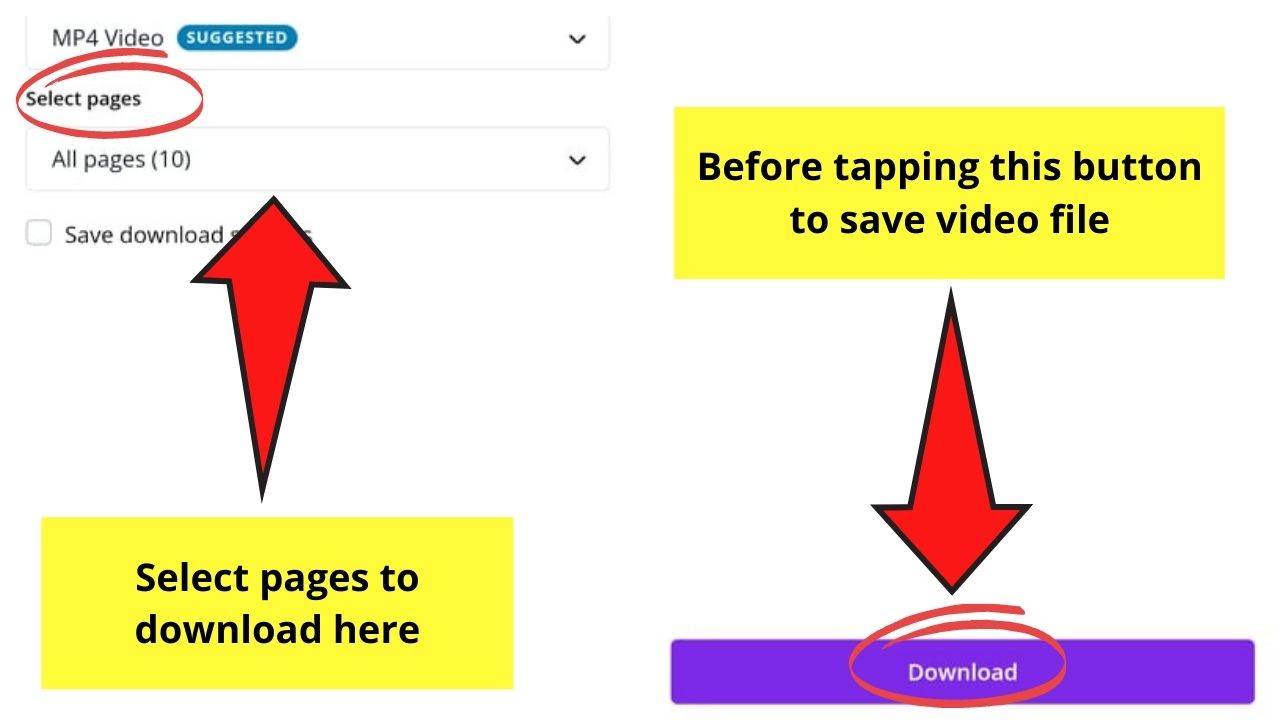
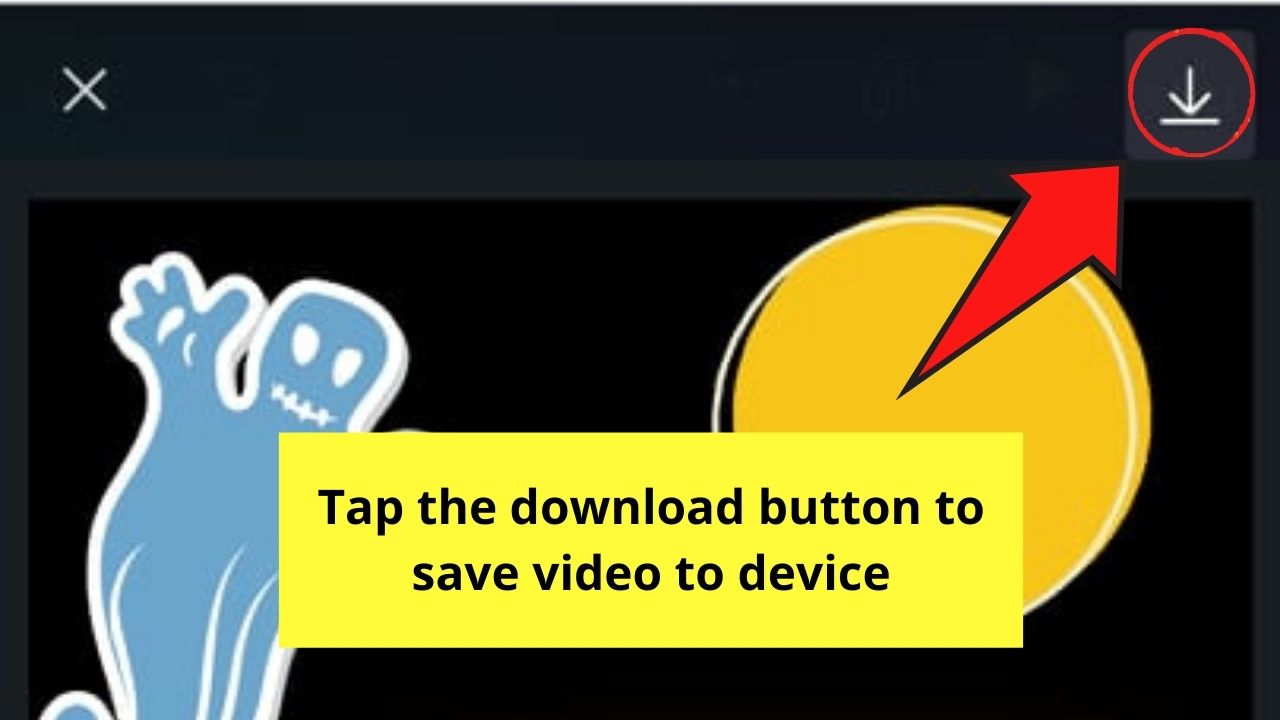
Paso 12: Una vez que todo esté a su gusto, haga clic en el botón Descargar en la barra de menú, seleccione el botón Guardar como y haga clic en la opción Video MP4.

Seleccione la página que desea descargar y haga clic en el botón de descarga para exportar el video a su dispositivo.
Puede parecer un proceso extenso. Pero una vez que comprenda los conceptos básicos, personalizar las plantillas de video le resultará fácil.
Y ahora que domina los conceptos básicos de la edición de plantillas de video, puede diseñar videos desde cero.
Entonces, ¿cómo haces un video en la aplicación Canva con una plantilla en blanco?
Crea un video desde cero en la aplicación móvil de Canva
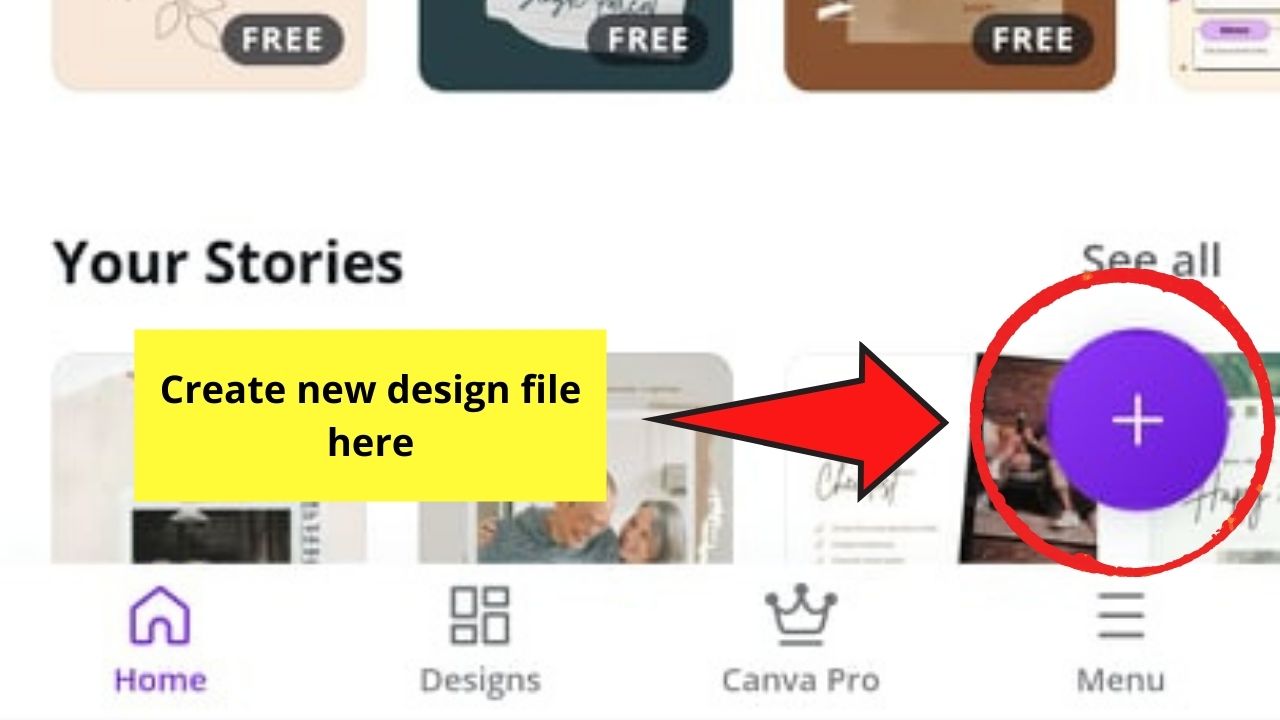
Nivel 1: Cree un nuevo archivo de diseño haciendo clic en el ícono morado «+» en la esquina inferior derecha de la pantalla.
Desde allí, desplácese hacia abajo para seleccionar el tipo de archivo que desea usar para su proyecto de video. Haga clic en el tipo de archivo.
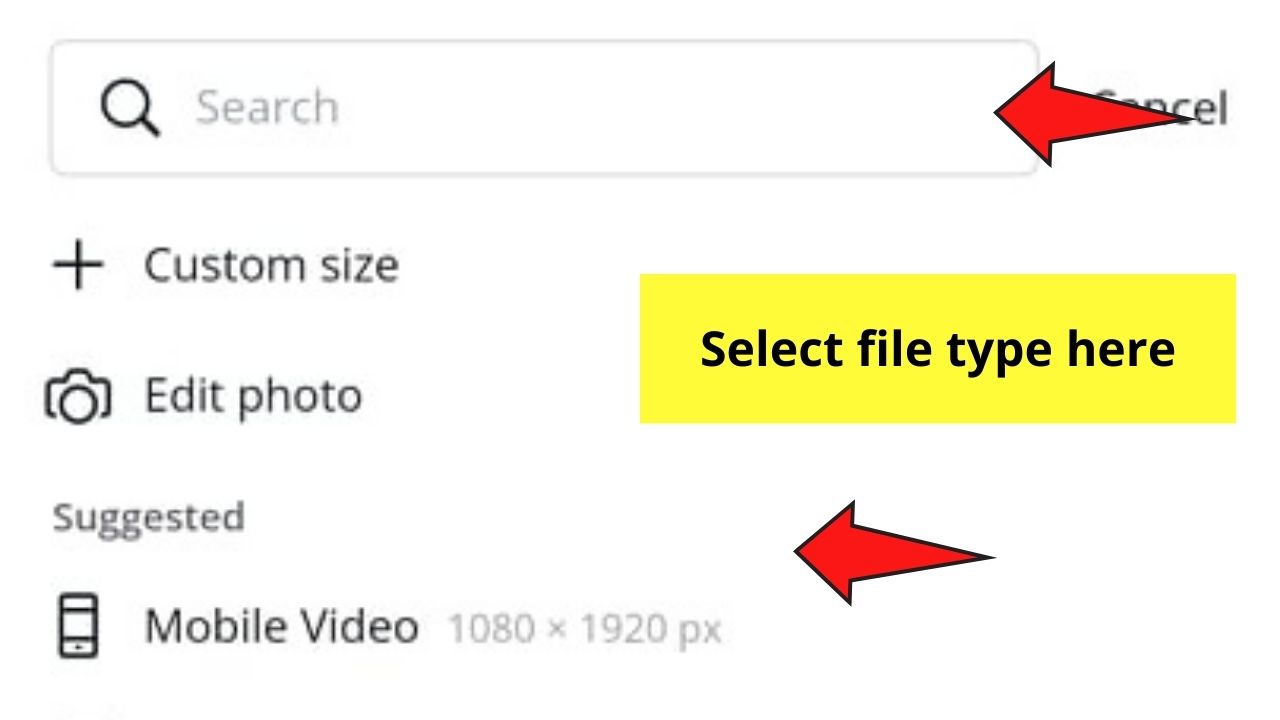
También puede seleccionar un tipo de archivo desde la propia página de inicio revisando las sugerencias de tipo de diseño.
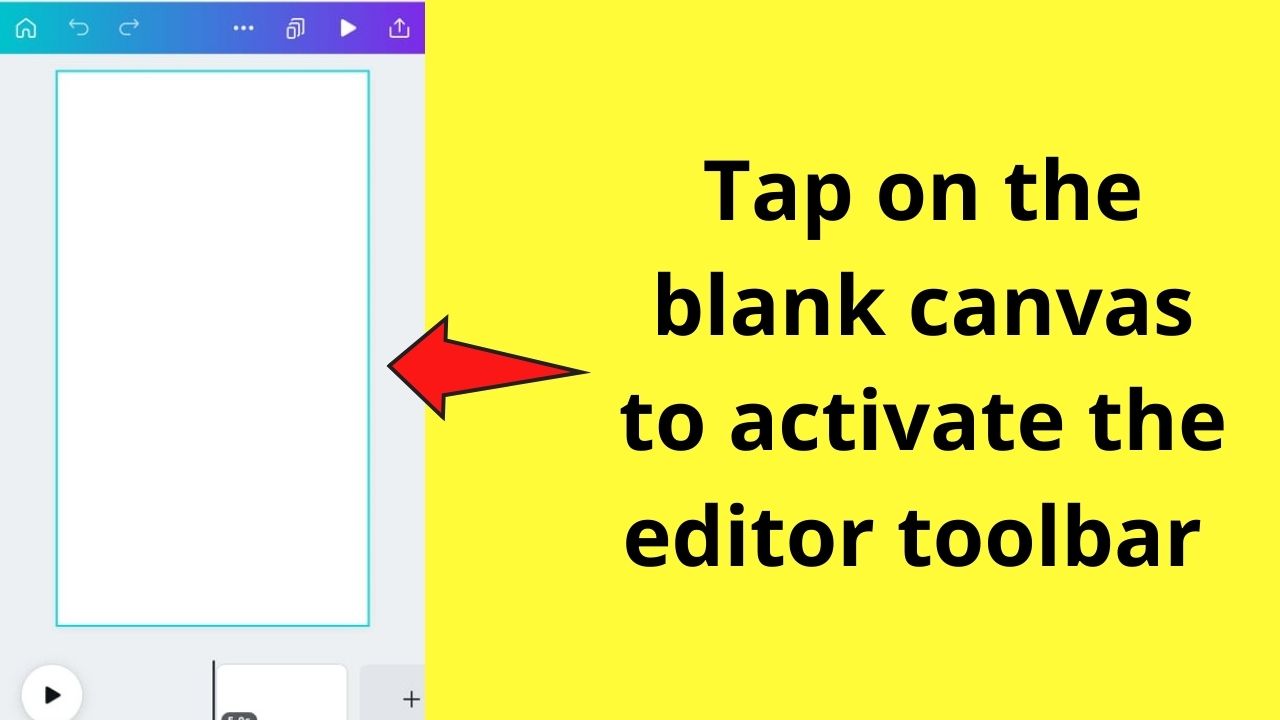
Paso 2: A continuación, verá la página del editor. Desde allí, toque el lienzo en blanco para activar la barra de herramientas del editor en la parte inferior de la pantalla.
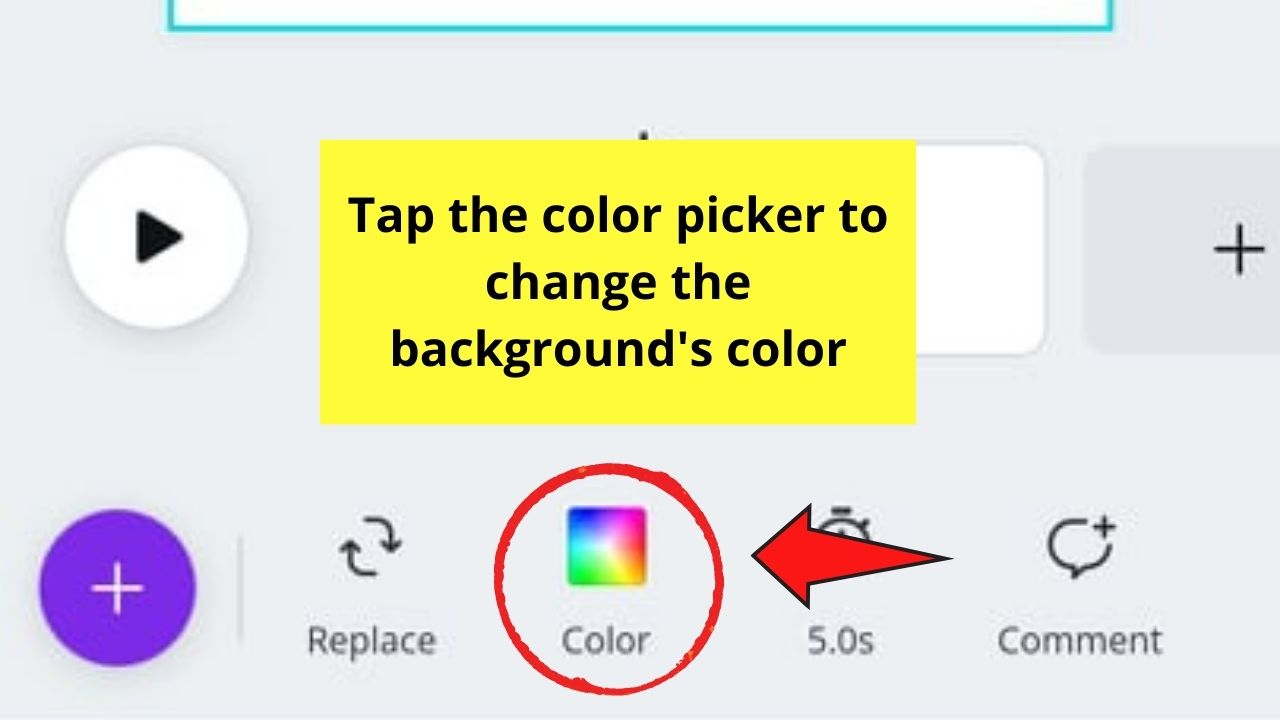
Paso 3: Haga clic en el botón de selección de color para seleccionar un fondo para el elemento de video.
Si prefiere usar una foto o un video como fondo, presione el botón «+» en la esquina inferior izquierda de la pantalla del editor, luego toque el botón «Foto» o «Video».
Etapa 4: Agregue algo de texto al diseño haciendo clic en el botón Texto en la barra de menú inferior. Seleccione la combinación de estilo de fuente que desea usar y edite el texto del interior según corresponda.
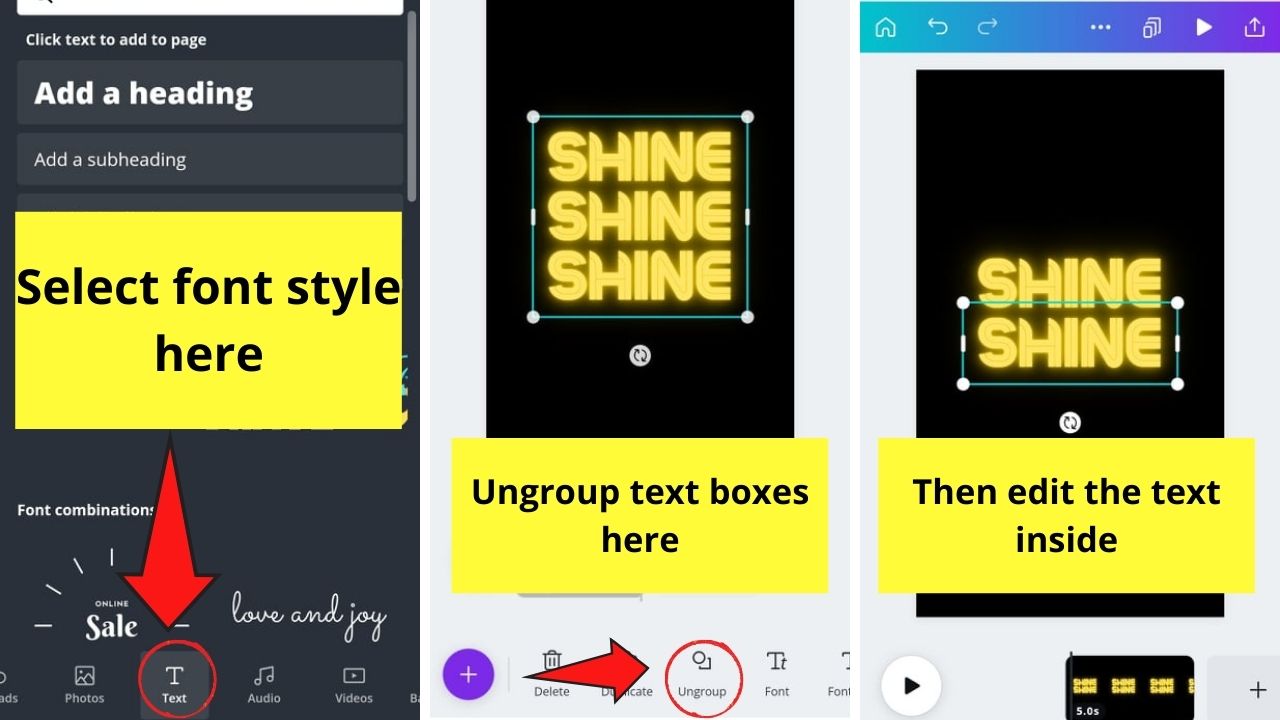
Si la combinación de estilo de fuente que eligió es un elemento agrupado, simplemente haga clic en el botón Desagrupar para separarlos.
Elimine los cuadros de texto no deseados en consecuencia. Luego haga doble clic en el cuadro de texto o haga clic una vez y presione el botón editar para ingresar su mensaje.
Puede cambiar el color de fuente en consecuencia haciendo clic en el botón de color de fuente.
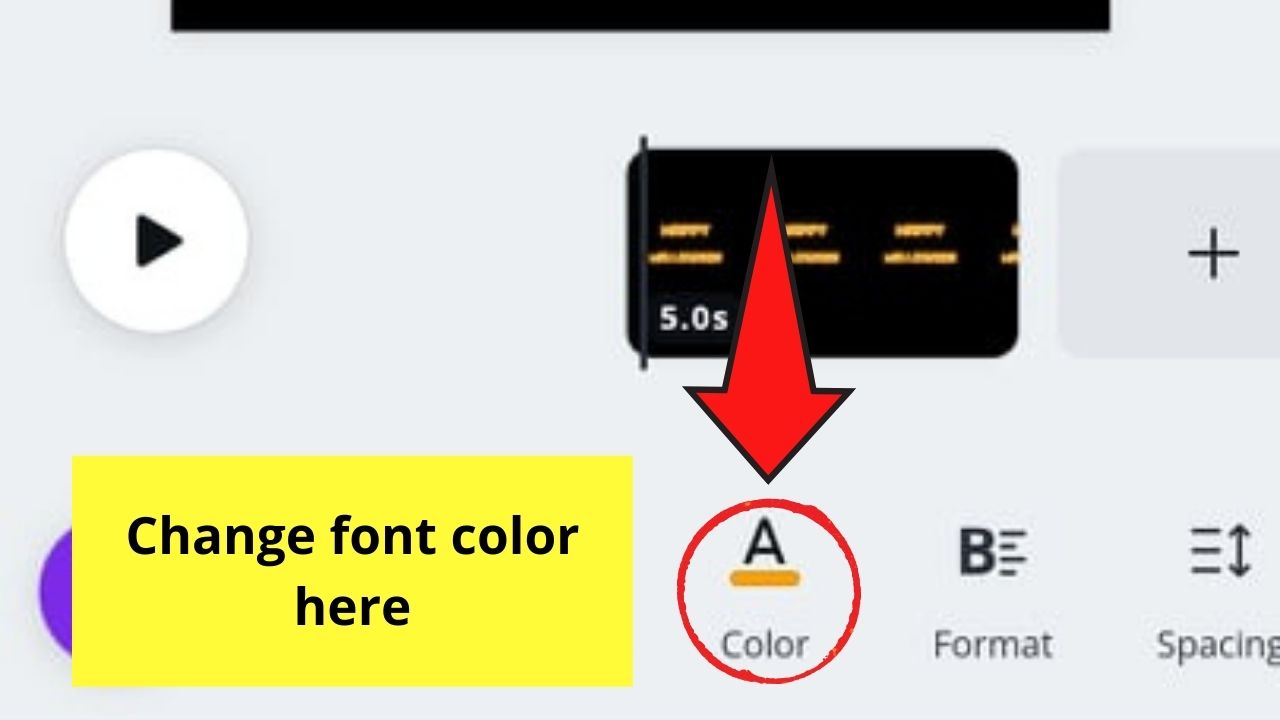
cambiar el tamaño y Mover el cuadro de texto Por lo tanto.
Paso 5: Agregue elementos de diseño a su proyecto. Toque el ícono «+» nuevamente, haga clic en la pestaña «Elementos» y vaya al menú «Pegatinas» en la categoría «Gráficos».
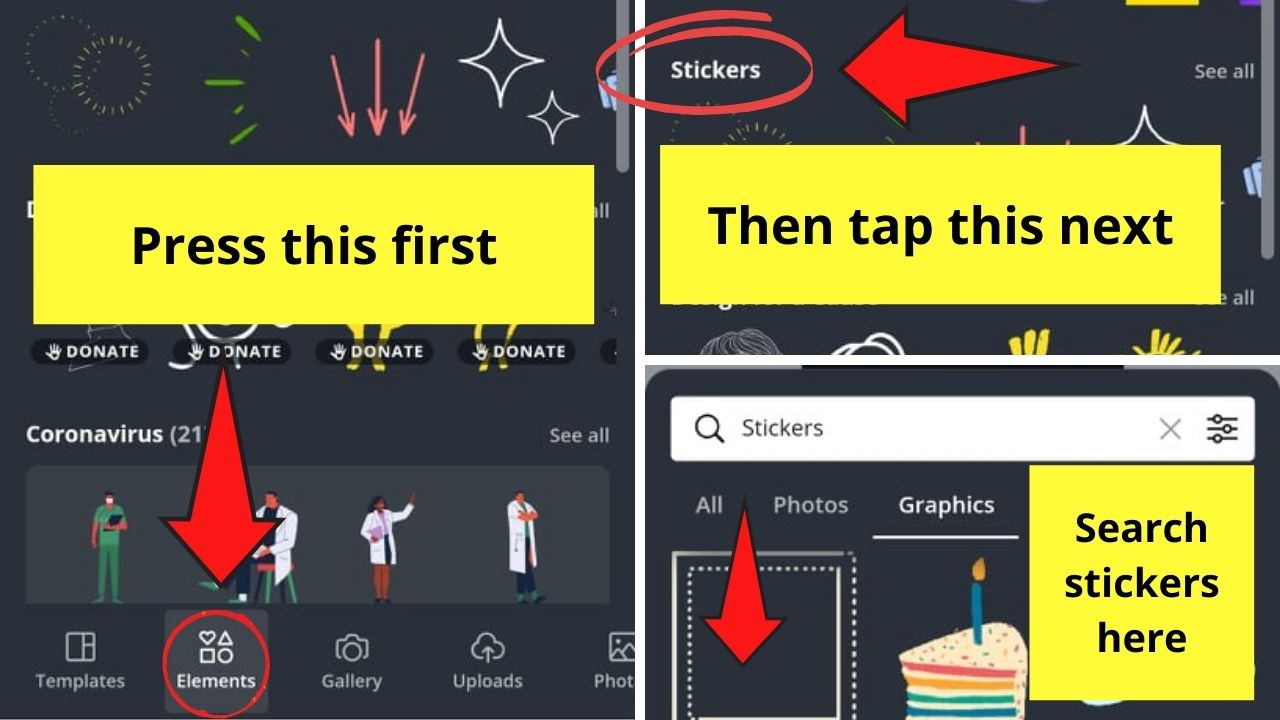
Elige la pegatina que quieras usar para tu diseño.
También puede agregar formas o gráficos fijos a su proyecto, según lo que funcione mejor para el resultado final.
Paso 6: Coloca tus elementos de diseño en capas haciendo clic en el botón de posición. Luego elija si desea enviar el elemento hacia atrás o hacia adelante.
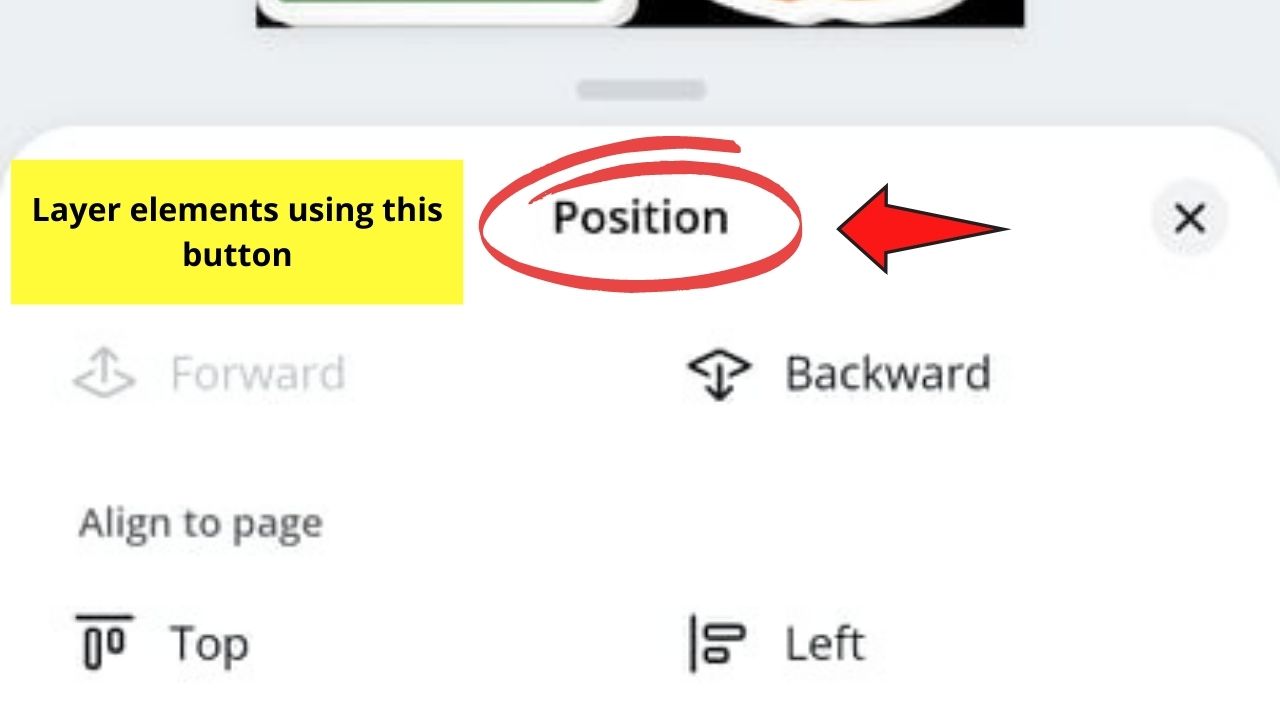
Usted puede incluso invertir la imagen (si usa fotos) o gráficos, use el botón voltear.
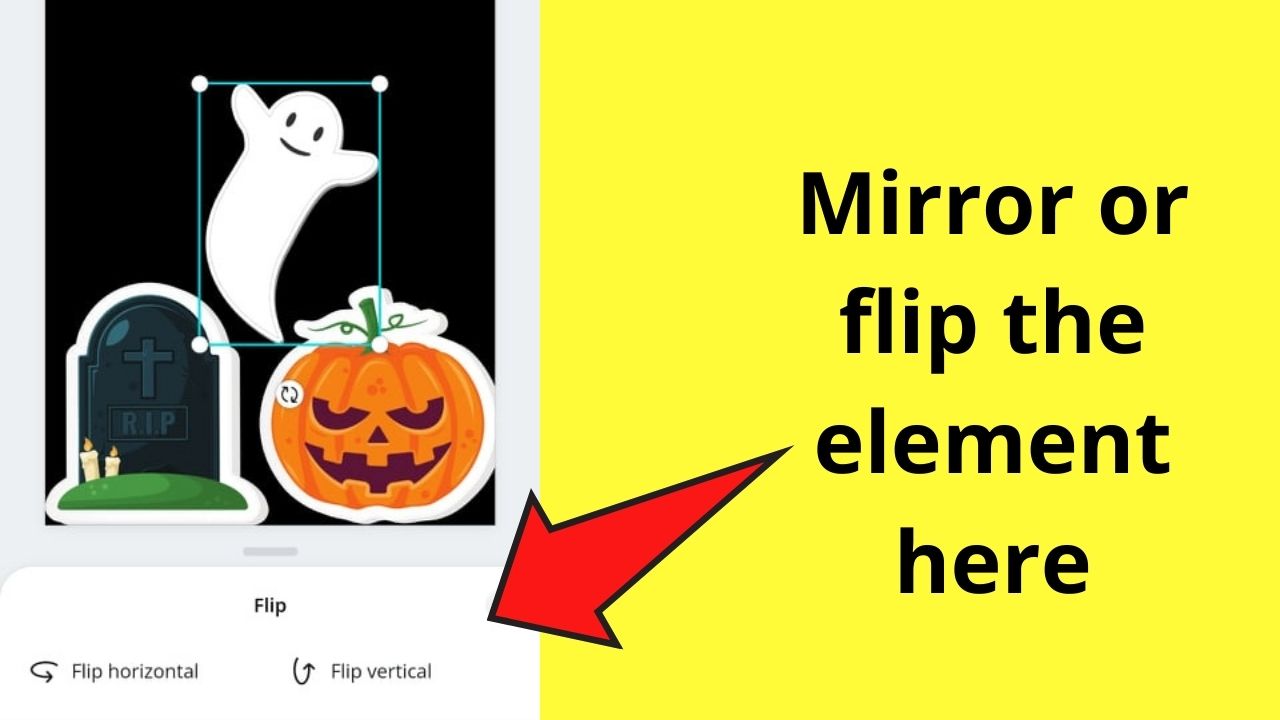
Arrastra los elementos por el lienzo hasta donde quieras colocarlos.
Paso 7: Después de colocar en capas y posicionar todos los elementos de diseño, es hora de agregar animaciones.
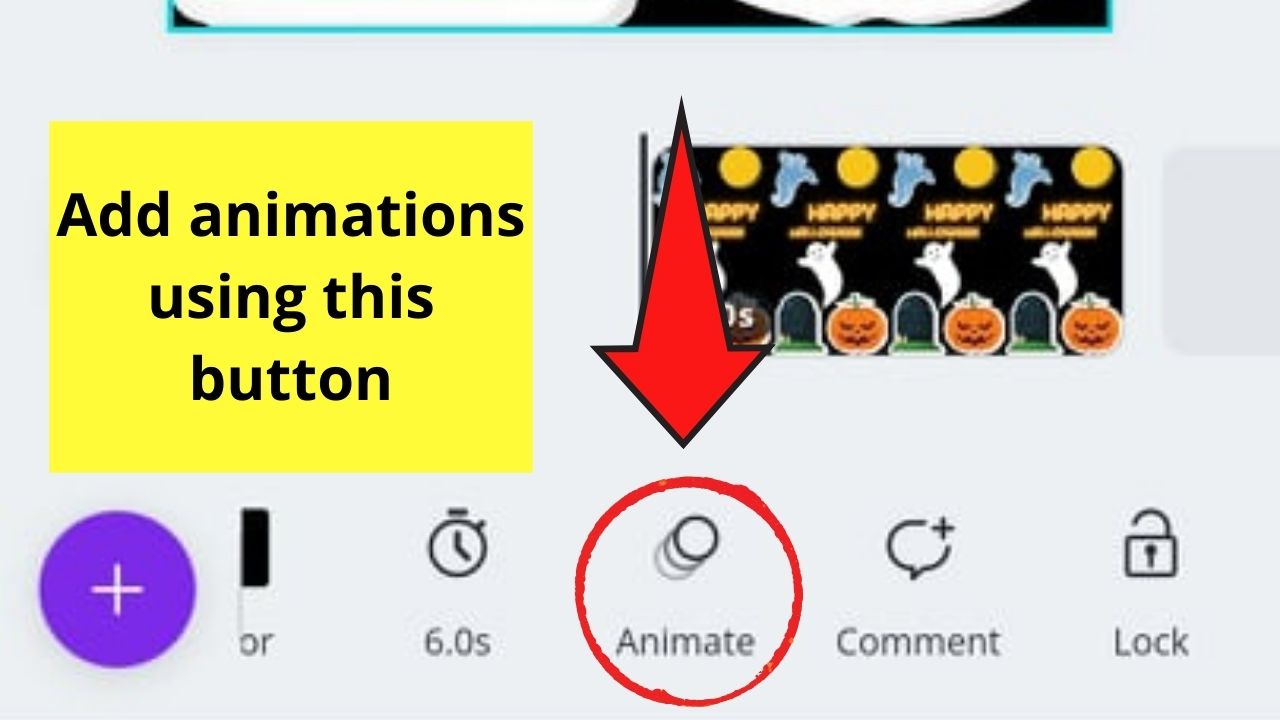
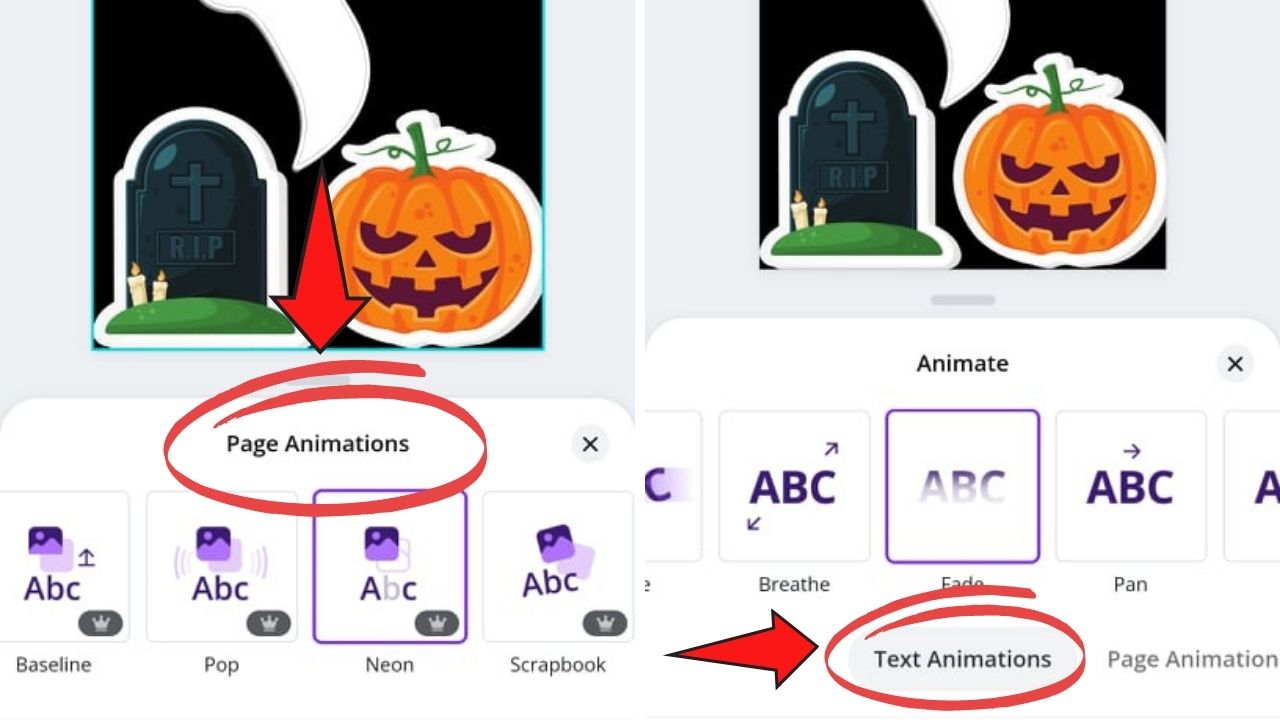
Haga clic en el lienzo en blanco y haga clic en el botón de animación en la barra de herramientas del editor.
Elija entre las diversas animaciones de página disponibles. Si desea agregar un estilo adicional, haga clic en el cuadro de texto que agregó anteriormente y agregue la animación de texto.
Paso 8: Ahora agregue música de fondo a su diseño. Toque el botón morado «+» nuevamente, luego presione el botón Audio.
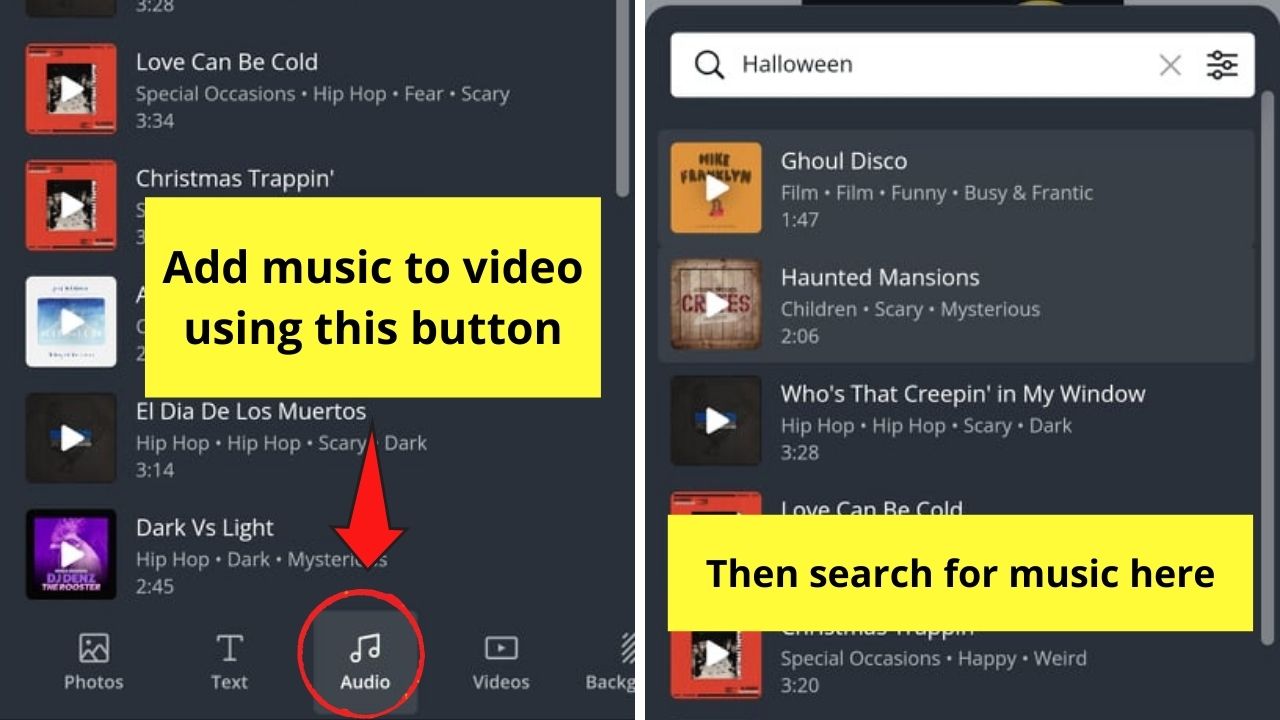
Busque la música de fondo que desea utilizar. Edite la música en consecuencia.
Paso 9: Si ha terminado de diseñar, haga clic en el botón Reproducir en la barra de menú para revisar su trabajo.
Cuando esté satisfecho, haga clic en el botón «Descargar» en la esquina superior derecha de la barra de menú.
Elija el tipo de archivo y asegúrese de vincular sus cuentas de redes sociales para evitar infringir los derechos de autor más adelante.
Haga clic en el botón Descargar para comenzar el proceso de importación.
¡Vamos! ¡Es increíble allí!
Aunque este proceso es largo, en realidad es una combinación de todos los elementos de diseño que has aprendido hasta ahora en la aplicación Canva.
Así que úsalos bien y diseñarás como un profesional en muy poco tiempo, ¡incluso desde tu teléfono!
Preguntas frecuentes sobre cómo hacer un video en la aplicación Canva
¿Puedo agregar música a mis videos, incluso si soy un usuario gratuito de Canva?
Incluso si eres un usuario gratuito de Canva, aún puedes agregar música a tus diseños. Puede optar por filtrar Pro Audio en la barra de búsqueda. Todavía puede agregar canciones de música profesional, pero pague antes de descargarlas. Solo asegúrese de conectar Canva a sus redes sociales correctamente para evitar problemas de derechos de autor.
¿Puede agregar múltiples videos, elementos e imágenes a una presentación de diapositivas de video?
Esto es posible. Agregar múltiples elementos de diseño a una diapositiva creará un efecto multimedia. Simplemente seleccione los elementos que desea mostrar en la presentación de diapositivas de video y reposicionarlos arrastrándolos en el lienzo.

¡Hola a todos! Este soy yo, Marcel, también conocido como Masha. ¡Obtengo ingresos de tiempo completo en línea y en MaschiTuts y estoy emocionado de compartir con ustedes cómo me mantengo en la cima! Dirijo varios blogs y sitios web lucrativos y me gusta hablar sobre estos proyectos cuando tengo la oportunidad. Hago esto con todo mi corazón. De hecho, el momento en que dejé de trabajar de 8 a 5 y me encontré en un negocio en línea como emprendedor digital fue probablemente una de las mejores decisiones que he tomado en mi vida. ¡Quiero estar seguro de que tú también irás por este camino! Que nadie te diga que es imposible. El cielo es el límite, de verdad… ¡solo si crees en él! Y todo comienza aquí… ¡en Maschiuts!



