
¡Vamos! ¿El tiempo pasa tan rápido? En otros 4 meses comenzaremos un año más en nuestras vidas.
Si bien algunas personas tienen miedo de agregar un año más a sus vidas, muchas más esperan ver sus metas hechas realidad el próximo año.
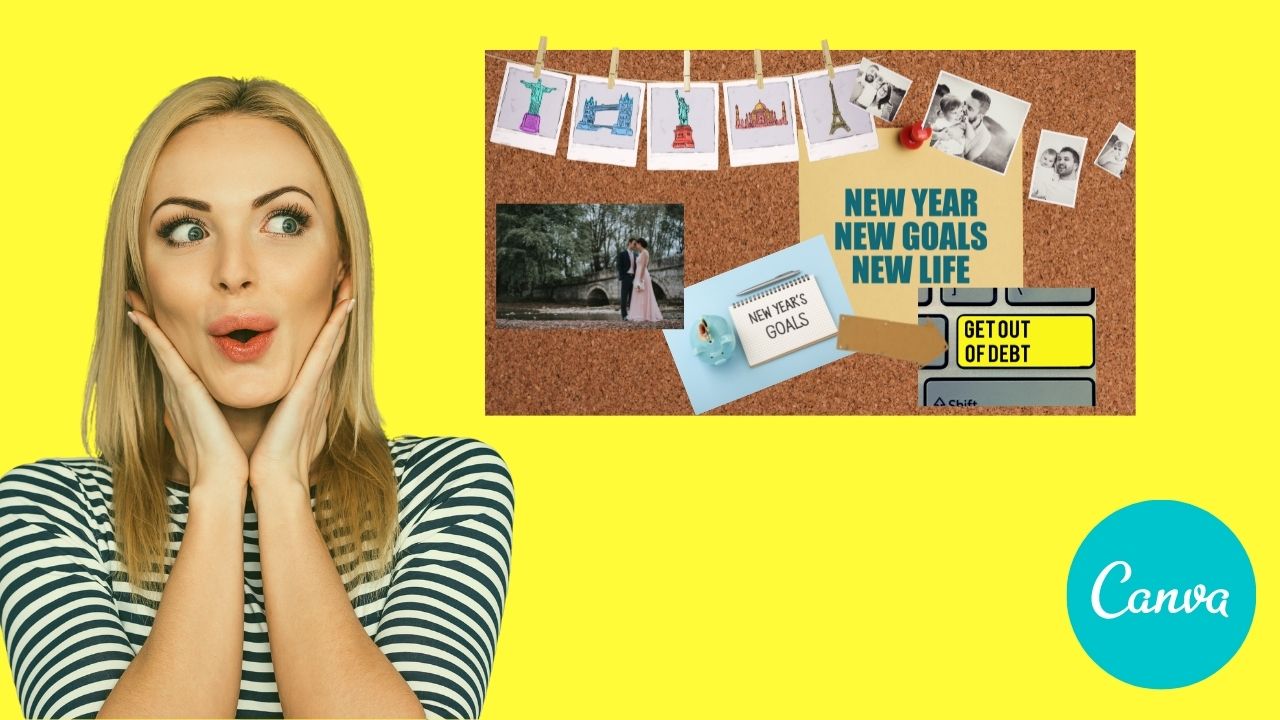
Y qué gran manera de aprovechar al máximo la Ley de Atracción creando recordatorios visuales de sus objetivos: ¡un tablero de visión!
Para aquellos de ustedes que no saben qué es un tablero de visión, es un recordatorio visual de lo que quieren lograr el próximo año, el próximo trimestre, el próximo mes, etc.

Piense en ello como un recordatorio fotográfico que le recuerda constantemente qué hacer.
Y aunque crear tableros de visión físicos es divertido, crear tableros de visión digitales en Canva le da un ambiente más moderno y flexible.
Entonces, si estás emocionado por crear tu propio tablero de visión en Canva, no dejes de leer aquí.


Cómo hacer un tablero de visión en Canva
Primero, seleccione una imagen de la biblioteca de fotos de Canva o cargue la suya propia con el botón Cargar. Luego use la opción Posición para agregar y superponer imágenes juntas. Si desea una apariencia menos desordenada, use la cuadrícula de Canva (abra Elementos y busque «enrejado»).
Crear un Tablero de Visión en Canva: Conceptos Básicos
Antes de comenzar el proceso de creación de un tablero de visión en Canva, debes saber que no hay reglas específicas sobre cómo eliges hacerlo.
¿Prefieres un tablero de visión estilo léxico? Agregar y agrupar capas o adoptar un enfoque más detallado Usando el marco de Canva y la red depende totalmente de usted.
Pero, por supuesto, debe comenzar con estos pasos básicos:
Nivel 1: Haz clic en el botón «Crear diseño» para crear un nuevo archivo de diseño en tu cuenta de Canva.
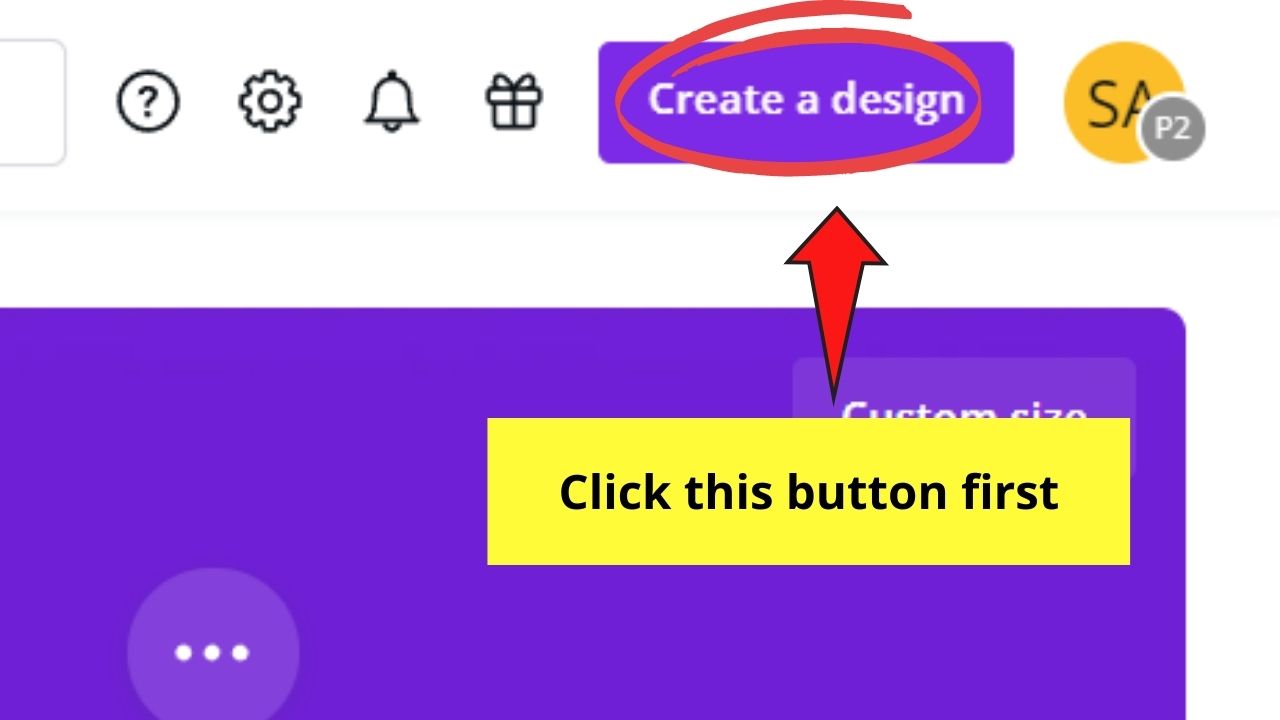
A partir de ahí, puede optar por utilizar un tamaño de documento de tamaño personalizado (si conoce el tamaño de la pantalla de su computadora de escritorio, portátil o teléfono) o comenzar con una imagen mediante la opción Editar foto, esto como una referencia al tamaño de su documento).
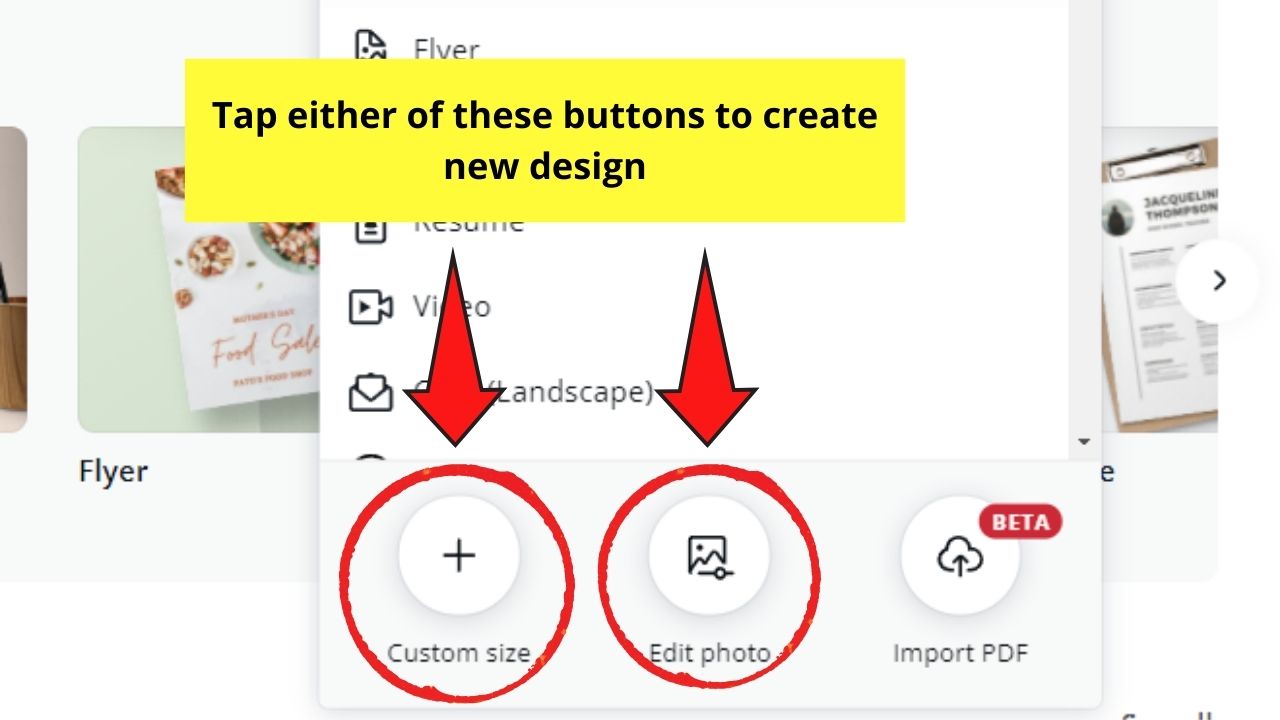
Sin embargo, si no puede usar Comenzar con imagen, solo investigue las dimensiones para el tamaño de su pantalla y use la opción de tamaño personalizado en su lugar.
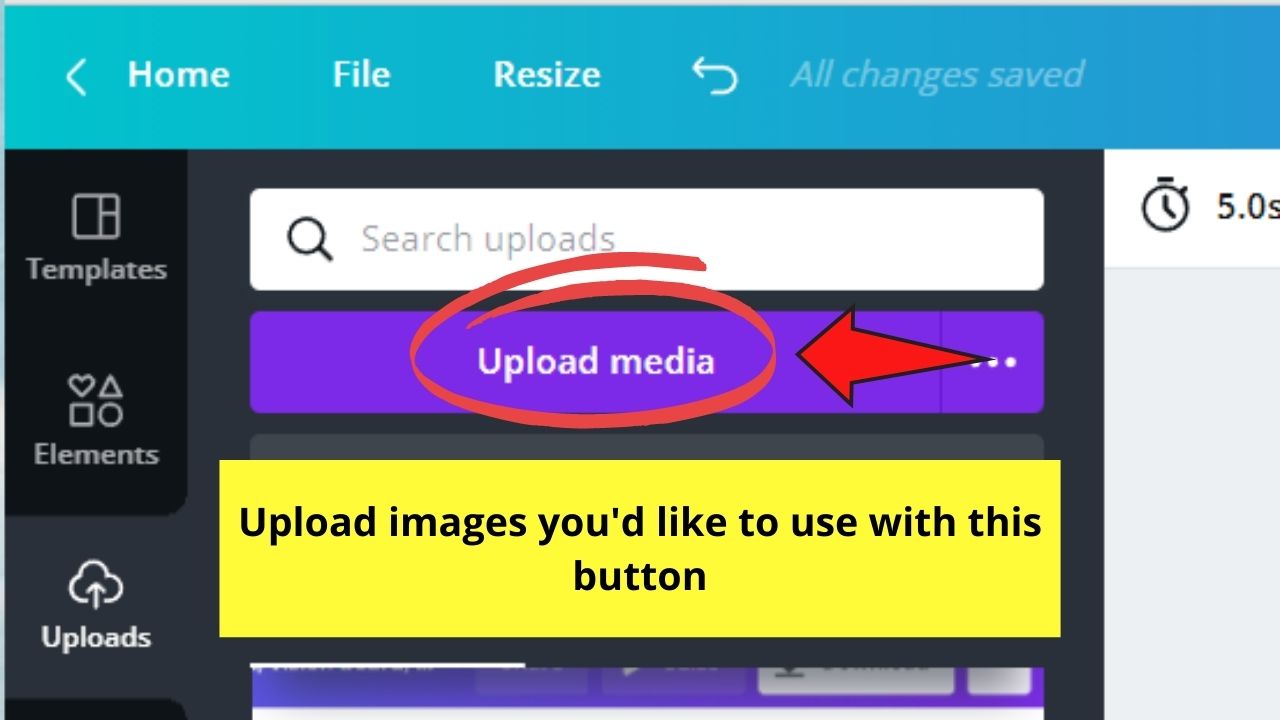
Paso 2: En la página Editor, haga clic en el botón Cargar en el menú de la barra lateral.
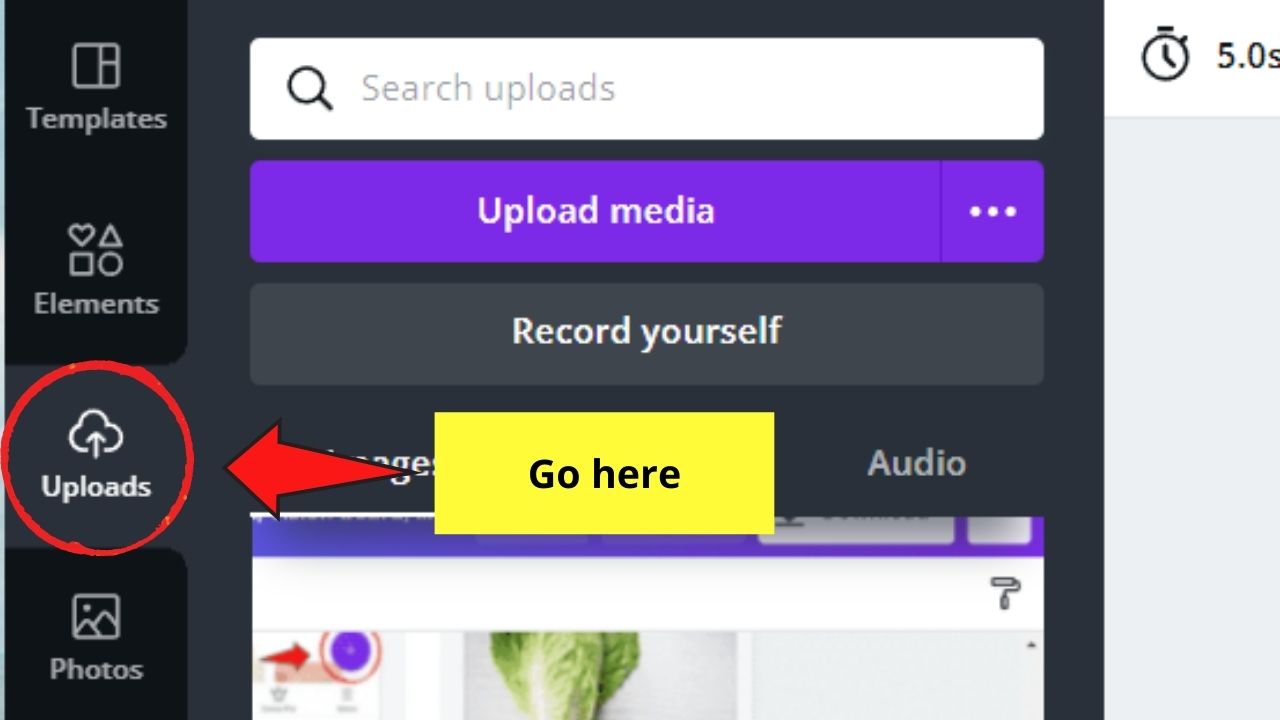
Paso 3: Una vez en el menú Cargar, haga clic en el botón Cargar para comenzar a importar las fotos que ha recopilado para el tablero de visión.
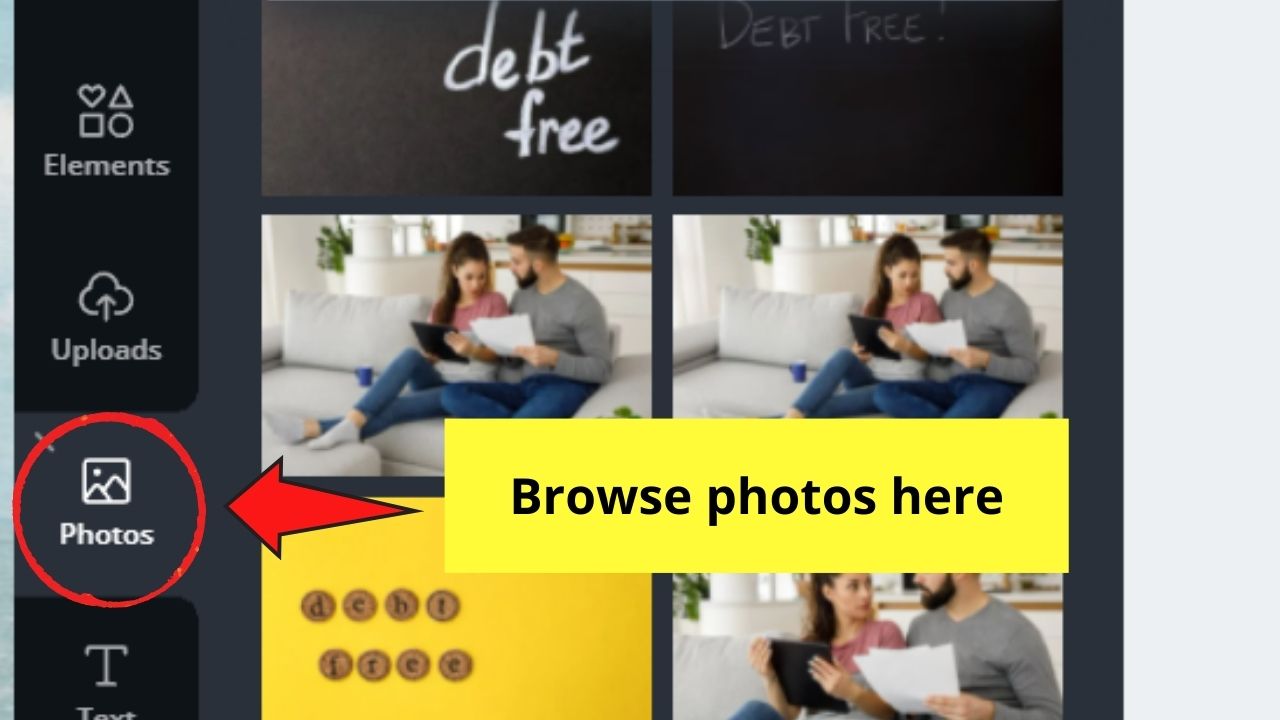
Si eres más tranquilo y eliges usar cualquier foto que encuentres en Canva, haz clic en Fotos y mira las opciones de fotos en la biblioteca de fotos de Canva.
Etapa 4: Una vez que haya seleccionado las fotos que usará para la apariencia, agréguelas al lienzo en blanco haciendo clic y arrastrándolas sobre el lienzo en blanco.
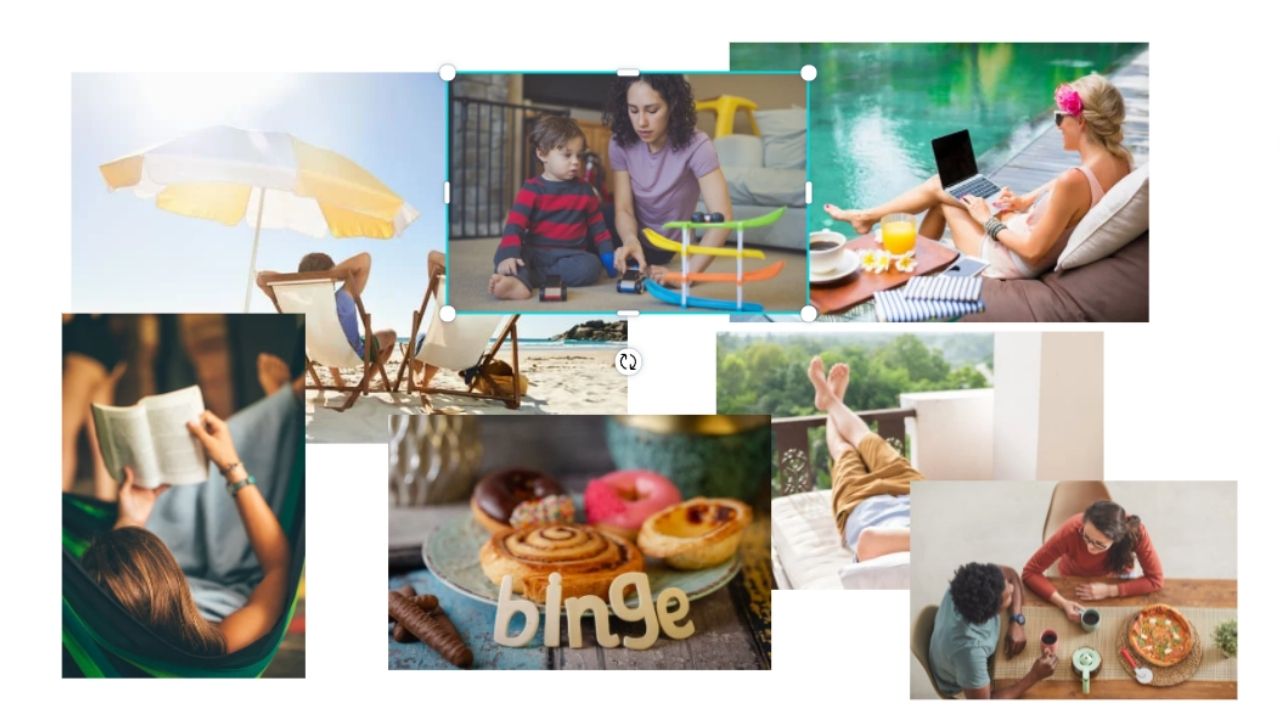
En este punto, puedes confundirlos un poco y volver a arreglarlos.
Paso 5: Una vez que haya agregado todas las imágenes que desea a su apariencia, es hora de organizarlas.
Ahora, aquí está la parte divertida, porque finalmente decidirás cómo organizar tu tablero de visión.
Pero sea cual sea tu estilo, vamos a agruparlos en 2 grupos: estilo de nota y estilo de álbum.
Cree un tablero de visión estilo léxico
Use el estilo de nota para crear un tablero de visión, solo significa poner una imagen encima de otra foto. Piense en ello como una superposición artística de una foto.
Superponer fotos nunca ha sido tan fácil desde que creamos tableros digitales.
Mueva una imagen por el lienzo arrastrándola y colocándola. Ahora arrastra otra foto sobre la primera.
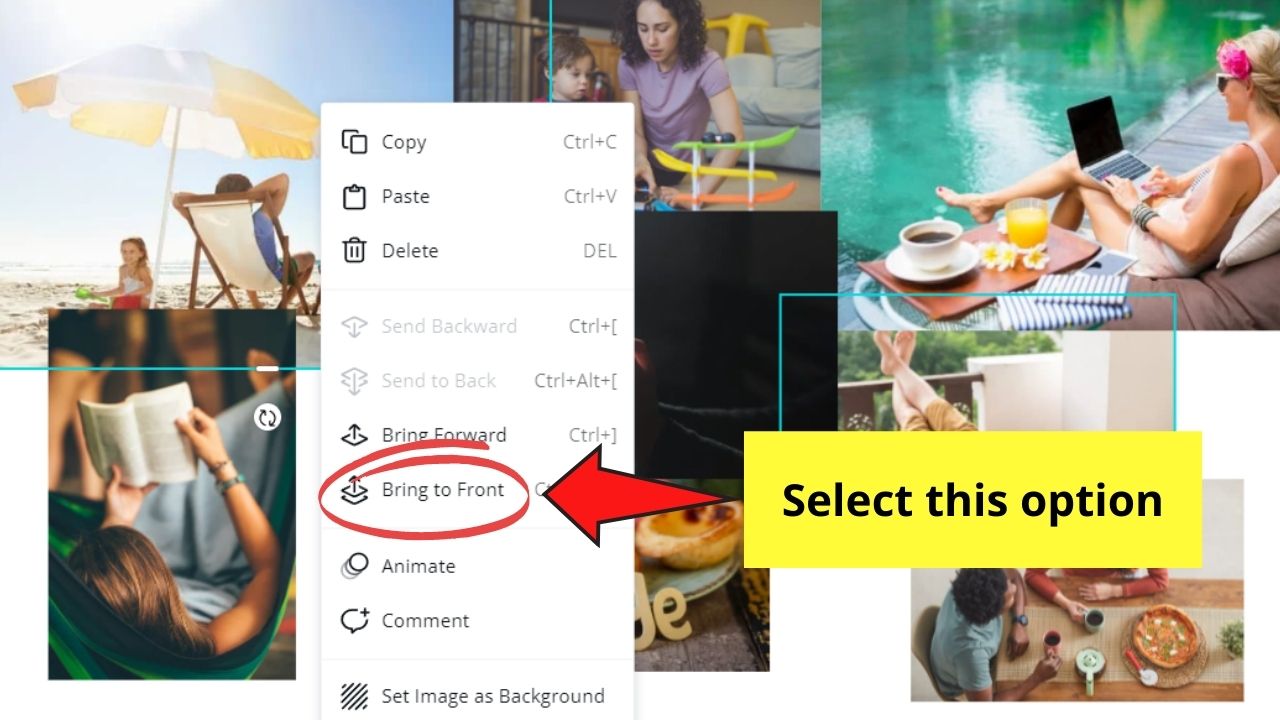
Ahora selecciona la imagen que te gusta en el frente. Haga clic derecho y seleccione Pantalla frontal. Esto colocará automáticamente la foto en la segunda imagen.
Otra forma es elegir una de las fotos. Luego vaya a la barra de herramientas del editor en la parte superior del lienzo y haga clic en el botón «Posición».
Luego verá opciones sobre cómo superponer la foto. En este caso, como desea que la primera imagen esté al frente, seleccione la opción Mover hacia adelante o Mostrar hacia adelante.
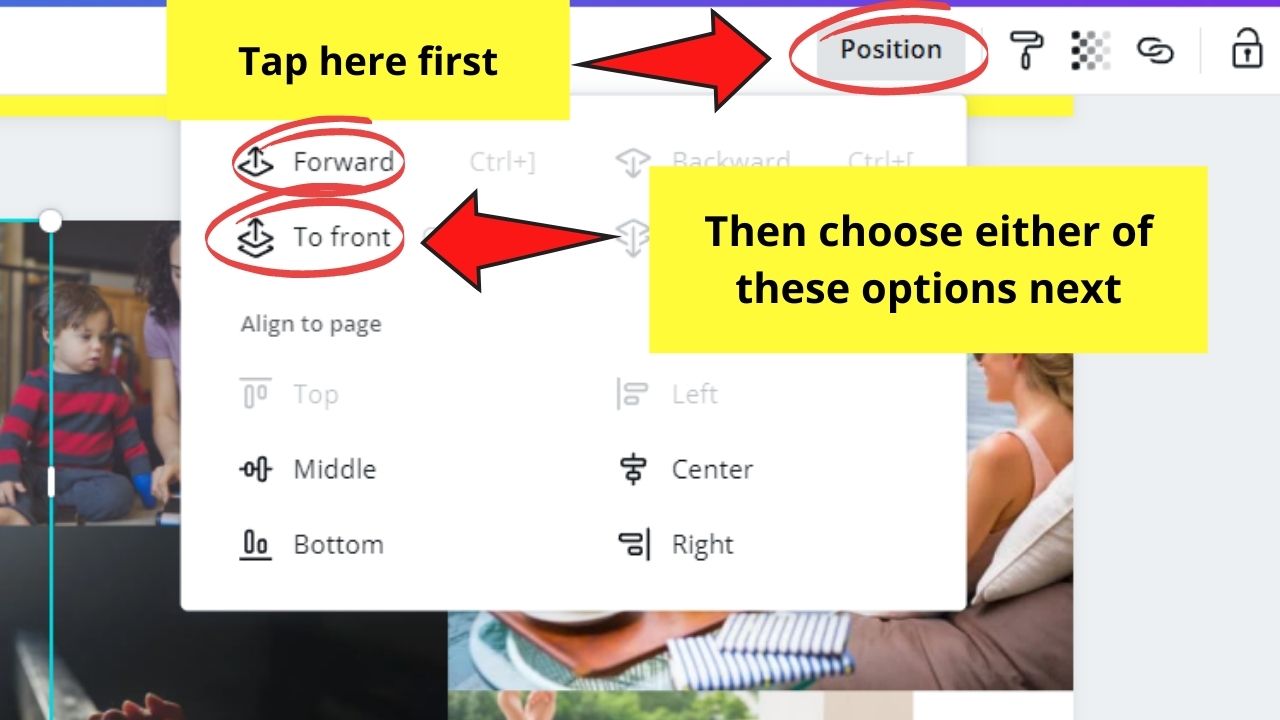
Sigue repitiendo el proceso para cualquier foto que agregues.
Incluso puedes pasar dibuja un circulo O cualquier forma que pongas (siempre y cuando esa forma aparezca en la Galería de Canva, por supuesto).

Pero si no te gusta este estilo, mira el siguiente.
Crear un tablero de estilo de álbum
Con los estilos de álbum, la alineación de sus fotos es más precisa.
Sí, puedes optar por hacerlos un poco desordenados, pero esta vez usas cuadrículas, marcos e incluso figuras para alguna organización.

tal vez incluso agregar un borde a tu look para un efecto más elegante.
En resumen, tienes lo que algunos llaman caos organizado.
Para este estilo primero debes elegir una o más rejillas para tu look (sí, puedes agregar tantas como quieras).
Simplemente vaya a la pestaña Elementos y desplácese hacia abajo hasta que vea la sección Cuadrícula. Haz clic en él para ver qué almacena Canva en su biblioteca en línea.
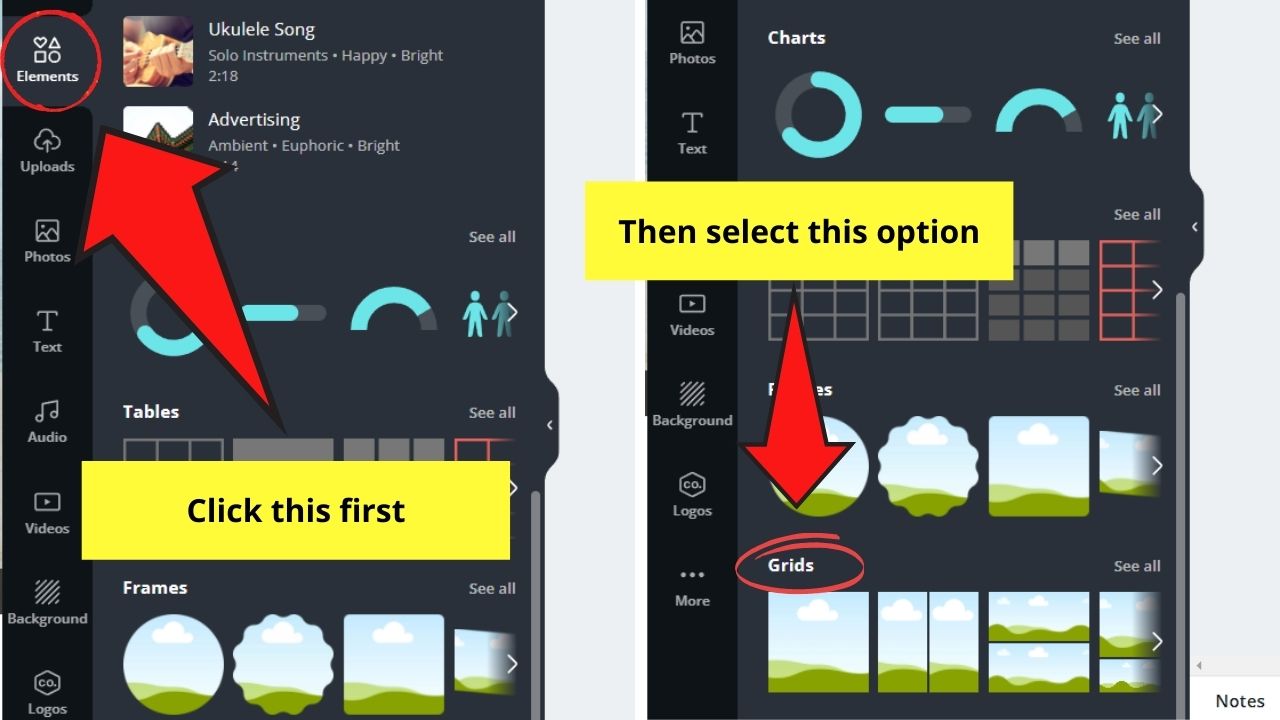
Haga clic y arrastre una o más redes de su elección y cambie su tamaño según corresponda usando los círculos / manijas de pastillas blancas que ve en las esquinas.
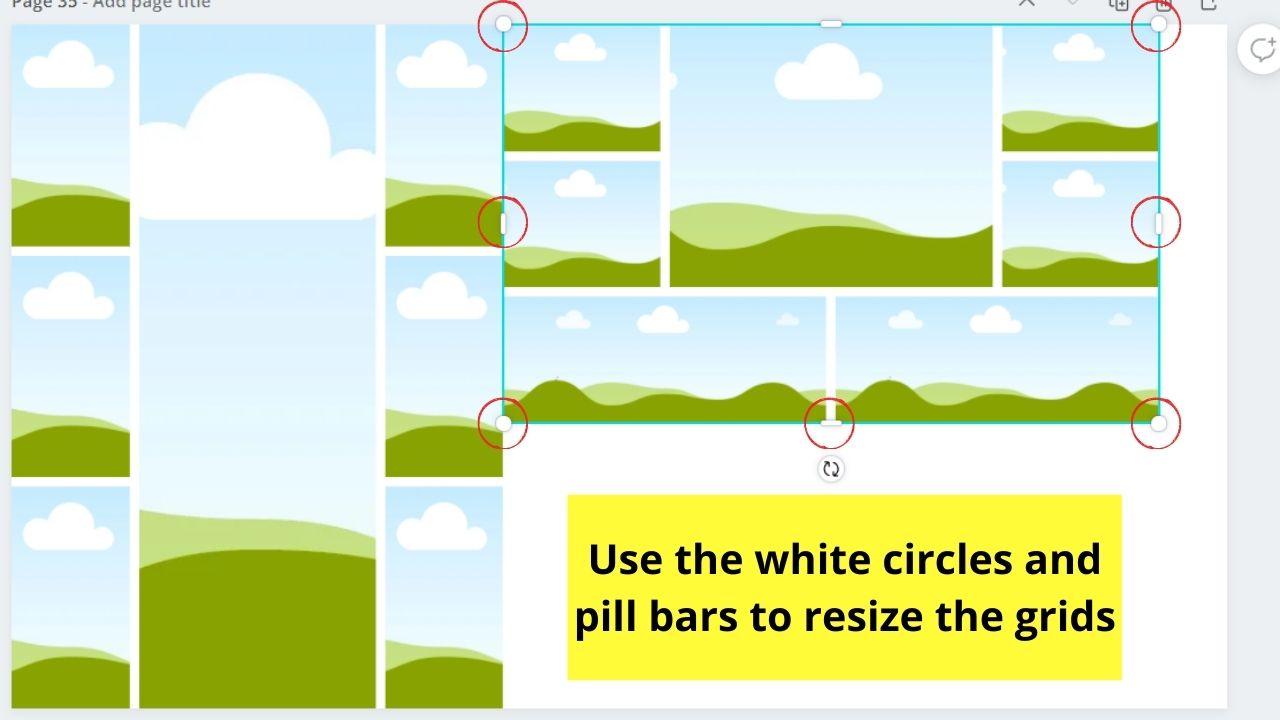
Sin embargo, si no puede cambiar el tamaño de algunas (o lo peor de todo) de las cuadrículas o fotos que ha agregado, siga leyendo por las posibles razones. Canva no te permitirá cambiar el tamaño ellos.
Ahora, si resolvió el problema y logró colocar todas las redes en consecuencia, haga clic y arrastre la foto en la red.
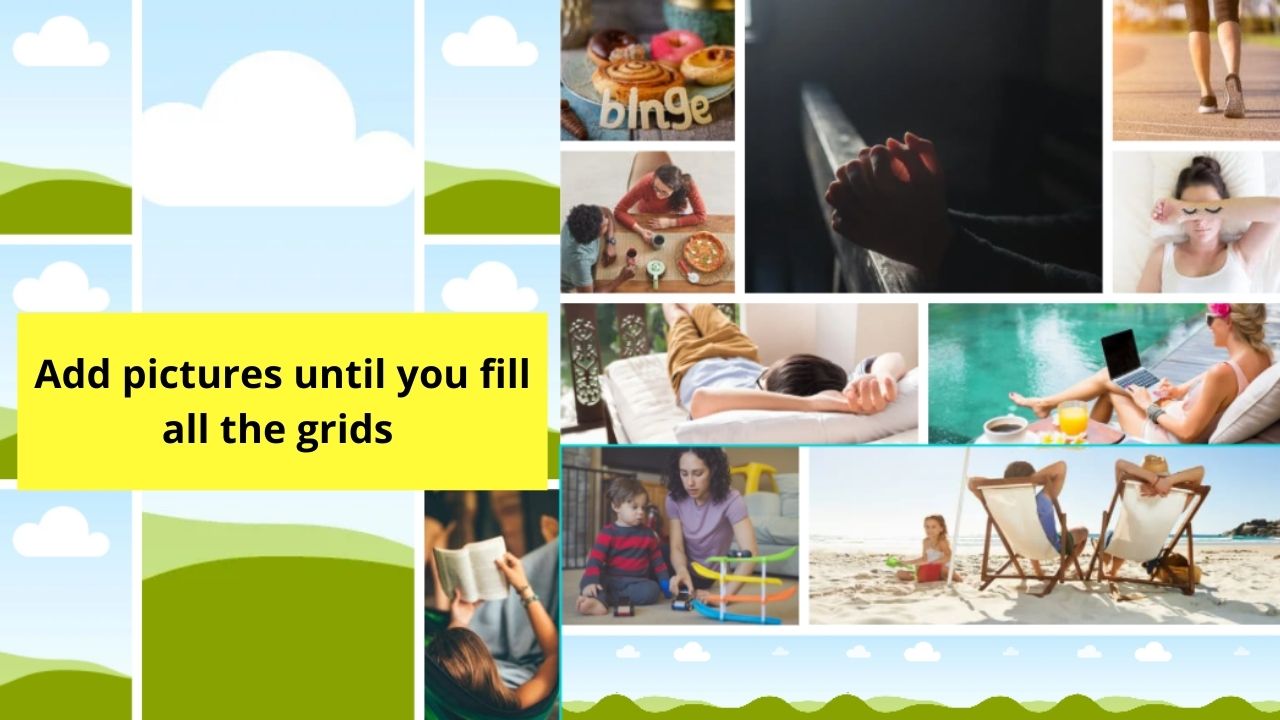
Y una vez que las fotos están en la cuadrícula, debe ajustarlas de la forma en que desea que terminen. cosecha.
Siga repitiendo este proceso hasta que haya llenado todas las cuadrículas con fotos.
Paso 6: Si quieres un efecto más dramático en tus fotos, siempre puedes editarlos.
Ya sea para elegir agregar el filtro a Cambiar el color de las imágenes subidas o cortarlos para dar forma, es tu elección.
Paso 7: Si bien los tableros de visión usan más imágenes, puede agregar texto a sus diseños.
por eso sencillo agregar un cuadro de texto en su diseño para que pueda ingresar texto en él. usted también puede dobla tu texto para efectos interesantes.
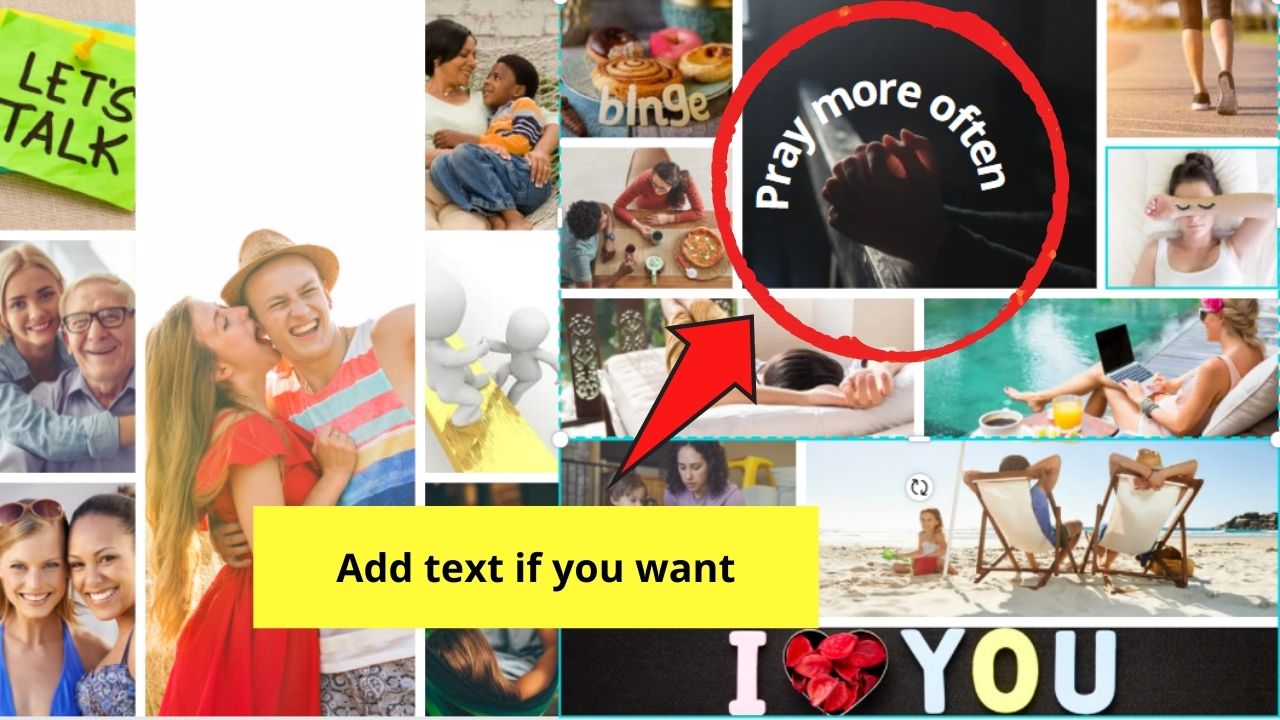
Mueva los cuadros de texto en consecuencia arrastrándolos en el lienzo Canva no te permite mover campos de texto, primero investigue qué puede estar causándolo.
Paso 8: Cuando haya terminado de diseñar, haga clic en el botón «Descargar», seleccione un tipo de archivo y expórtelo a su dispositivo.
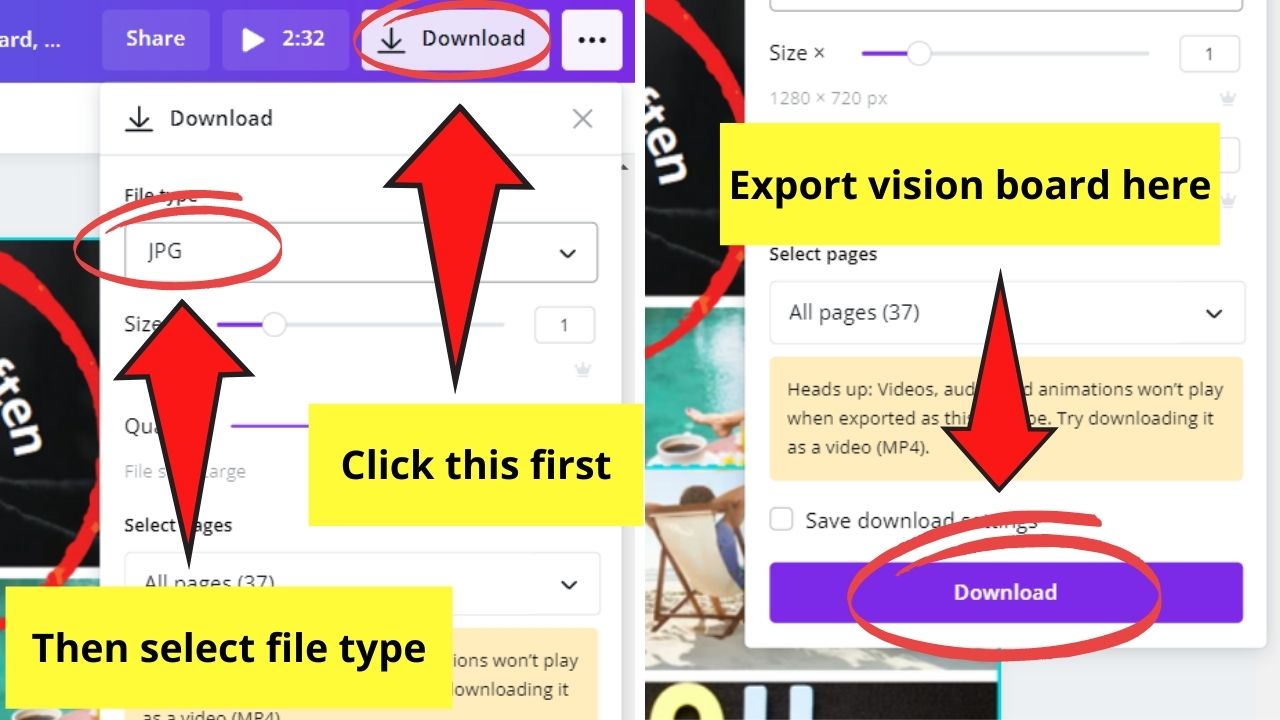
asegúrate de saber cómo Descargar imágenes de alta calidad Tablero para una imagen perfecta.
¡Y eso es!
Después de exportar con éxito la visión recién creada, configúrela como fondo de pantalla para el escritorio o el teléfono móvil.
Bastante limpio, ¿no?
¿Entonces, Qué esperas? ¡Comienza con tu visión hoy!
Preguntas frecuentes sobre cómo hacer un tablero de visión en Canva
¿Puedo añadir gráficos a mi look?
Dado que se trata de un tablero de visión, es mejor utilizar fotografías que representen visualmente sus objetivos. Sin embargo, si desea agregar un elemento más interesante (o no puede encontrar fotos que representen un objetivo específico), puede usar gráficos estáticos.
¿Qué sucede si no puedo comenzar con una imagen para crear mi propio diseño? ¿Cómo sé el tamaño de mi pantalla?
Primero, busca en Google el tamaño de tu pantalla. Si no está seguro de esto, siempre puede tomar una captura de pantalla y anotar las dimensiones de la foto. Luego simplemente ingrese el tamaño de la imagen usando la función de tamaño personalizado.

¡Hola a todos! Este soy yo, Marcel, también conocido como Masha. ¡Obtengo ingresos de tiempo completo en línea y en MaschiTuts y estoy emocionado de compartir con ustedes cómo me mantengo en la cima! Dirijo varios blogs y sitios web lucrativos y me gusta hablar sobre estos proyectos cuando tengo la oportunidad. Hago esto con todo mi corazón. De hecho, el momento en que dejé de trabajar de 8 a 5 y me encontré en un negocio en línea como emprendedor digital fue probablemente una de las mejores decisiones que he tomado en mi vida. ¡Quiero estar seguro de que tú también irás por este camino! Que nadie te diga que es imposible. El cielo es el límite, de verdad… ¡solo si crees en él! Y todo comienza aquí… ¡en Maschiuts!