La herramienta de mezcla de Adobe Illustrator es una herramienta muy poderosa que puede ayudarlo a crear excelentes mezclas.
Se puede utilizar de muchas maneras y se pueden mezclar líneas, colores y formas. Se utiliza para crear y distribuir uniformemente formas entre dos objetos.
También se usa para crear transiciones de color usando geometría.
Si está buscando un elemento abstracto para agregar a sus diseños, la herramienta de fusión en Adobe Illustrator es la herramienta perfecta.

Aquí hay una guía para mezclar objetos en Adobe Illustrator en ocho sencillos pasos.
¿Cómo mezclo objetos en Illustrator?
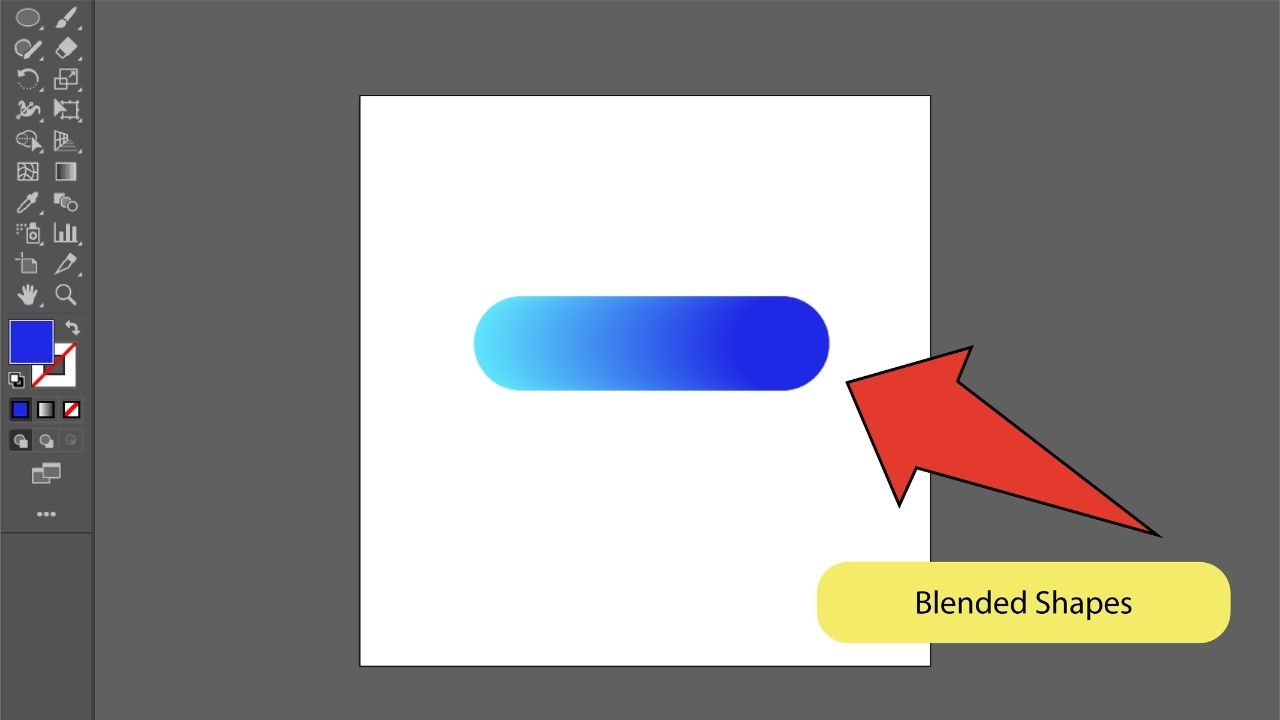
Primero, dibuja dos formas y dale un color a cada forma. Luego presione (W) o seleccione la herramienta de fusión de la barra de herramientas y haga clic en la primera figura, luego en la segunda. Si desea probar esta herramienta, puede cambiar las opciones de mezcla yendo a Mezcla de objetos y seleccionando Opciones de mezcla.
Nivel 1:
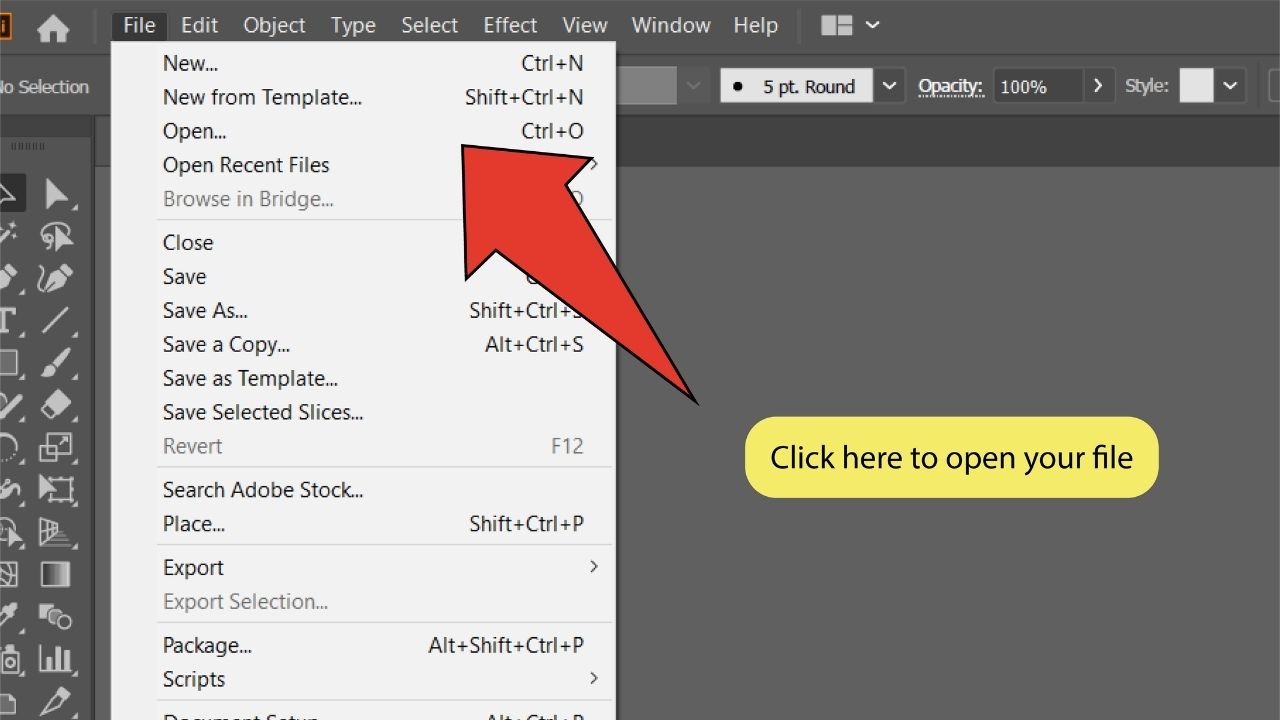
Abre tu archivo de Illustrator. Abra su documento primero haciendo doble clic en el archivo de Illustrator correspondiente, o si Illustrator ya está abierto, puede ir a «Archivo» en el menú superior, luego «Abrir» y seleccione el archivo que desea abrir. Para acelerar las cosas, también puede usar la combinación de teclas COMMAND + O (MAC) «Ctrl + O» (Windows).
Paso 2:
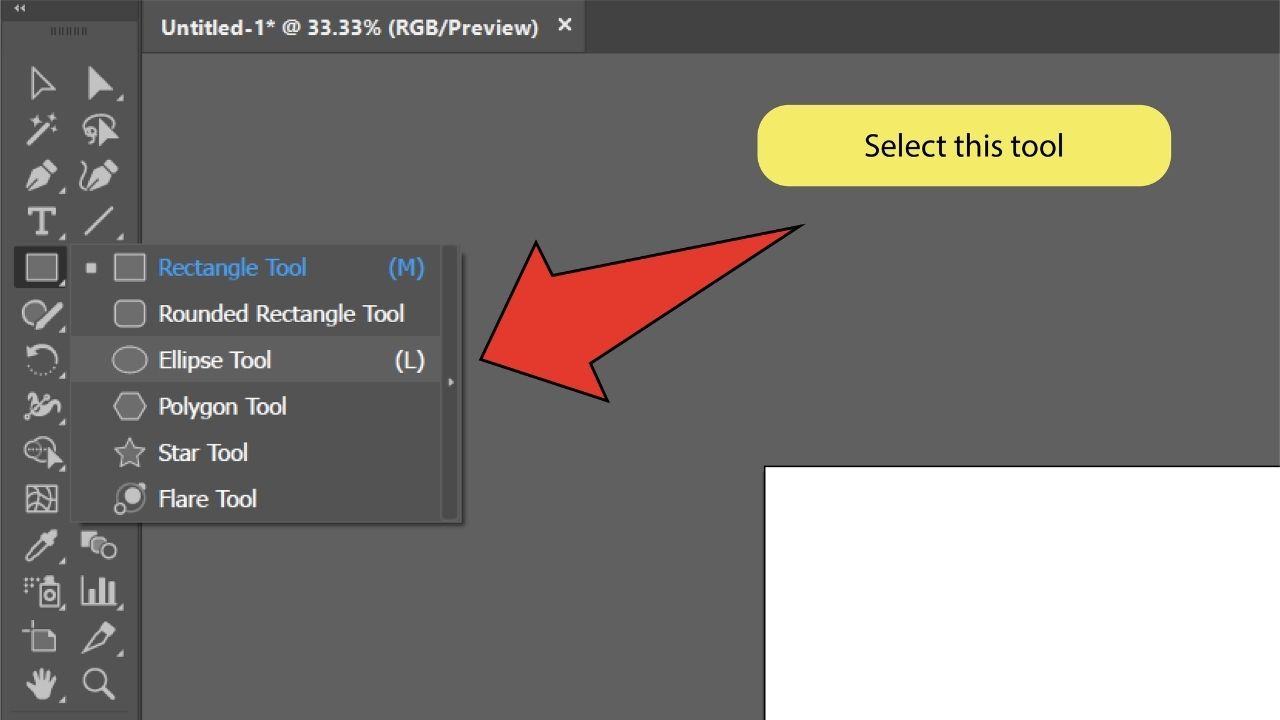
Busque y seleccione la herramienta Elipse. Ubique y equipe la herramienta Elipse ubicada en la barra de herramientas en el lado izquierdo de la pantalla. (Si no puede encontrar la herramienta Elipse, haga clic y mantenga presionada la herramienta Rectángulo en el panel Herramientas y seleccione la herramienta Elipse). Alternativamente, puede usar el atajo de teclado «L» para seleccionar rápidamente el instrumento.
Paso 3:
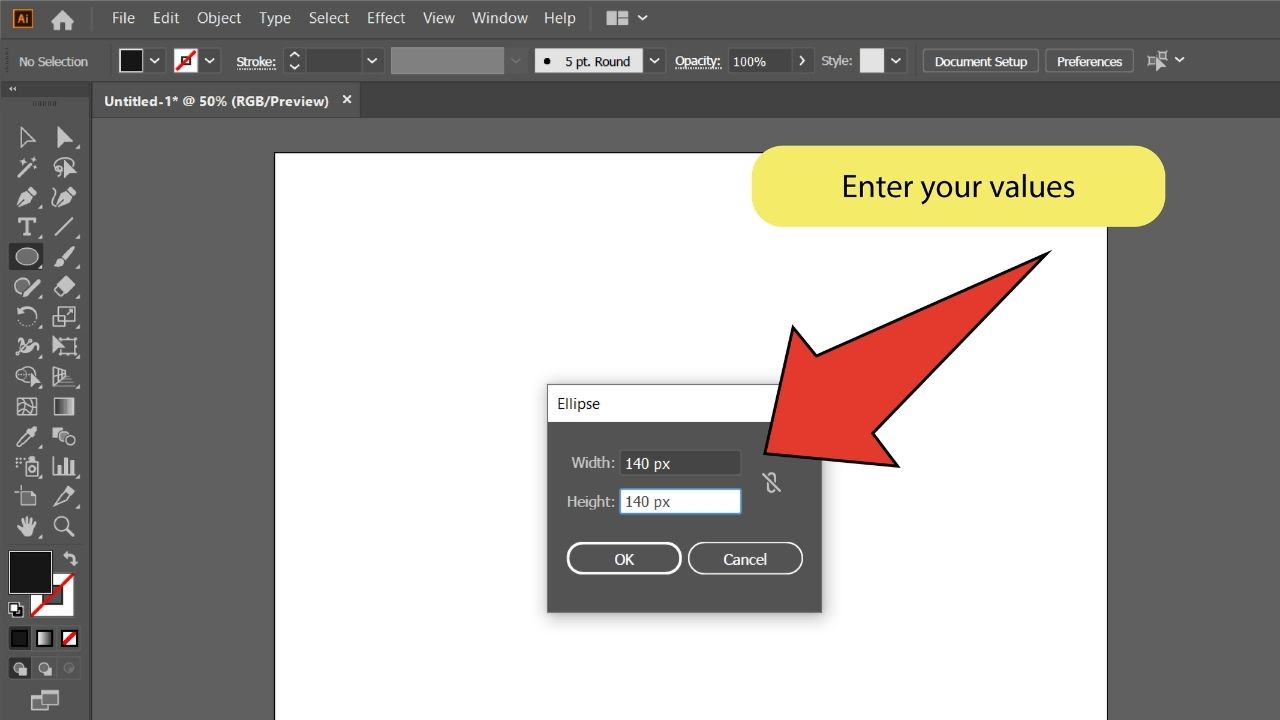
Coloca la elipse. Haga clic en su área de montaje e ingrese la altura y el ancho de la tabla en la ventana emergente (etiquetada como «Elipse») y haga clic en Aceptar. Aparecerá un rectángulo que cumpla con sus especificaciones en su área de montaje. También puede usar esta herramienta para hacer clic y arrastrar la elipse en el área de montaje que coincida con el tamaño que desea.
Etapa 4:
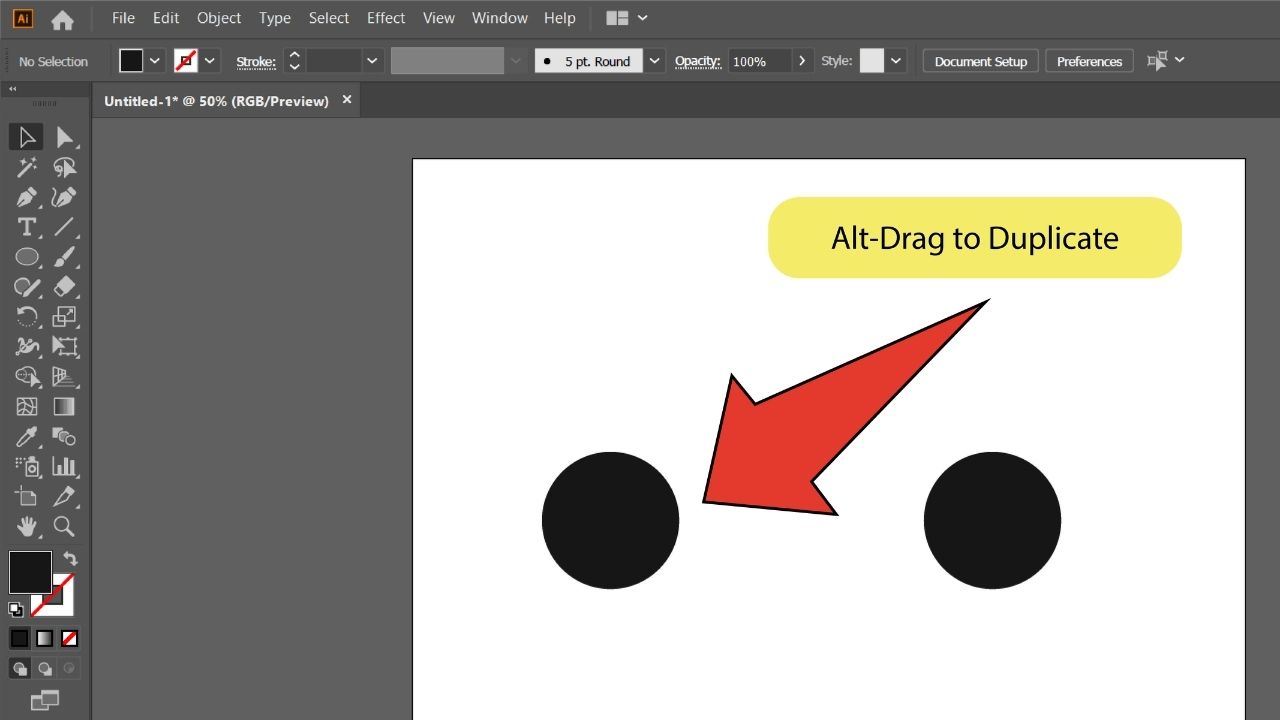
Duplica la elipse. Seleccione la elipse para copiar, y presiona Opciones——Arrastre «(MAC) o» Alt «——Arrastre ”(Windows), luego suelte. Para hacer que la elipse duplicada se alinee horizontal o verticalmente, mantenga presionada la tecla Mayús mientras arrastra el objeto.

Paso 5:
Cambia el color de las dos elipses. elige cada uno Elipse y haga doble clic en el color de relleno en la parte inferior de la barra de herramientas en el lado izquierdo de la pantalla. Use el selector de color para crear colores personalizados visualmente o ingresando valores de color. Por ejemplo, elija azul claro para la primera elipse y azul oscuro para la segunda.
Paso 6:
Encuentra la herramienta de mezcla. Seleccione ambos puntos suspensivos, luego busque y equipe la Herramienta de mezcla ubicada en la barra de herramientas en el lado izquierdo de la pantalla. De una manera más fácil y rápida, simplemente puede presionar (W) en su teclado para seleccionar la herramienta de fusión.

Paso 7:
Crea una mezcla. Cuando se selecciona la herramienta de mezcla, el cursor del mouse cambiará a la herramienta de mezcla. Simplemente haga clic en el primer objeto y luego haga clic en el segundo objeto para crear una mezcla entre los dos objetos.

Paso 8:
Juega con las opciones aleatorias. Si desea crear un efecto diferente, puede elegir el formato de fusión, luego ir a Objetos en el menú superior y seleccionar Fusión, luego Opciones de fusión. Se abre el cuadro de diálogo Opciones de mezcla. En «Distancia» puede seleccionar «Determinar el número de pasos» o «Determinar la distancia» y cambiar el número de pasos o la distancia para reducir o aumentar la distancia entre formas repetidas.
Preguntas frecuentes sobre cómo usar la herramienta de fusión en Illustrator
¿Cómo cancelar la mezcla después de la ejecución?
Para publicar una mezcla en Adobe Illustrator, simplemente vaya a Objetos, luego a Mezclar y seleccione Publicar.
¿Cómo desagrupar mezclas para mantener cada objeto de herramienta de mezcla separado?
Después mezclando objetos, todavía puede dividir cada objeto en la mezcla para hacer que los pasos individuales sean editables. Vaya a «Objeto» en el menú superior, luego «Mezclar» y seleccione «Extender».

¡Hola a todos! Este soy yo, Marcel, también conocido como Masha. ¡Obtengo ingresos de tiempo completo en línea y en MaschiTuts y estoy emocionado de compartir con ustedes cómo me mantengo en la cima! Dirijo varios blogs y sitios web lucrativos y me gusta hablar sobre estos proyectos cuando tengo la oportunidad. Hago esto con todo mi corazón. De hecho, el momento en que dejé de trabajar de 8 a 5 y me encontré en un negocio en línea como emprendedor digital fue probablemente una de las mejores decisiones que he tomado en mi vida. ¡Quiero estar seguro de que tú también irás por este camino! Que nadie te diga que es imposible. El cielo es el límite, de verdad… ¡solo si crees en él! Y todo comienza aquí… ¡en Maschiuts!