
A todo el mundo le encanta mirar fotos. ¿Quién no, verdad?
De hecho, las fotos pueden ser mil palabras más largas que las palabras escritas, especialmente en la era digital actual.
Así que donde sea que decidas ponerlo (libros, publicaciones de blog, Miniatura de YouTube, etc
Usted puede incluso cambiar el formato de una foto Si te quieres.

Afortunadamente, no tienes que ser un editor de fotos profesional, porque Canva tiene una gran herramienta de edición de fotos como parte de sus muchas funciones.
Así que, si te interesa lo que aloja Canva en su editor de fotos, lo mejor es que le eches un vistazo a este artículo.
Cómo editar fotos en Canva
Agrega las fotos que quieras editar a tu proyecto de Canva. Luego haga clic en la foto. Ahora, encima de la foto, verá una barra de herramientas con todas las opciones de edición, como efectos, filtros, ajustes, recortar y voltear. Sin embargo, para usar los efectos, deberá tener un Canva Pro (o comprar fotos).


Edición de fotos con Canva: conceptos básicos
Para aquellos que no están familiarizados con Canva, se sorprenderán al encontrar funciones de edición de fotos en la herramienta de diseño gráfico.
Pero sin ponernos demasiado técnicos, echemos un vistazo a lo que Canva tiene para ofrecer en el departamento de edición de fotos.
Primero, debe iniciar sesión en su cuenta de Canva y abrir o crear un archivo de diseño. Todo lo que tiene que hacer es hacer clic en el botón «Crear nuevo diseño» para comenzar el proceso.
Una vez que aparece el lienzo en blanco, es hora de seleccionar la foto que desea usar. Puede seleccionar una de las pestañas Fotos o usar una imagen de su dispositivo cargándola en la pestaña Cargas.
usted también puede Elige entre las plantillas disponibles También está en la galería de plantillas si no quieres diseñar desde cero.
Después de seleccionar una foto para editar, haga clic en ella para activar la barra de herramientas del editor de fotos.
Sin embargo, antes de que pueda comenzar a editar fotos por completo, primero debe eliminar su fondo.¿Cómo hago eso?
Eliminar la imagen de fondo en Canva
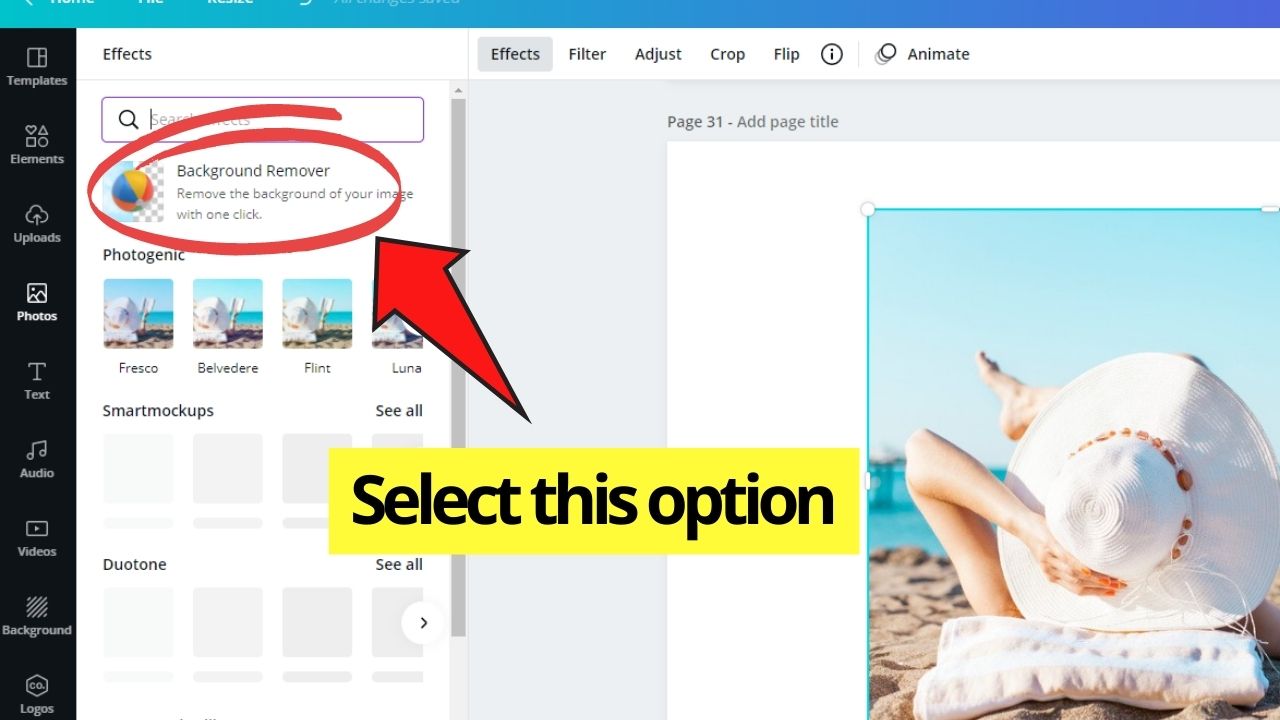
Nivel 1: Haga clic en la pestaña Efectos en la barra de herramientas de Canva Photo Editor.

Paso 2: En el panel izquierdo, haga clic en Eliminar fondo.
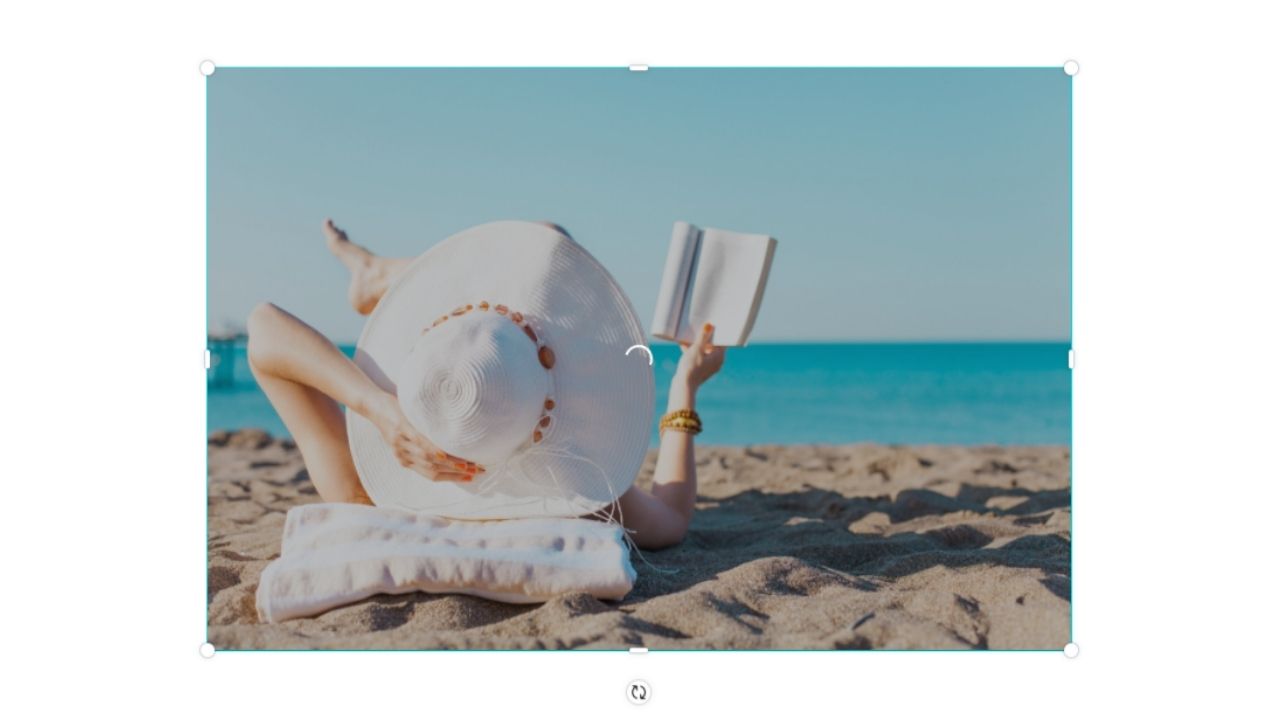
Paso 3: Espera a que Canva termine de eliminar la imagen de fondo.
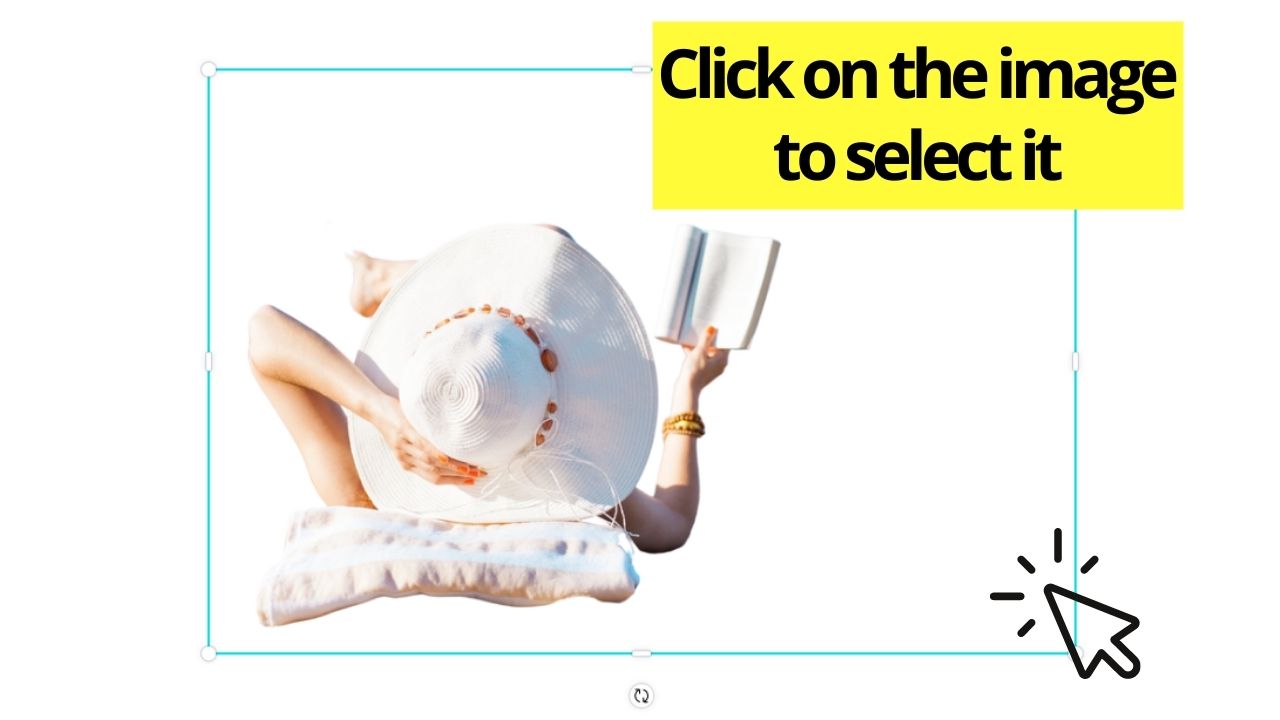
¡Y papá! ¡Ya tienes una imagen sin fondo en Canva! Sin embargo, tenga en cuenta que solo puede usar esta función si es usuario de Canva Pro (y su equivalente).
Sin embargo, en caso El eliminador de fondo de Canva no funciona, puedes intentar usar eliminar.bg temporalmente.
Una vez que se completa la eliminación del fondo, es hora de comenzar el verdadero trabajo de edición de fotos.
Aquí hay cinco herramientas de edición que ofrece Canva para cambiar la apariencia de sus imágenes.
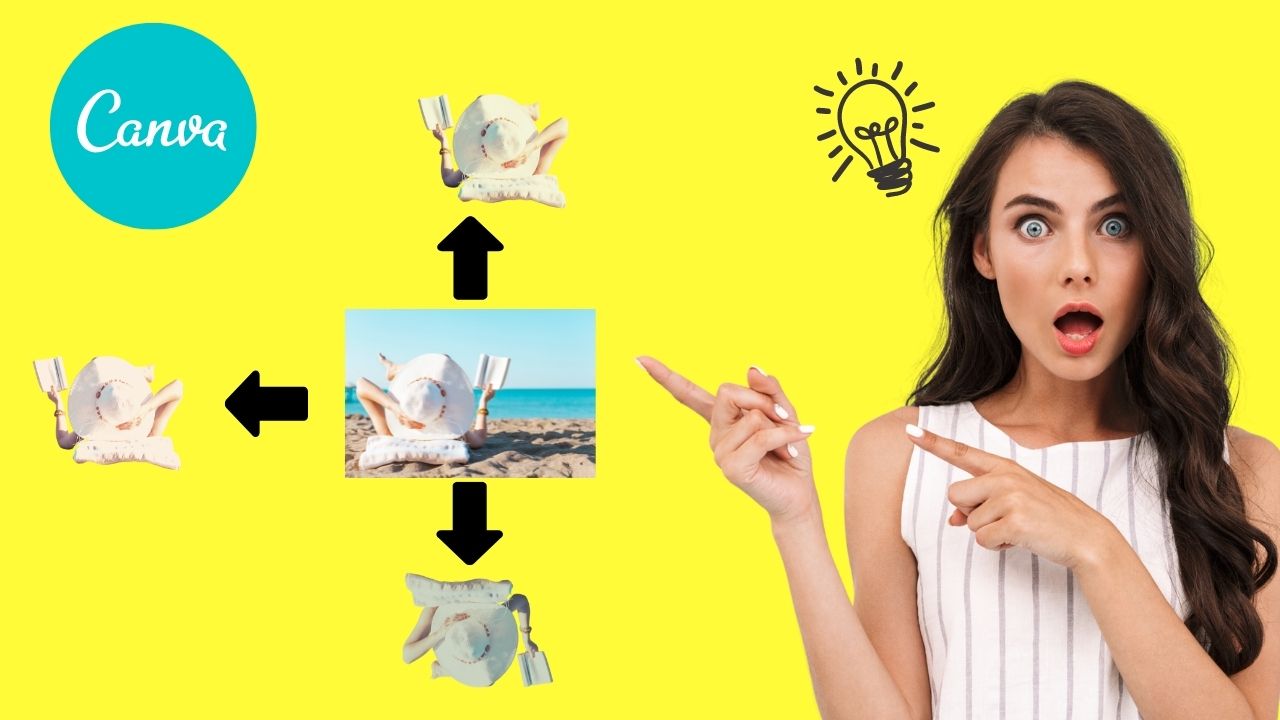
voltear foto
Nivel 1: Asegúrese de seleccionar la foto que desea voltear haciendo clic en ella.
Paso 2: En la barra de herramientas del editor de fotos, vaya a la opción «Voltear».
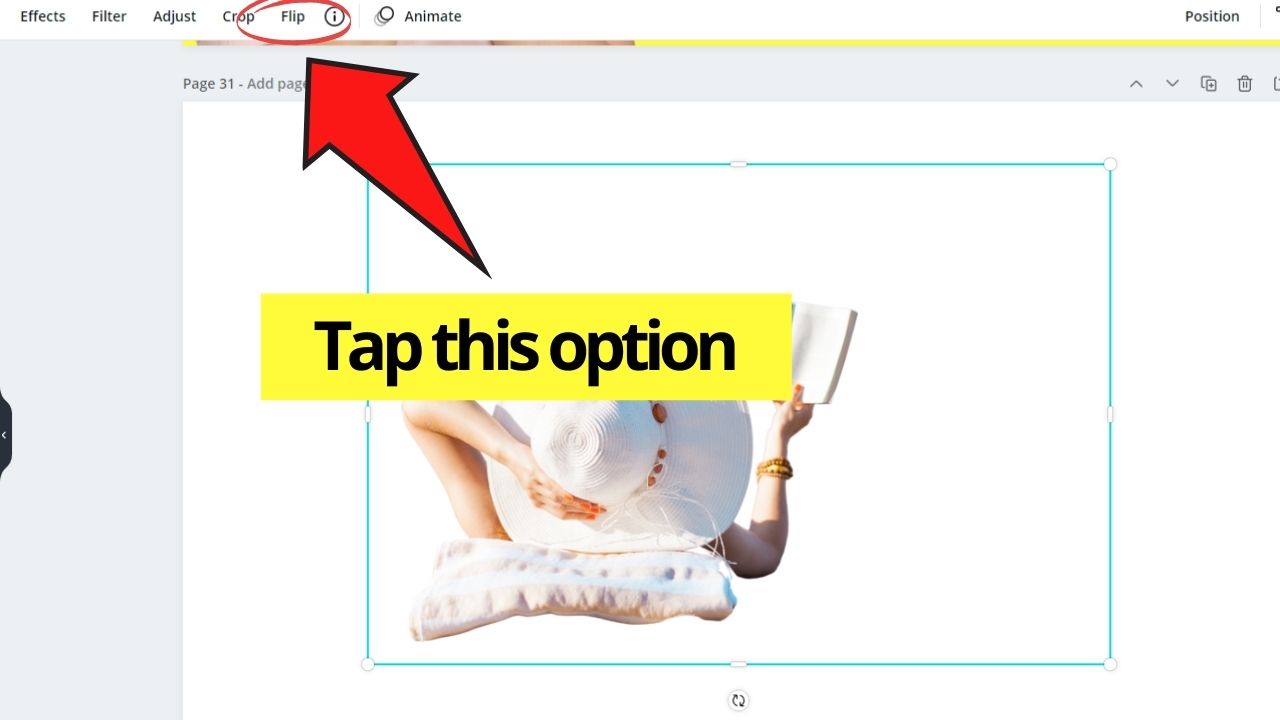
Paso 3: En el menú desplegable, seleccione si rotar la imagen vertical u horizontalmente.
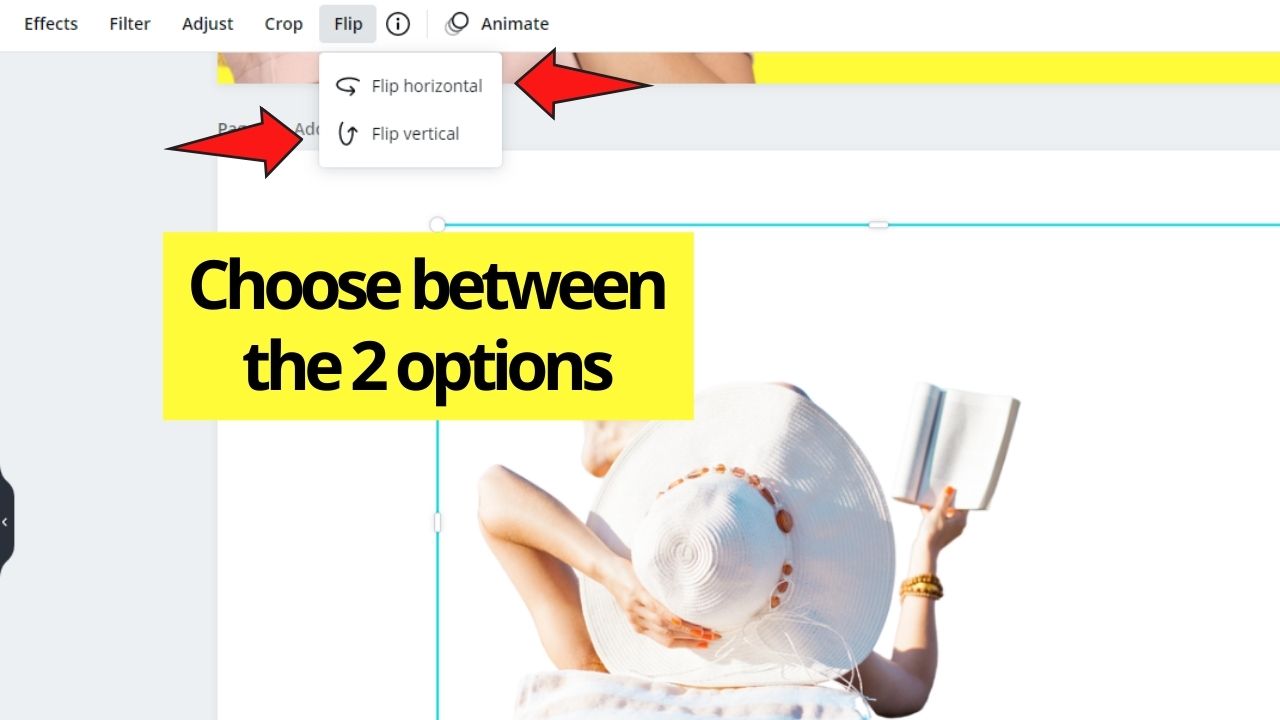
Y con estos 3 simples pasos puedes redirigir la dirección de tu foto para finalmente darle a tu foto una atmósfera diferente.
Sin embargo, la rotación de imágenes no es la única característica que puede aprovechar en Canva Photo Editor.
Finalmente, puede usar la función de recorte de Canva para «recortar» todas las partes no deseadas de una imagen.
Recortar una imagen en Canva
Nivel 1: Haga clic en la imagen que desea recortar.
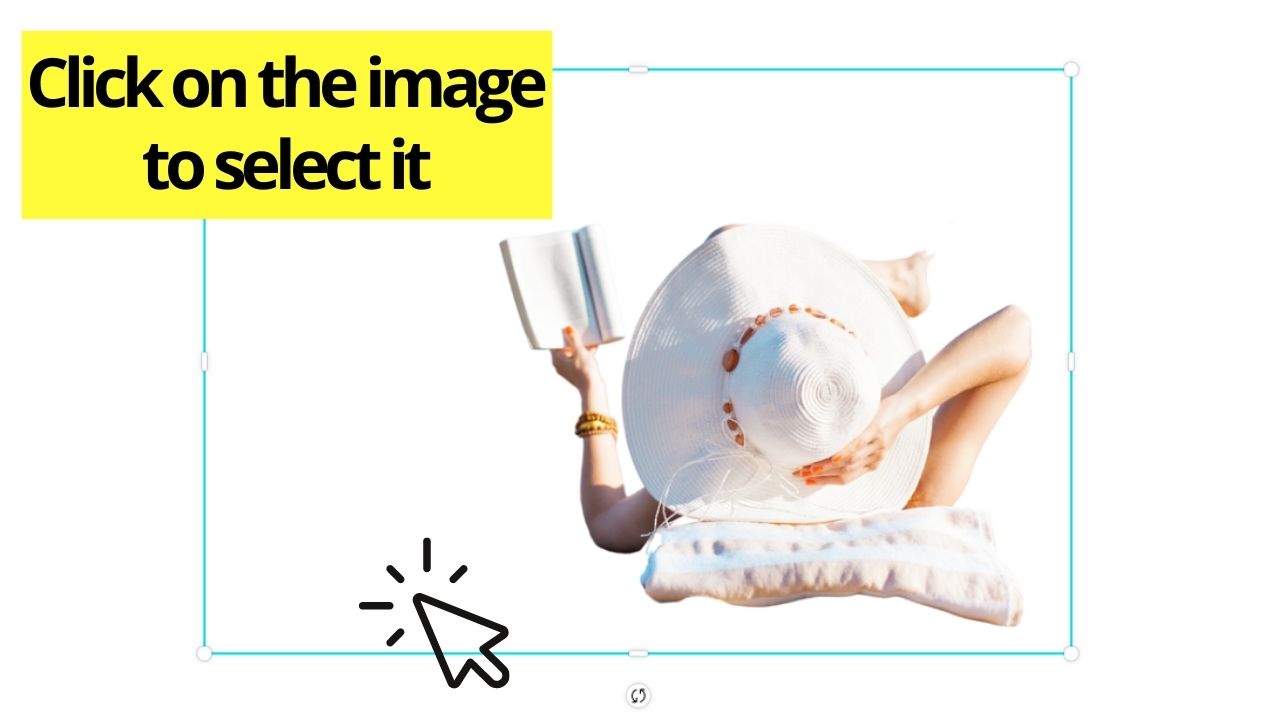
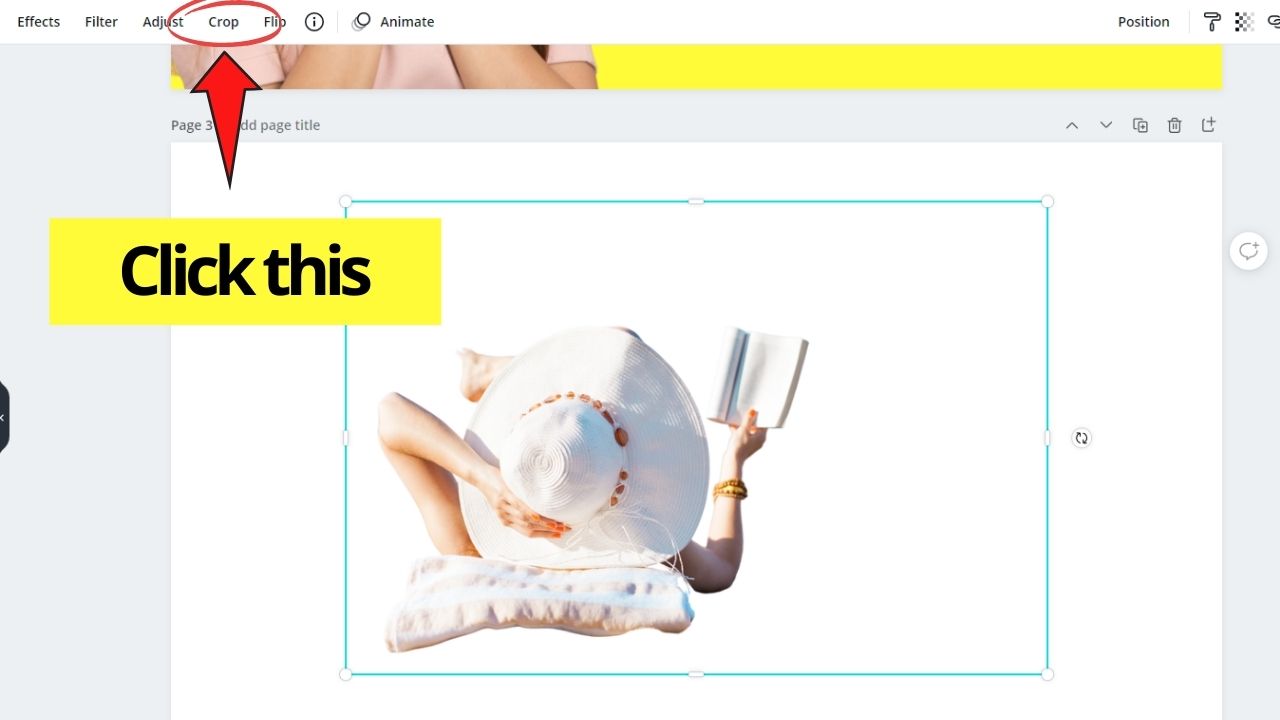
Paso 2: En la barra de herramientas del editor de fotos, haga clic en la opción Recortar. Esto oscurecerá el resto de la pantalla y cerrará la imagen en un campo.
Paso 3: Usando las marcas blancas de recorte en las esquinas del cuadro, arrástrelas hasta que corte el área o áreas de la imagen que desea eliminar.
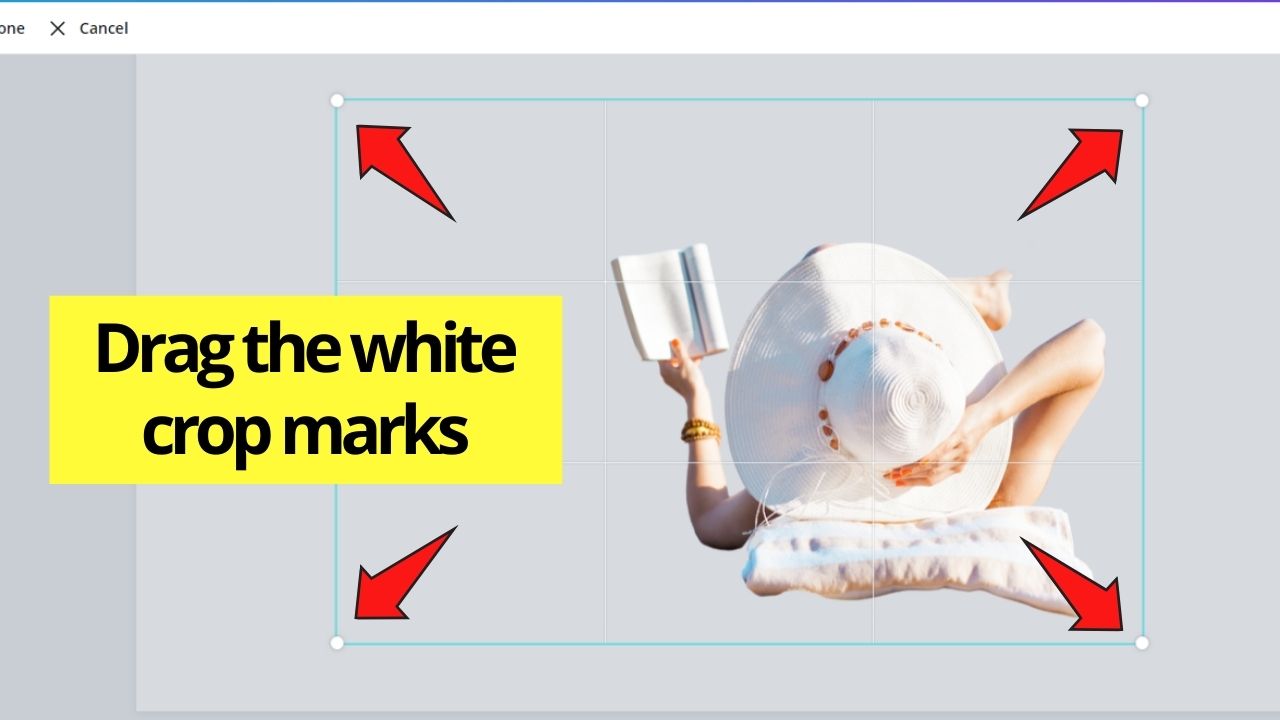
Etapa 4: Cuando haya terminado el proceso de corte, haga clic en el botón Finalizar en la barra de herramientas.
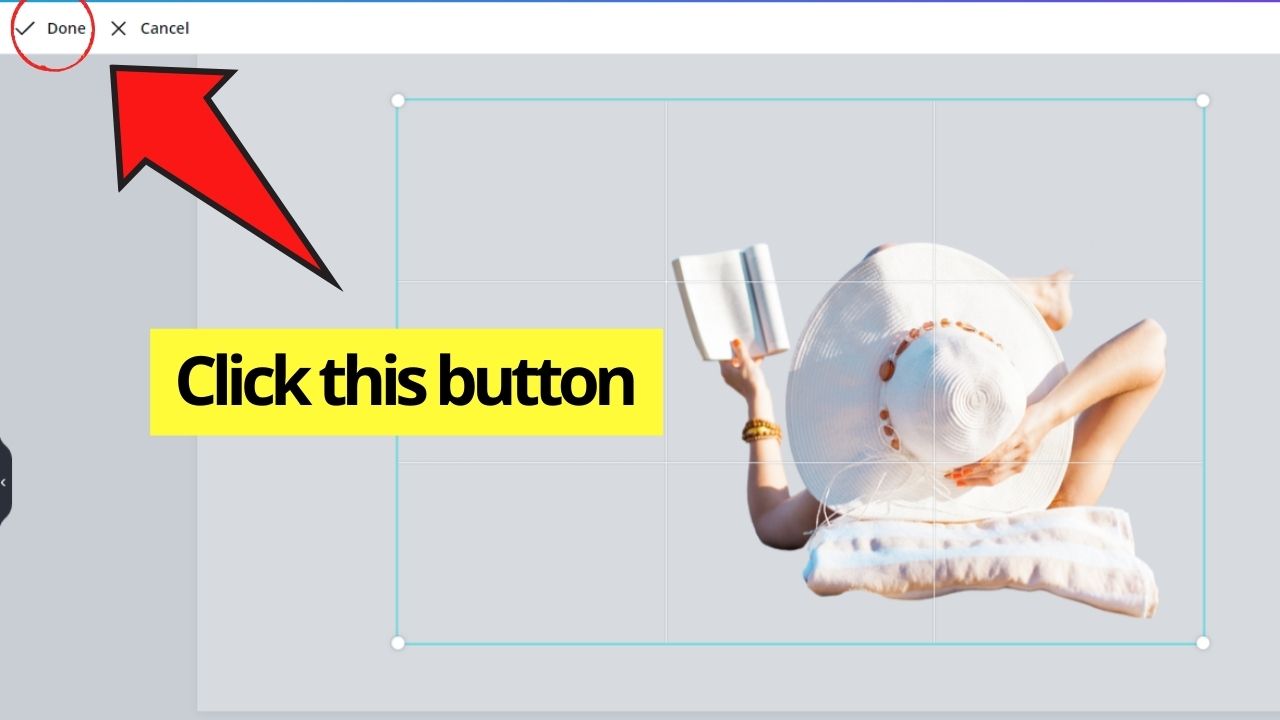
Ahora ha recortado las partes de la foto que no desea que aparezcan en el diseño. Sin embargo, desea un resultado final más dramático.
Bueno, no tienes que usar otras herramientas de edición de fotos, porque Canva tiene filtros y opciones de configuración que puedes probar con tus fotos.
Sin embargo, si duda un poco en ajustar la configuración de su foto, comience con los filtros de un clic.
Añadir filtros a Canva
Nivel 1: Haga clic en la imagen para agregarle el filtro.
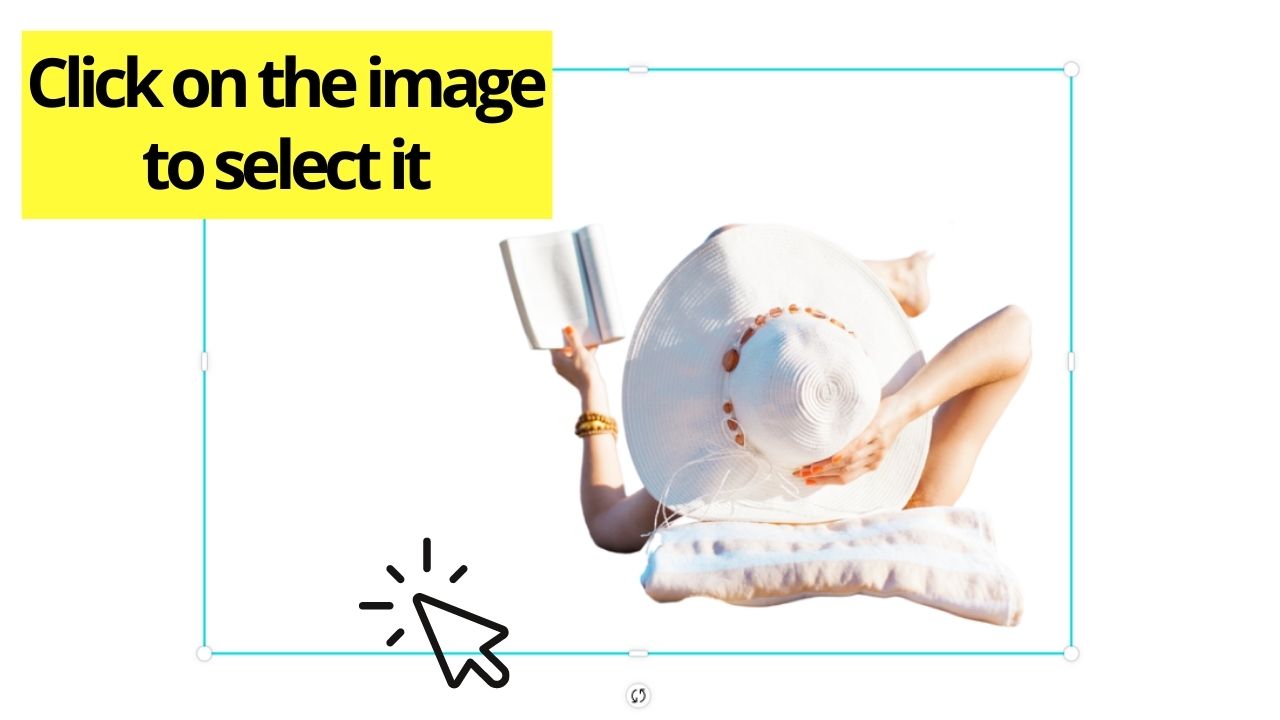
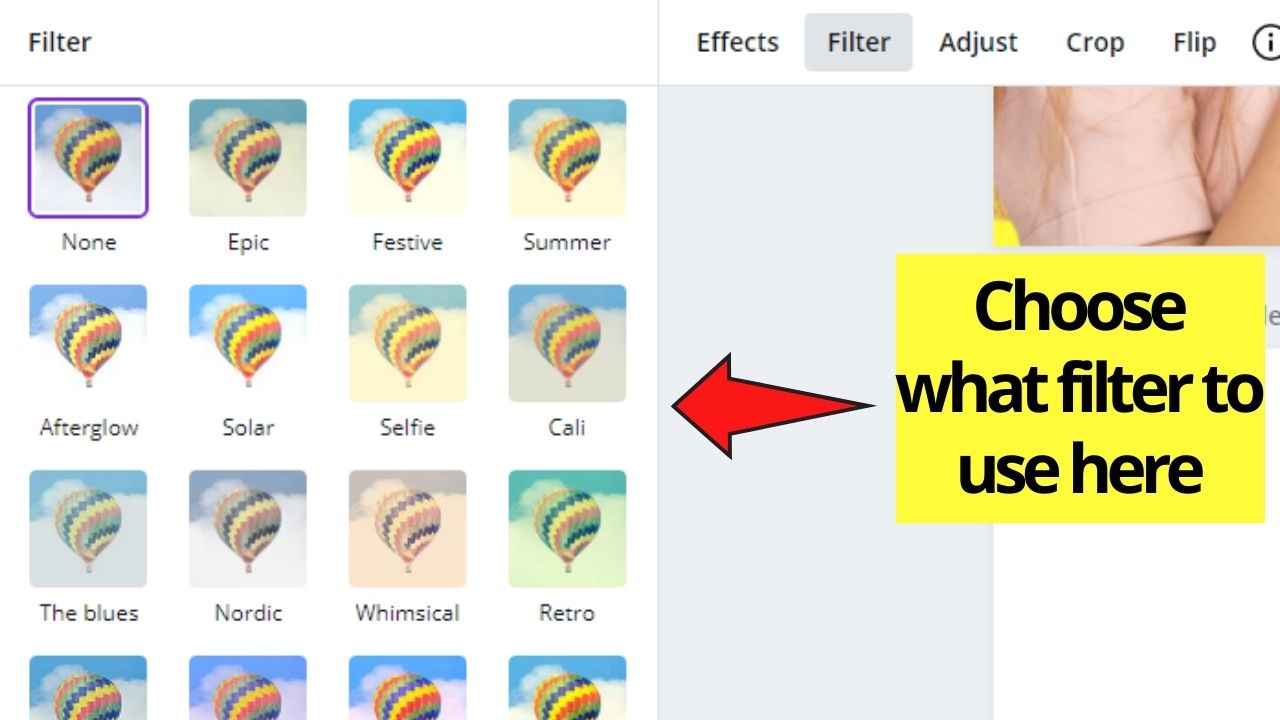
Paso 2: Una vez que la foto esté etiquetada, vaya al menú Filtros y haga clic en ella.

Paso 3: En el menú que aparece en el lado izquierdo de la pantalla, seleccione el filtro que desea usar de las opciones de la galería.
Etapa 4: Si desea ajustar el brillo o la oscuridad del filtro seleccionado, cámbielo con el control deslizante de intensidad en la parte inferior de la galería de filtros.
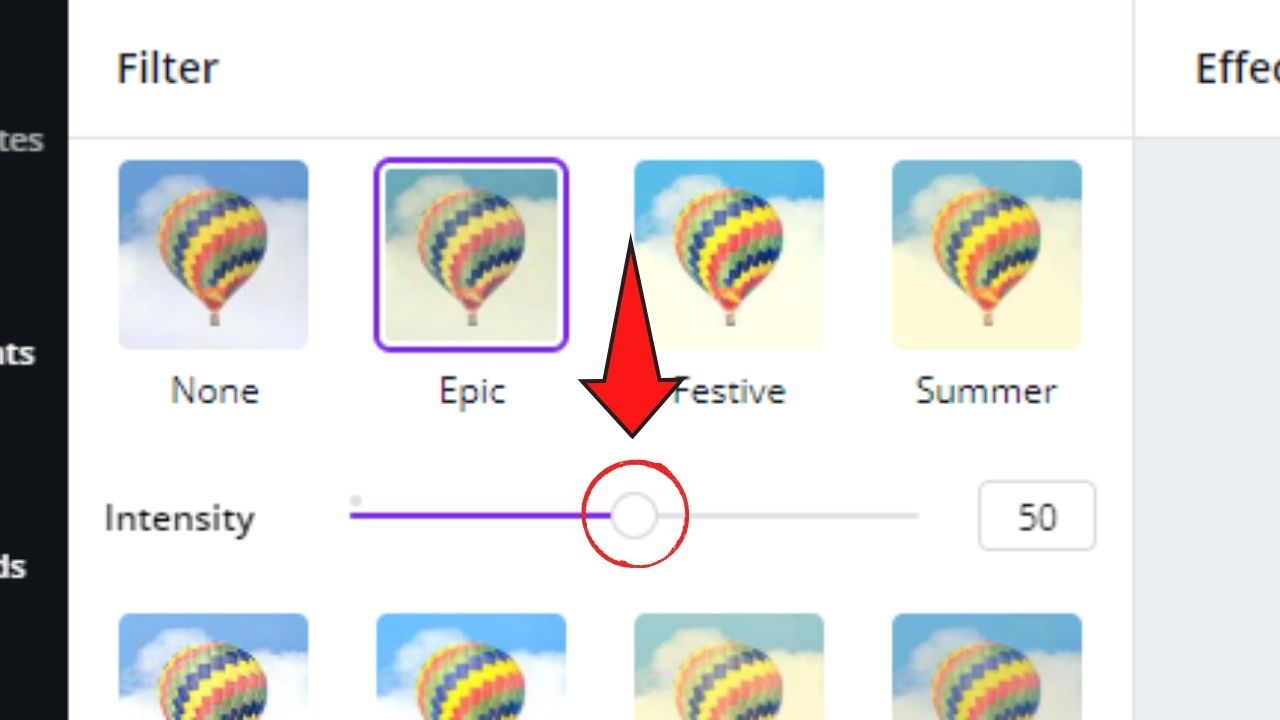
Ahora, esa es la parte fácil. Como se mencionó, puede obtener el efecto dramático que desea con solo unos pocos clics.
Sin embargo, si desea personalizar aún más la imagen, es mejor cambiarla usando la configuración en el menú Configuración.
Edita fotos con correcciones de Canva
Nivel 1: Haga clic en la imagen que desea editar.
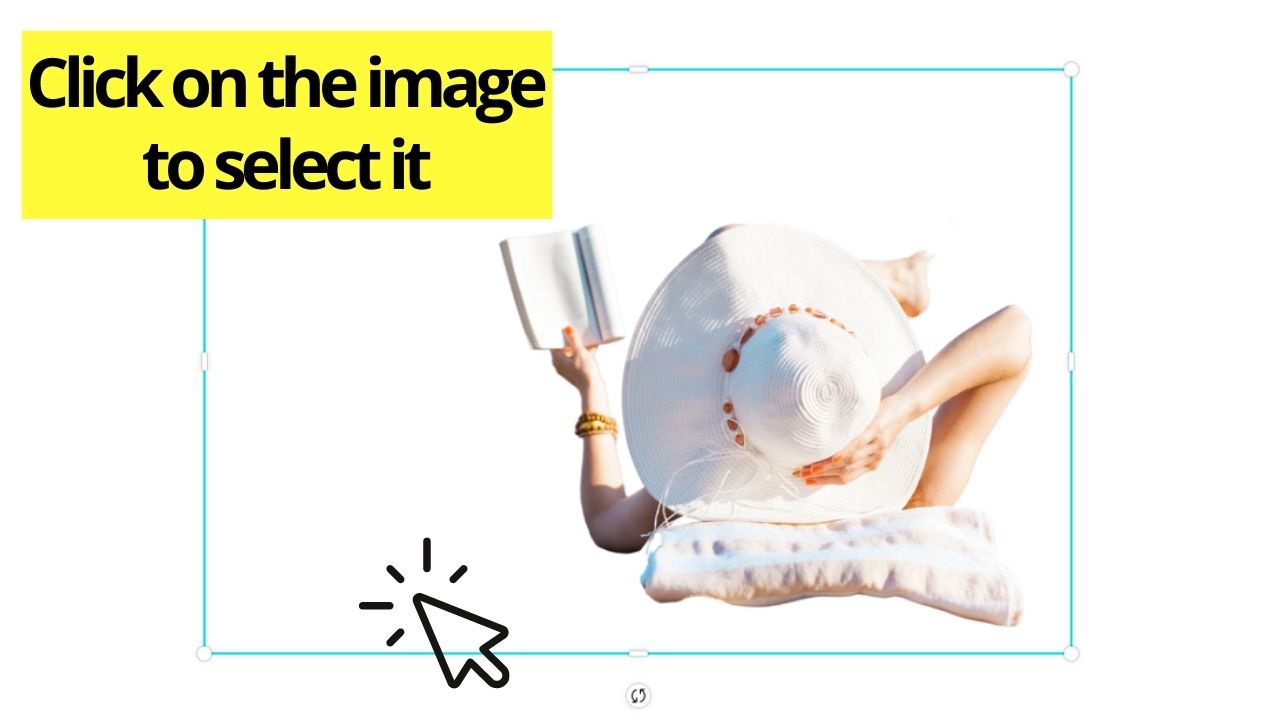
Paso 2: En la barra de herramientas del editor de fotos que aparece, haga clic en la opción Ajustar.

Paso 3: En la ventana que aparece al costado, verá 7 controles deslizantes que le permiten ajustar la imagen. Estos controles deslizantes son los siguientes:
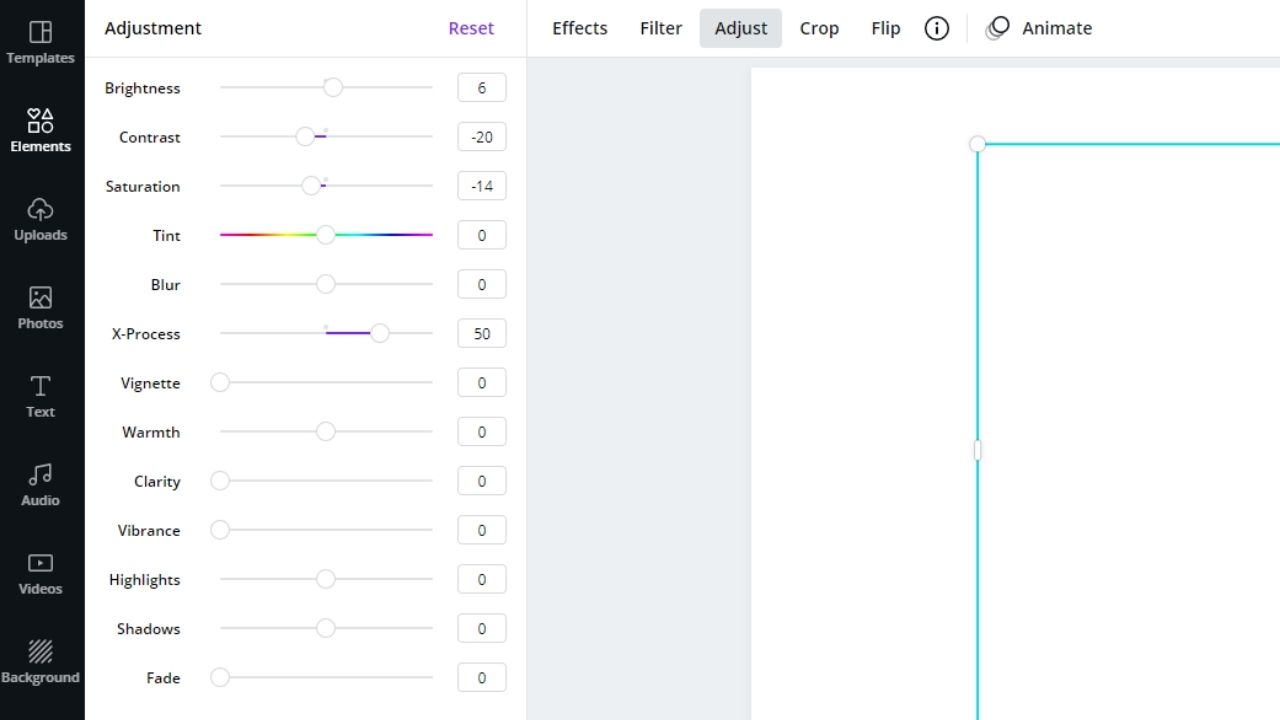
- brillo
- En comparación
- saturación
- colorante
- Poco claro (Incluso puede usar este control deslizante agudizar la imagen)
- proceso X
- viñeta
No entraré en detalles sobre lo que hace cada control deslizante aquí, pero puede ver cada uno de sus efectos simplemente arrastrando los botones hacia la derecha o hacia la izquierda.
Piense en ello como si estuviera creando su propio filtro. ordenar.
Además, si le gusta un filtro específico que creó usted mismo, anote el código del filtro. Lo bueno es que puedes reutilizar este filtro en particular en otro diseño que crearás.
Bueno, ¿no?
Pero si crees que quieres llevar la edición de fotos al siguiente nivel, la Galería de Canva ha agregado nuevos efectos fotográficos.
Y la buena noticia es que está disponible para todos, ¡incluso para los usuarios de cuentas gratuitas!
Agrega efectos a las fotos en Canva
Nivel 1: Resalte la imagen que desea editar haciendo clic en ella.
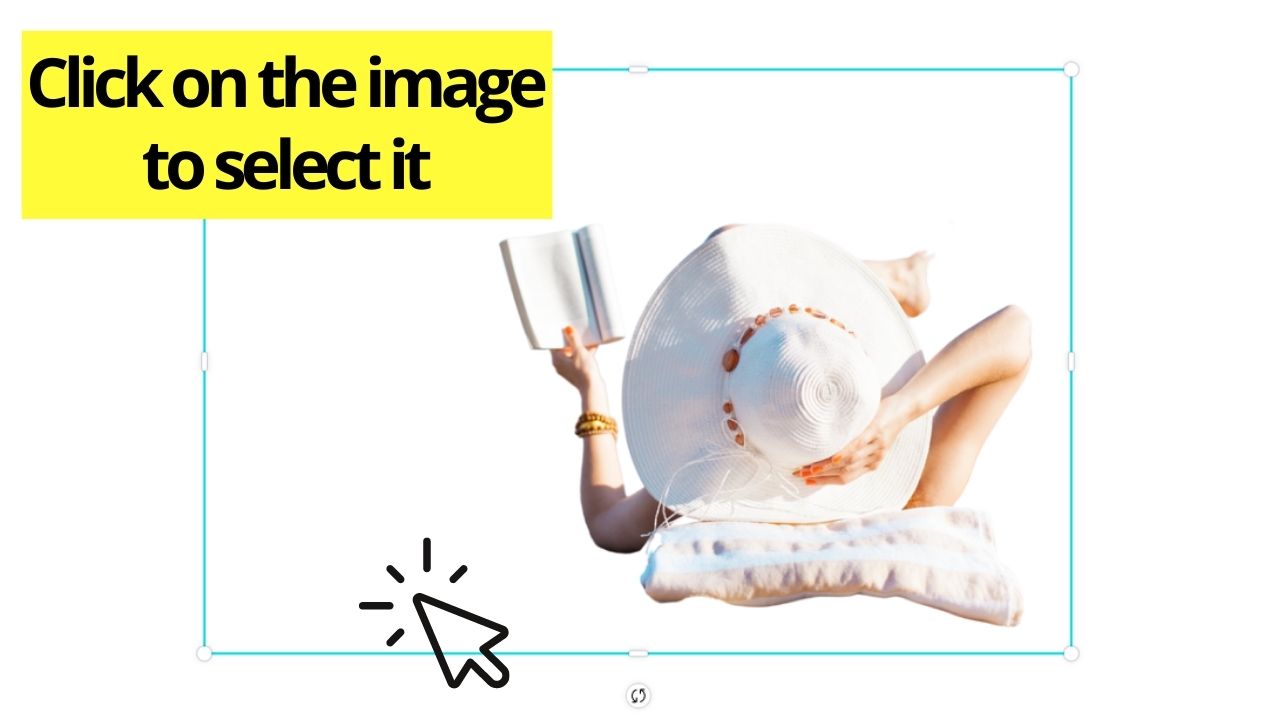
Paso 2: En la barra de herramientas del editor de fotos que aparece, haga clic en la opción Efectos.
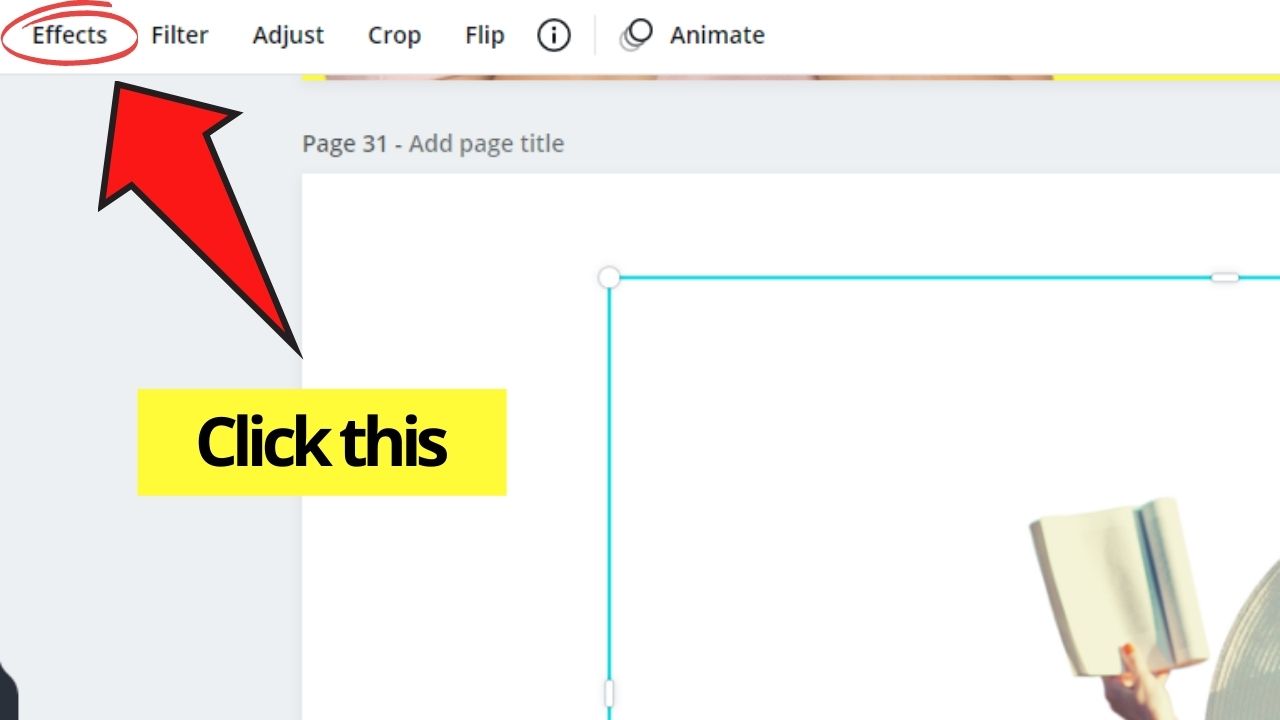
Paso 3: En la galería que aparece, seleccione el tipo de efecto que desea utilizar. Esto es lo que verá en la biblioteca de efectos de Canva.
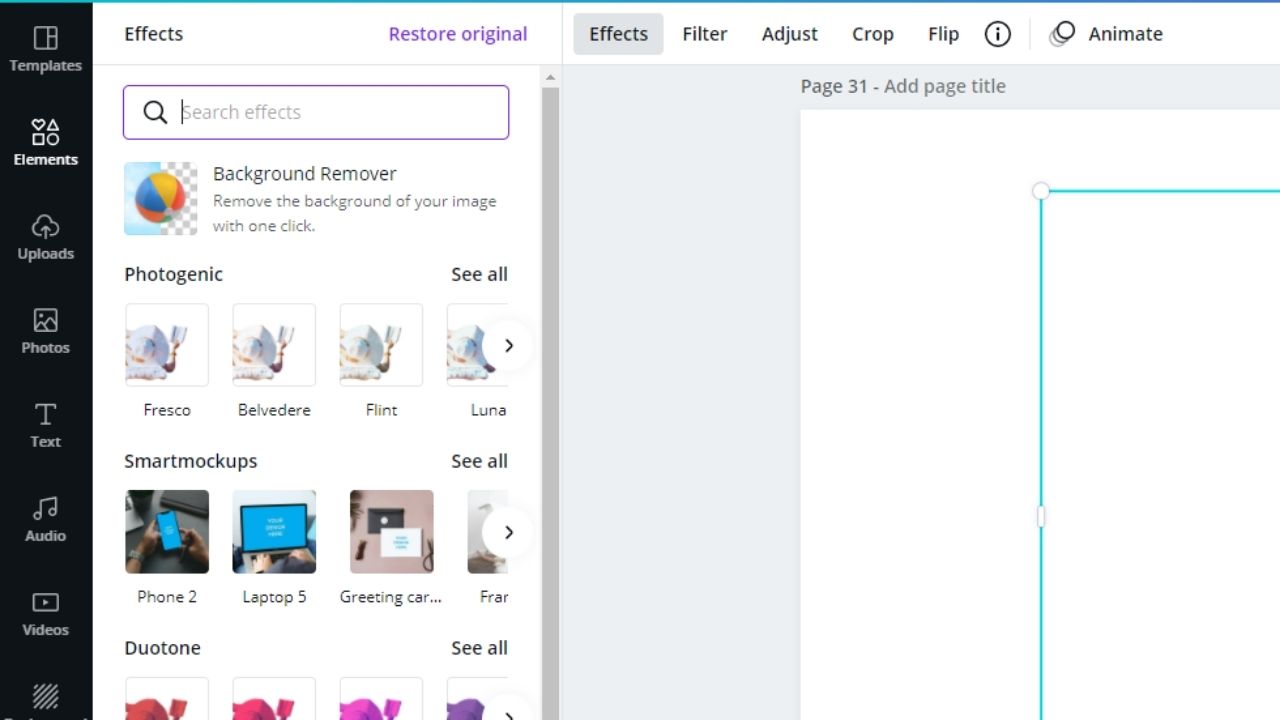
- bicolor
- Pantalla
- pixelado
- Fotogénico
- modelo inteligente
- mezclando colores
- bicho
- licuefacción
- televisión mala
- pieza
- código de arte
- marco
- sombra
Es tentador discutir qué hará cada uno de estos efectos en sus fotos, pero me complacerá explicarlos en detalle aquí.
Incluso puedes darle más estilo a tu diseño agregar un borde ¡dáselo a él!
Así que dé rienda suelta a su creatividad y simplemente haga clic en cualquier efecto que encuentre y vea cómo encaja en su diseño.
Sin embargo, falta algo. ¿No crees que tu diseño final es demasiado simple?
Bueno, ahora que ya eliminaste el fondo original de la imagen, definitivamente puedes darle uno nuevo.
Reemplazar la foto de fondo
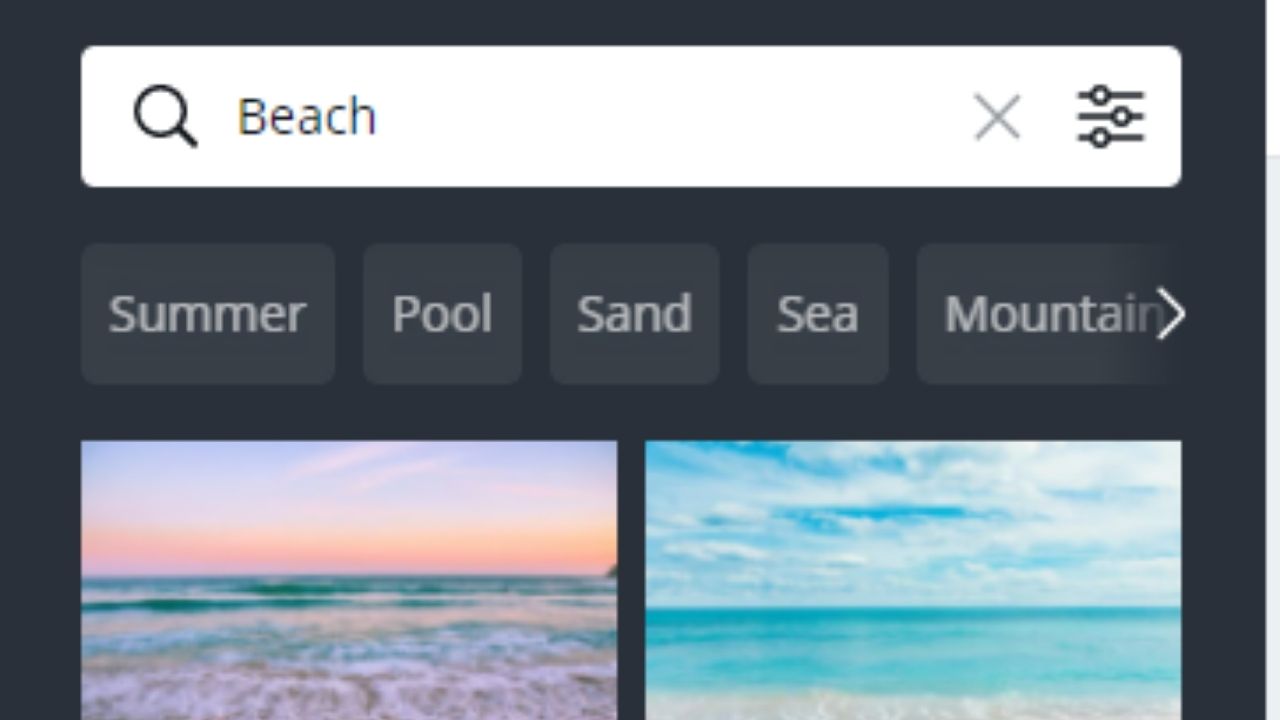
Nivel 1: En el menú izquierdo de Canva, haz clic en la pestaña Fotos o en la pestaña Fondo. Ambas opciones tienen galerías que le brindan muchas opciones para su nuevo fondo de pantalla.

Paso 2: Puede desplazarse hacia abajo en la galería para ver qué imágenes son un buen reemplazo para el fondo, pero puede limitar sus opciones simplemente ingresando una frase específica en la barra de búsqueda.
Paso 3: Haga clic y arrastre la foto que desea usar como fondo de la plantilla de diseño actual.
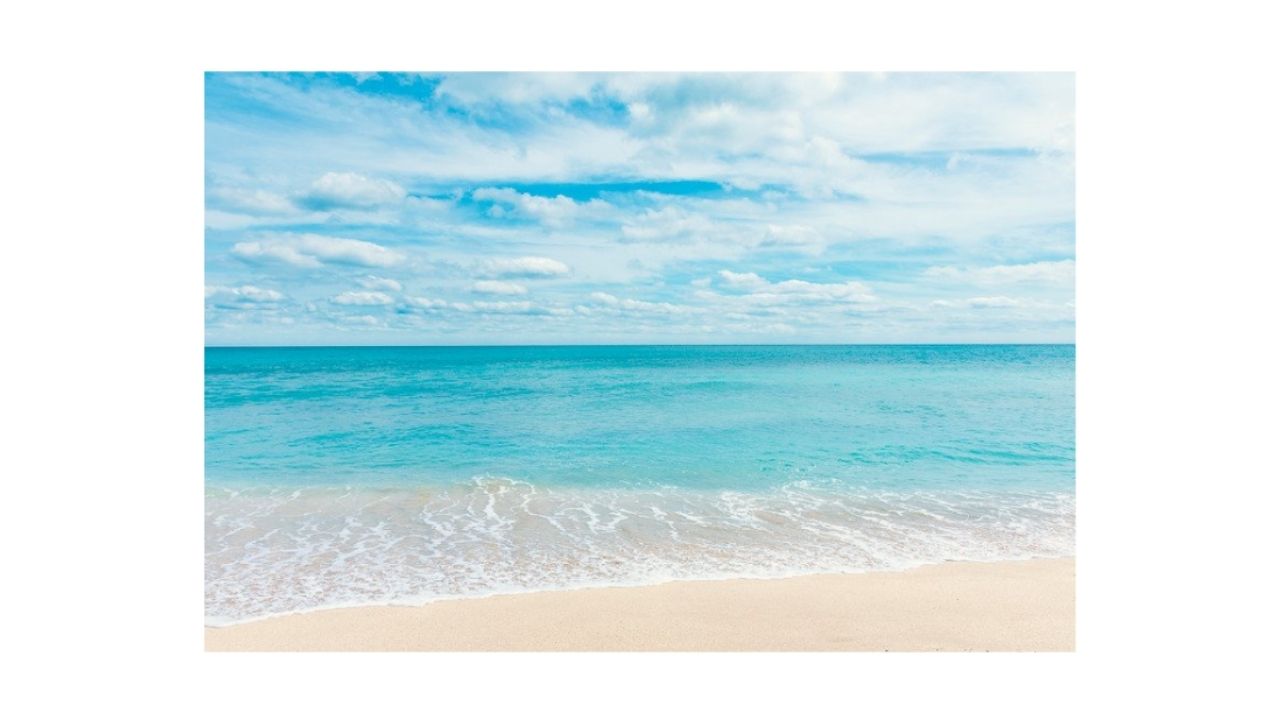
Sin embargo, si selecciona una imagen de la biblioteca de fotos, tenga en cuenta que no todas las imágenes están hechas como fondo.
Por lo tanto, es posible que deba hacer clic derecho en esta foto en particular y convertirla en fondo usando la opción «Establecer imagen como fondo».
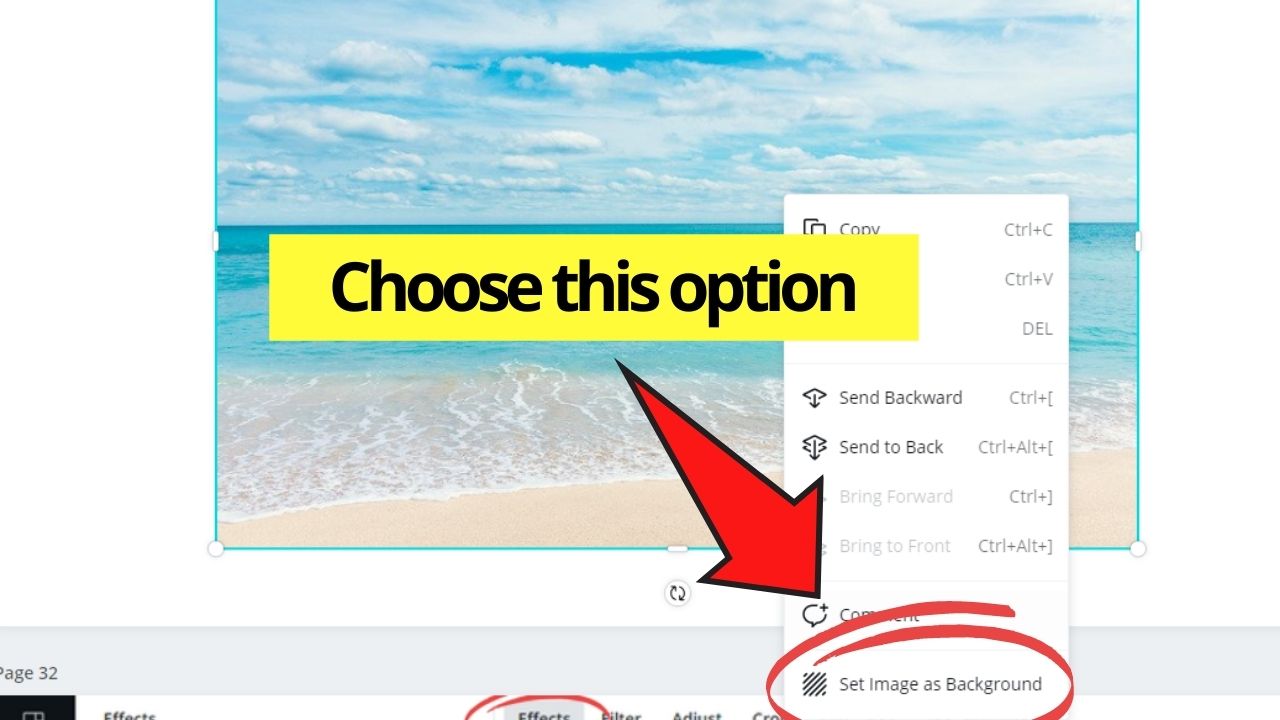
Y usando todas las herramientas de edición de fotos de Canva que has aprendido antes, también puedes editar tus fotos de fondo de la forma que quieras.
Ya sea que decida utilizar un fondo de neón o Pendiente En primer lugar, puede optar por hacerlo.
Crear un fondo transparenteSi sabe cómo cambiar con el control deslizante de transparencia, esto también funciona.
Incluso puedes usar tu foto personal para crear diseños más únicos. Simplemente vaya a la pestaña «Subir».
tal vez incluso Cambiar el color de las imágenes subidas, pero esto es más una experiencia experimental.
Preguntas frecuentes sobre cómo editar fotos en Canva
¿Es posible usar mi propia imagen como fondo en Canva?
Como se mencionó, definitivamente puedes usar tu propia foto como foto de fondo en Canva. Todo lo que tiene que hacer es cargar desde su dispositivo a través de la pestaña «Cargar» en el menú de la izquierda. Una vez que Canva guarda una imagen de su dispositivo en su galería, ahora puede arrastrarla y soltarla en su plantilla de diseño antes de configurarla como su imagen de fondo.
¿También puedes agregar texto a tus diseños de Canva?
¡De Verdad! Simplemente presione «T» en su teclado o vaya a la pestaña «Texto» en el menú de Canva a la izquierda para agregar cualquier información que desee incluir en su diseño. Cambiar el color del texto Agrega estilo a tus diseños
¿Hay alguna forma de agrupar capas o elementos específicos en Canva?
realmente hay una manera para ti Agrupar capas en CanvaDespués de seleccionar o seleccionar todos los elementos / capas que desea agrupar, vaya a la barra de herramientas y haga clic en la opción «Agrupar». Agrupa automáticamente dos o más elementos, permitiéndole moverlos y ajustarlos como una unidad.
Diseña con Canva
Recuerda que tu imaginación determinará cómo diseñas.
Eso sí, si es por trabajo, tienes que mantenerte dentro de los parámetros que te da el cliente.
De lo contrario, ¡deja que tu creatividad guíe el camino!

¡Hola a todos! Este soy yo, Marcel, también conocido como Masha. ¡Obtengo ingresos de tiempo completo en línea y en MaschiTuts y estoy emocionado de compartir con ustedes cómo me mantengo en la cima! Dirijo varios blogs y sitios web lucrativos y me gusta hablar sobre estos proyectos cuando tengo la oportunidad. Hago esto con todo mi corazón. De hecho, el momento en que dejé de trabajar de 8 a 5 y me encontré en un negocio en línea como emprendedor digital fue probablemente una de las mejores decisiones que he tomado en mi vida. ¡Quiero estar seguro de que tú también irás por este camino! Que nadie te diga que es imposible. El cielo es el límite, de verdad… ¡solo si crees en él! Y todo comienza aquí… ¡en Maschiuts!