
¿Alguna vez te has preguntado qué son estos pequeños iconos de colores en las pestañas de tu navegador?
Quizá lo primero que se te venga a la cabeza sea el logo de la marca.
En cierto sentido, tienes razón. Pero aunque técnicamente tiene razón, este «logotipo» del que estamos hablando es en realidad un favicon.
Favicon, que puede encontrar en Google, es un ícono de navegador que representa un sitio web o una marca, un mini logotipo, por así decirlo.

Debido a que son como mini logos, los favicons pueden mejorar la experiencia del usuario y el conocimiento de la marca a través de la asociación visual.
Y, como se mencionó anteriormente, generalmente puede encontrar estos favicons en el lado izquierdo de las pestañas de su navegador.
Suelen ser de 16 x 16 píxeles o de 32 x 32 píxeles, que es suficiente para reconocerlos cuando están comprimidos tras abrir varias pestañas.
Ahora que estamos en el tema, creemos uno directamente en Canva.


Cómo crear un favicon en Canva
Primero, establezca el tamaño del documento en 40 x 40 píxeles (¡Canva no permite nada por debajo de 40 píxeles!). Puede seleccionar una plantilla de la Galería de Canva y editar colores e íconos. Si está construyendo desde cero, cambie el color de fondo, agregue texto e íconos, y edite los colores y la alineación antes de descargarlos como un archivo PNG.
Creación de iconos para sitios web de Canva: conceptos básicos
¿Te preguntas cómo empezar a crear favicons en Canva?
Bueno, no tienes que hacerlo, porque es muy similar a tu forma Crear un logotipo en Canva, sólo el tamaño más pequeño.
Entonces, ¿estamos empezando?
Método 1: Usa una plantilla de favicon
Nivel 1: Una vez que haya iniciado sesión en su cuenta de Canva, haga clic en el botón «Crear nuevo diseño».
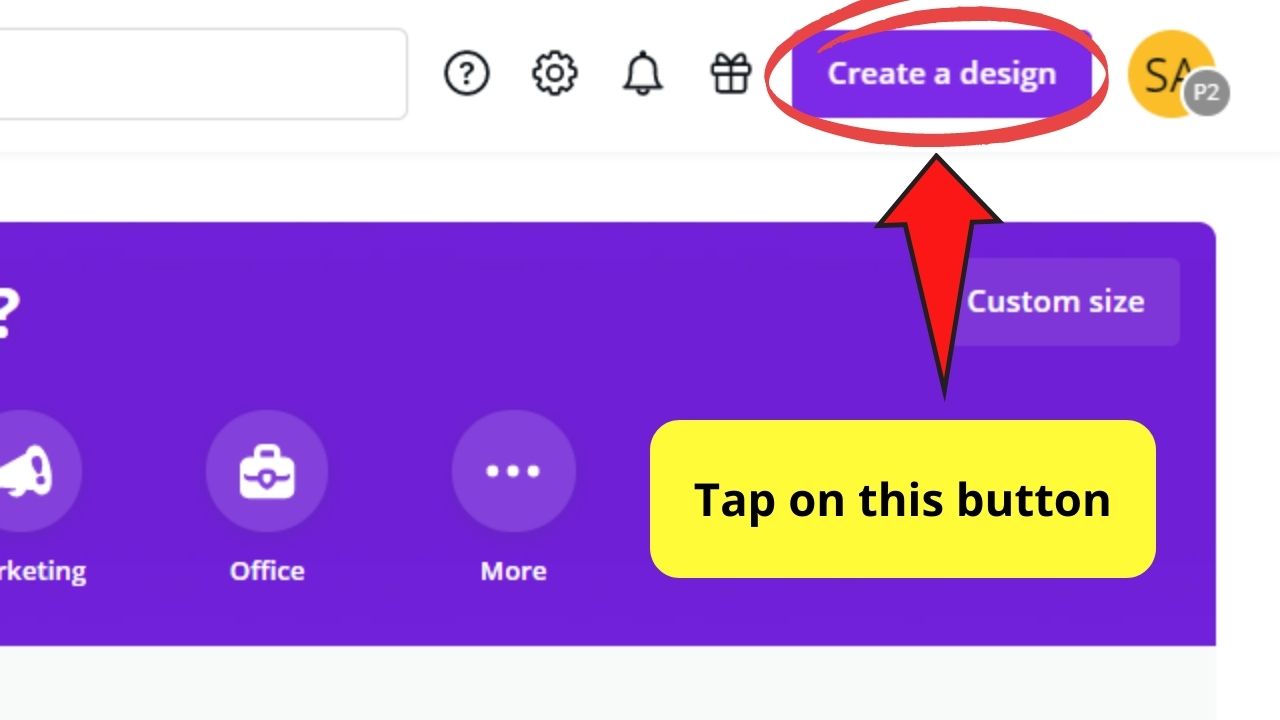
Paso 2: En el menú desplegable que aparece, seleccione la opción Dimensiones personalizadas.
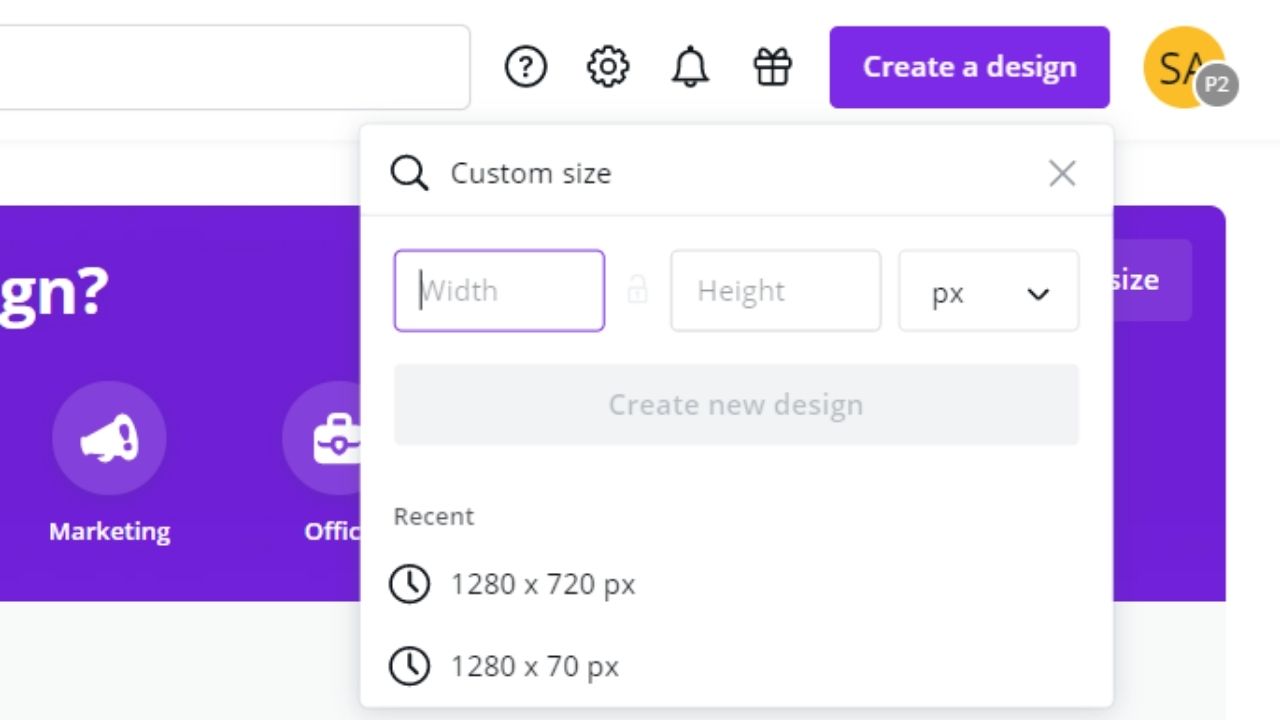
Paso 3: En los 2 campos en blanco que aparecen, ingresa 40. El tamaño ideal para el favicon es de 16 x 16 píxeles, pero dado que el tamaño mínimo del documento de Canva es de 40 x 40 píxeles, usaremos este en su lugar.
Sin embargo, el tamaño de 40 x 40 no es estrictamente necesario al crear favicons en Canva. Puede optar por utilizar un tamaño de documento más grande, pero es importante tener en cuenta que el favicon siempre debe ser cuadrado.
Esto significa que el largo siempre debe ser igual al ancho (48 x 48 px, 64 x 64 px, 256 x 256 px, etc.)
Sin embargo, como se mencionó anteriormente, lo ideal es que los favicons sean de 16 x 16 píxeles. No se preocupe demasiado por eso en este punto, ya que siempre puede cambiar su tamaño más tarde utilizando una aplicación o sitio web de terceros.
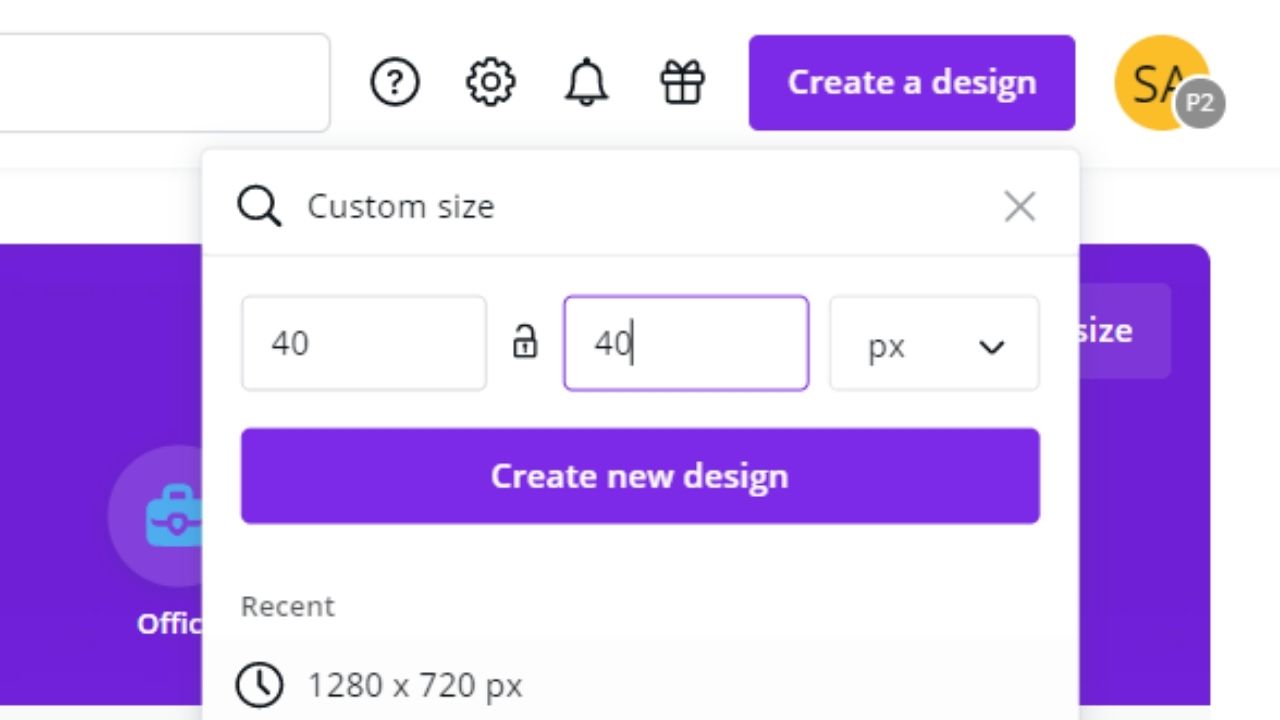
Solo asegúrese de que la unidad en el archivo anterior esté configurada en «píxeles». Luego haga clic en «Crear un nuevo diseño».
Etapa 4: Una vez en la página del editor, ve al menú de Canva a la izquierda y haz clic en «Plantillas».
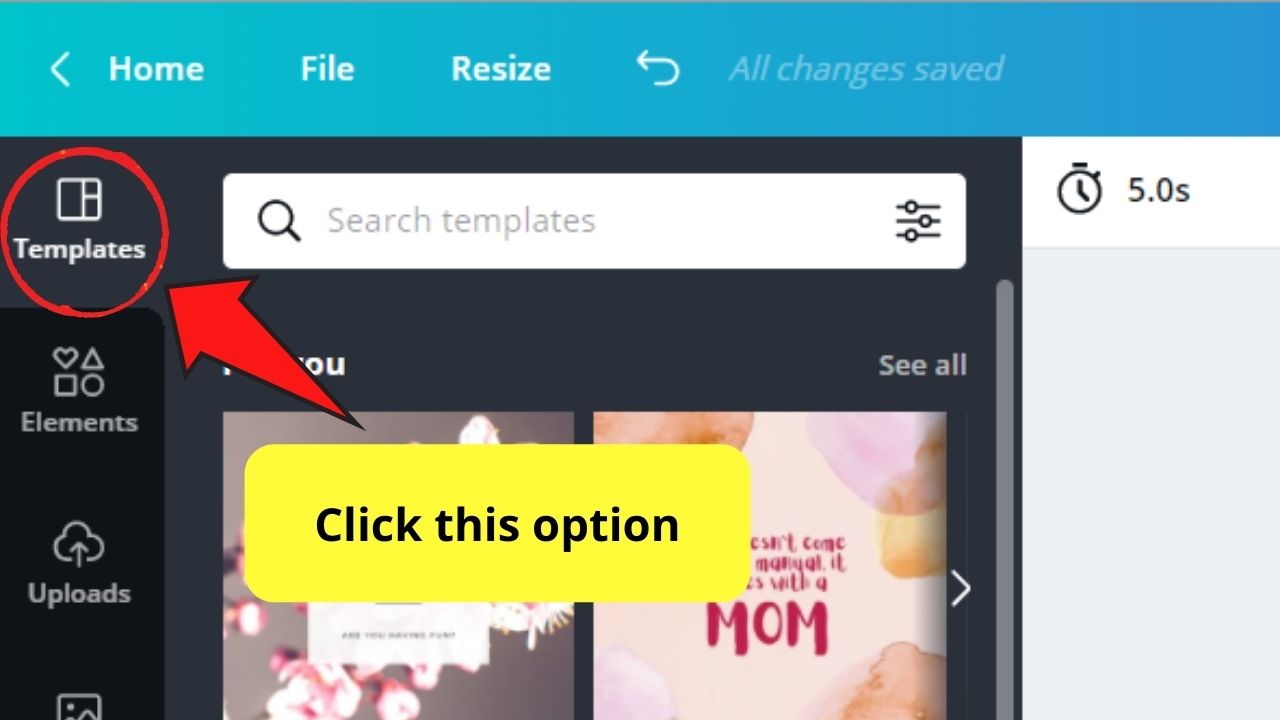
Paso 5: En la galería de plantillas, busque una plantilla para usar desplazándose hacia abajo o codificando un término específico en la barra de búsqueda.
Según el tipo de ícono que desee crear, puede optar por usar un ícono de texto o un ícono de imagen.
Sin embargo, vale la pena señalar en este punto. Canva no tiene una plantilla real de favicon en este momento.
Lo que ves en la galería de plantillas es una propuesta de diseño que Canva cree que es adecuada para un tamaño de 40 x 40. Así que técnicamente puedes usarlas como plantillas para favicons.
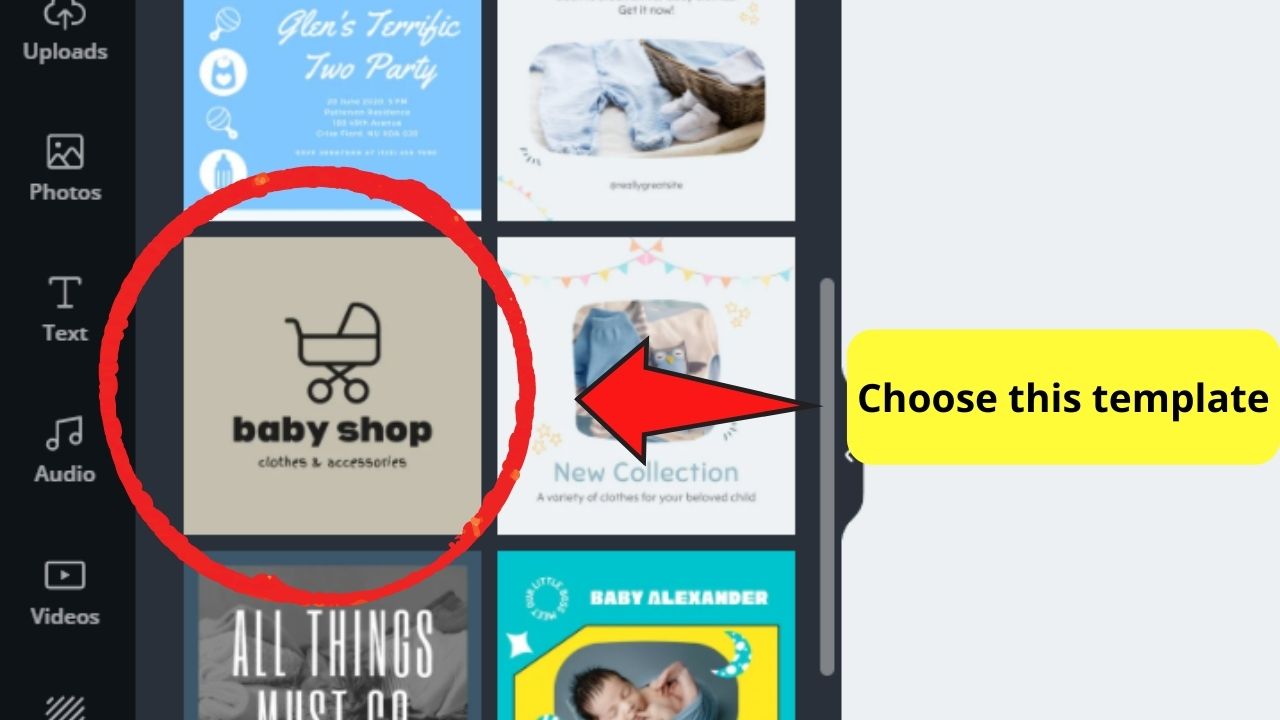
Paso 6: Haga clic en la plantilla de su elección para que aparezca en su lienzo.
Paso 7: Cambie el color de fondo haciendo clic en el mosaico de color en la barra de herramientas del editor. No dé este paso si planea hacer un favicon con un fondo transparente.
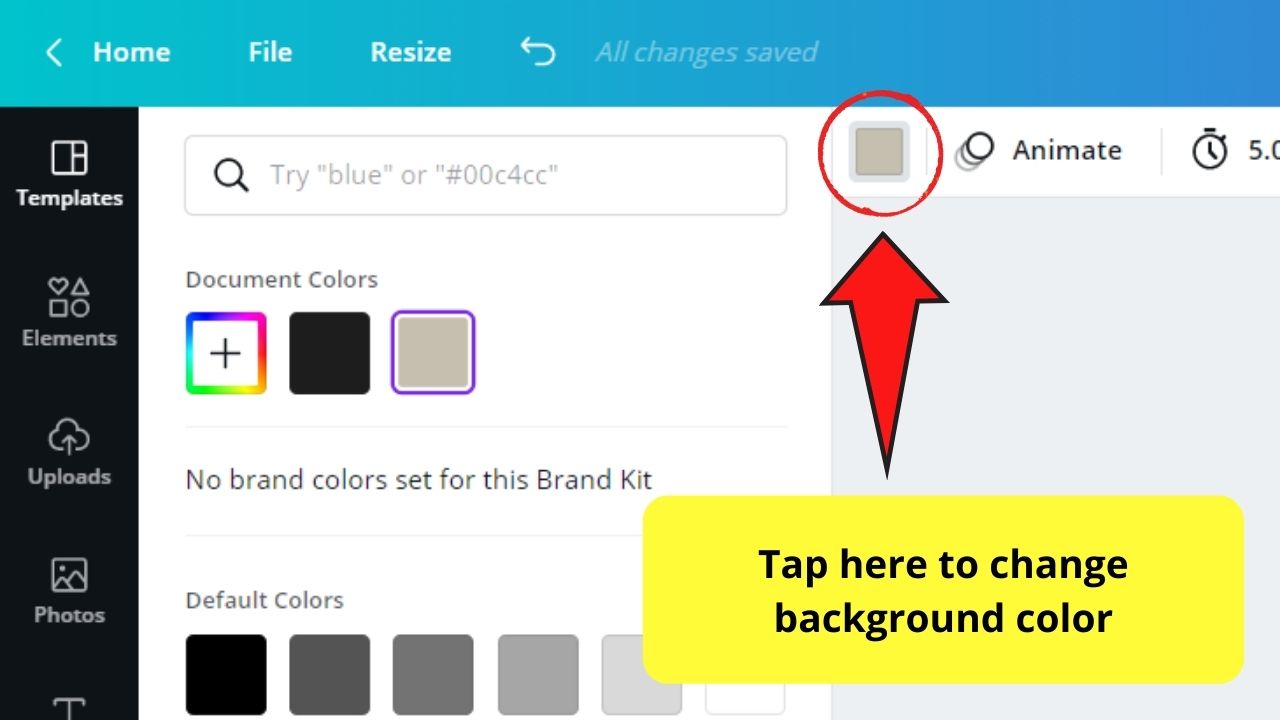
Paso 8: Use los colores que se muestran en la galería para elegir los colores que desea usar que resuenen o sean iguales a su marca.
Sin embargo, si tiene un código hexadecimal específico, puede tocar el mosaico «+» en la galería y codificarlo en la barra de búsqueda.
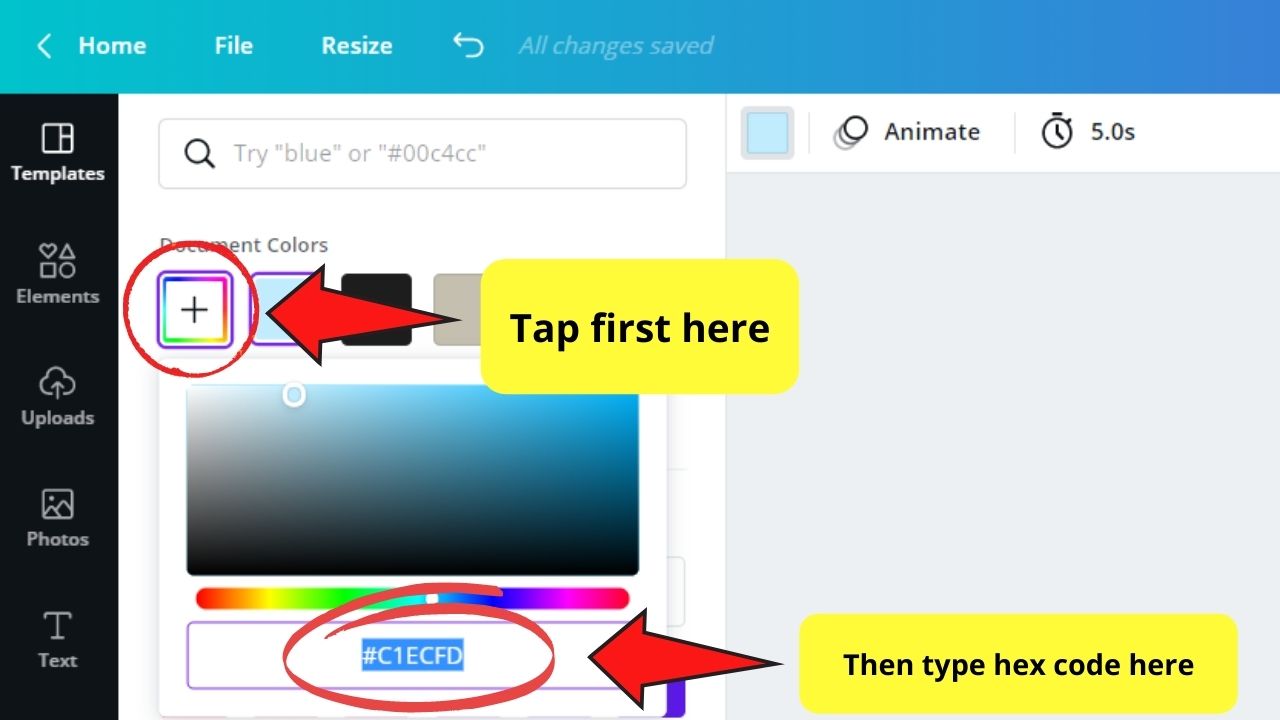
Si aún no tiene un código específico, simplemente codifique el color que desea encontrar en la barra de búsqueda y elija el color que más le convenga.
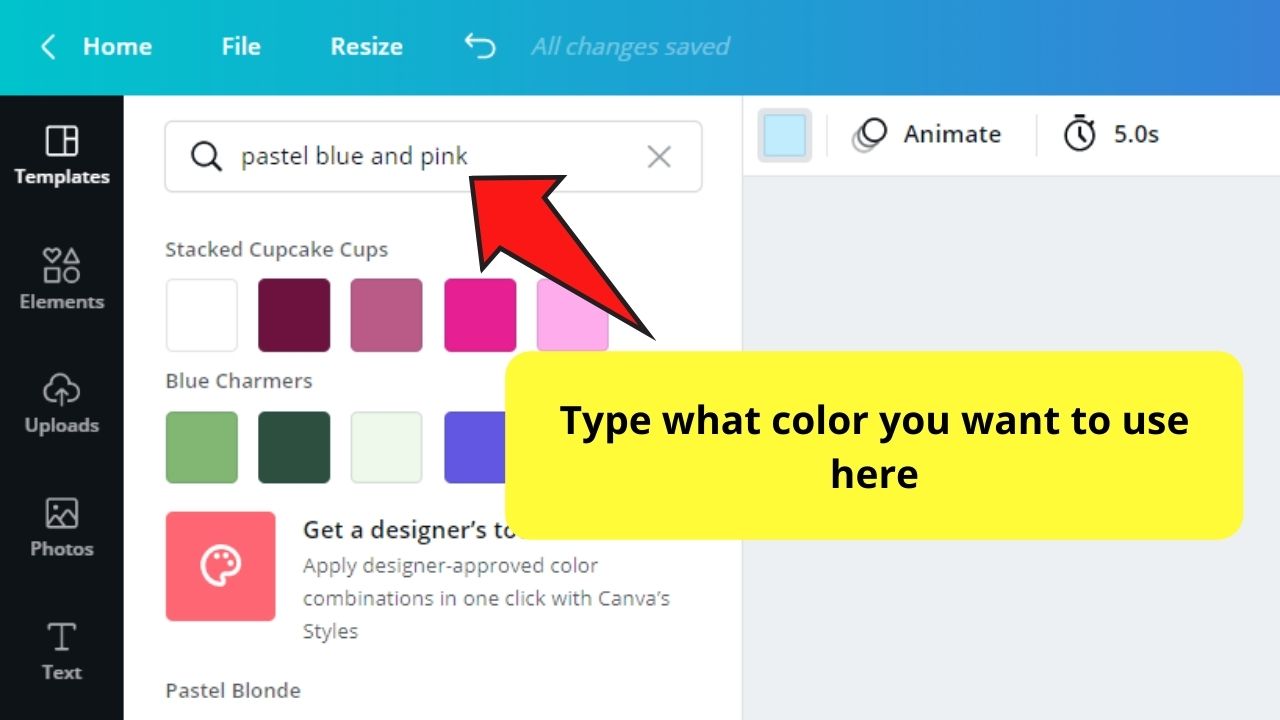
Paso 9: Después de editar el color de fondo, si está creando un ícono de texto, cambie el texto haciendo doble clic en el texto y codificando las iniciales de su marca.

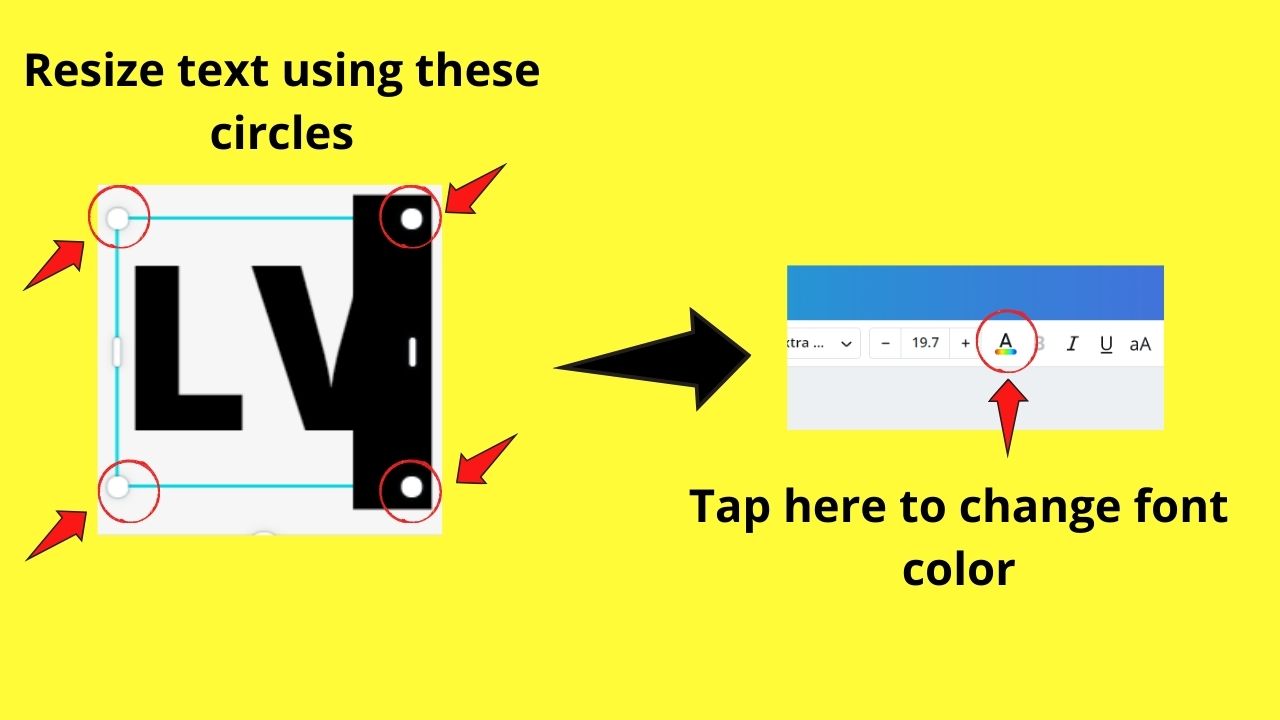
usted también puede cambiar el color de la fuente Haciendo clic en el icono y estilo correspondiente en la barra de herramientas editor.
Incluso puede cargar fuentes personalizadas si las tiene.
Paso 10: Para los iconos de imagen, puede desagrupar primero agrupación de elementos En la plantilla mencionada (si está agrupada) antes de eliminar el texto (si corresponde).

Paso 11: Aumente el tamaño de los elementos restantes haciendo clic y arrastrando los círculos blancos en las esquinas.
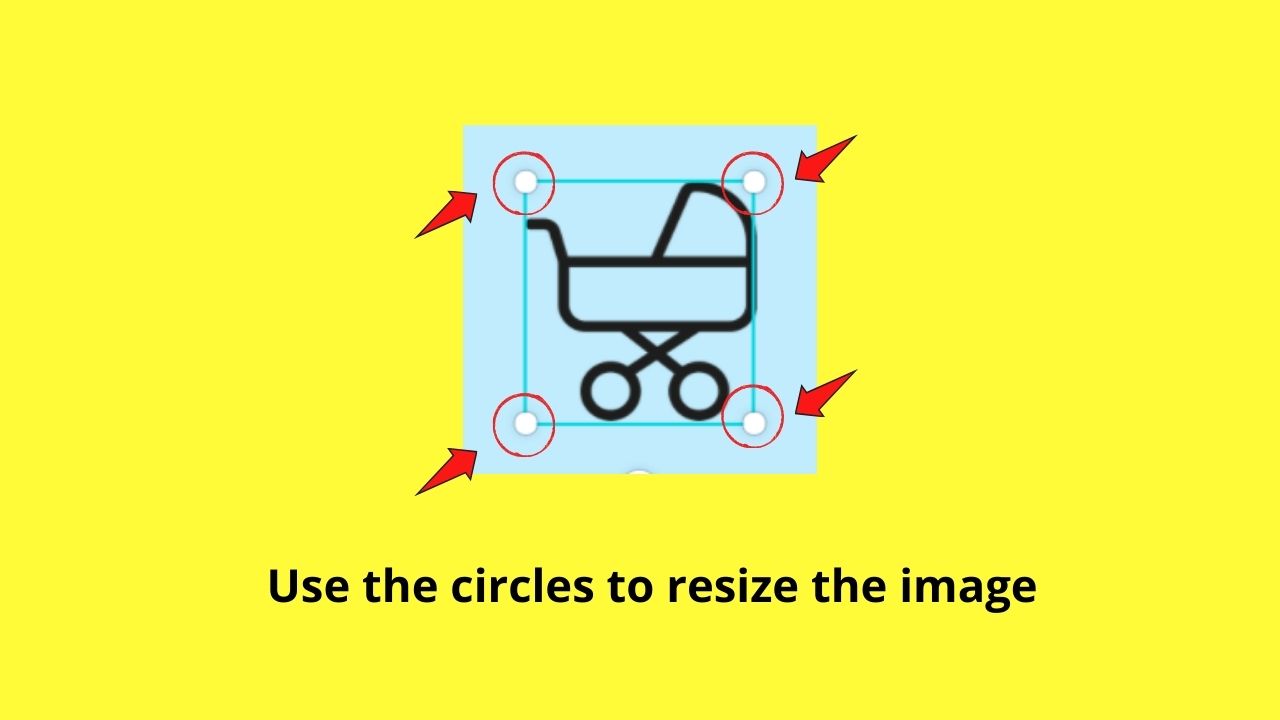
Si un elemento de la plantilla no coincide con su marca, simplemente elimínelo y busque otro elemento en la galería de Elementos.
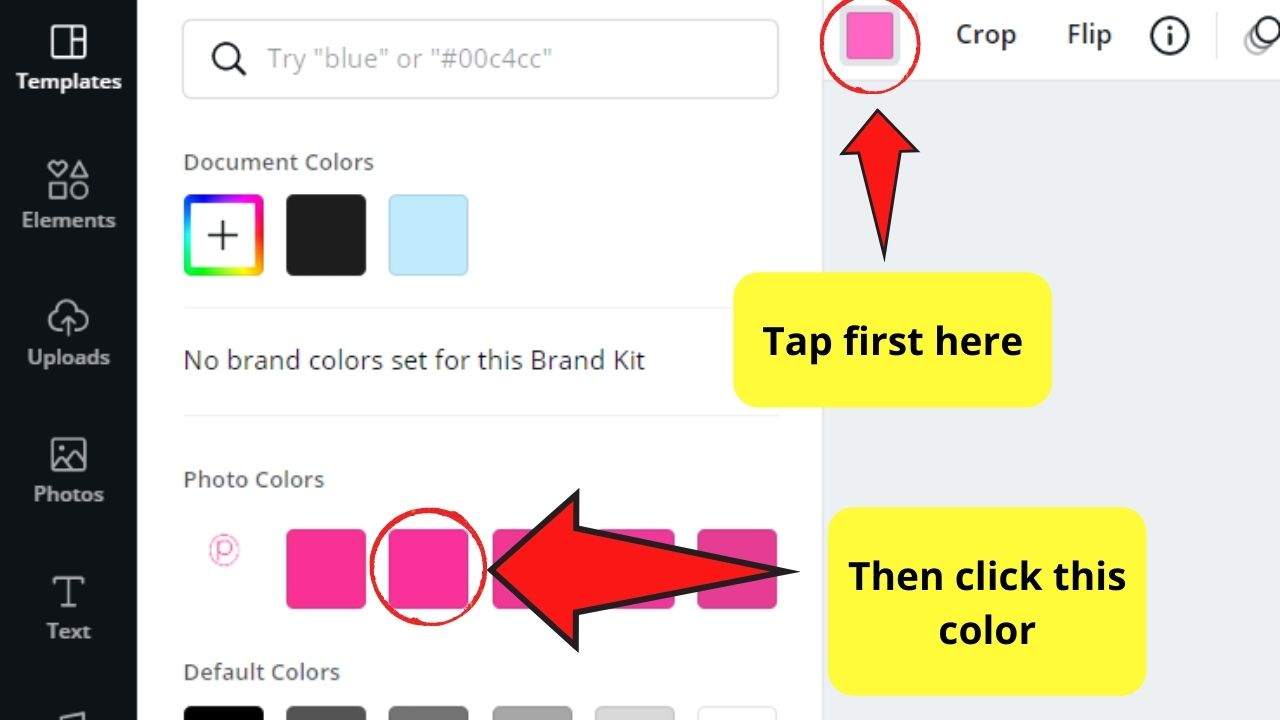
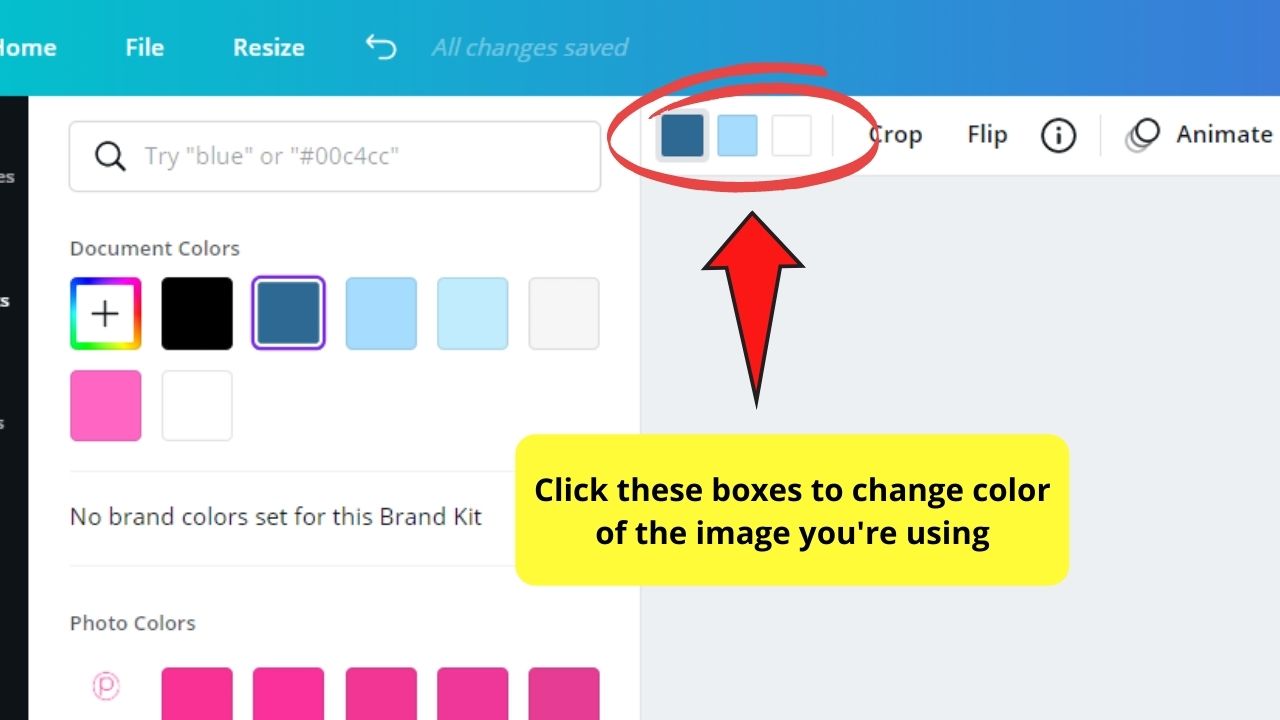
Paso 12: Cambie los colores de los otros elementos según los colores de su marca haciendo clic en los campos de color en la barra de herramientas del editor.
Paso trece: Una vez que esté satisfecho con el aspecto de su favicon, haga clic en el botón «Descargar» en la esquina superior derecha de la pantalla de Canva.
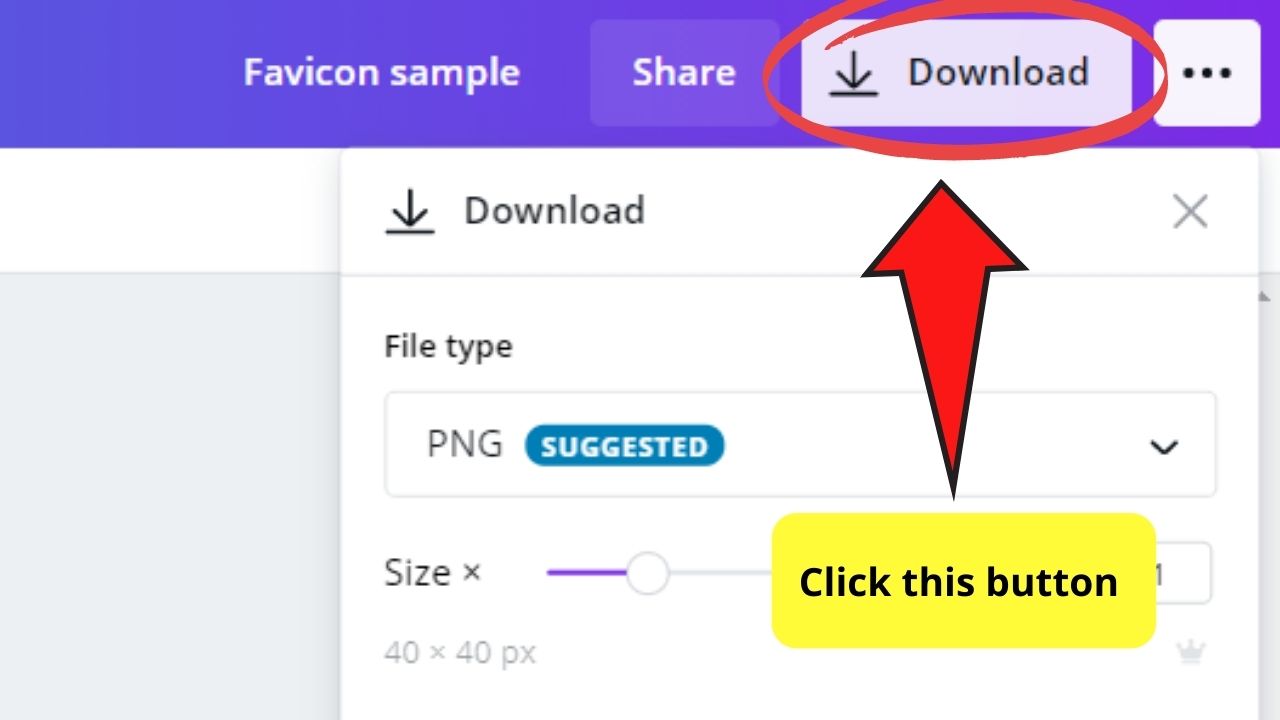
Paso 14: Si Fondo transparente es lo que desea, haga clic en el archivo PNG. Seleccione JPG si no desea eliminar el fondo antes de hacer clic en el botón «Descargar».

Aquí se explica cómo usar plantillas para crear favicons. ¿Y si empiezas de cero?
Método 2: crea el favicon a partir de un lienzo en blanco
Nivel 1: Una vez que haya iniciado sesión en su cuenta de Canva, haga clic en el botón «Crear nuevo diseño».
Paso 2: En el menú desplegable, seleccione Tamaños personalizados y codifique el tamaño del documento en consecuencia (40 x 40). Simplemente configure las unidades en píxeles.
Paso 3: Una vez en la página del editor, cambie el color del lienzo haciendo clic en él y tocando el mosaico de color del arco iris en la barra de herramientas del editor.
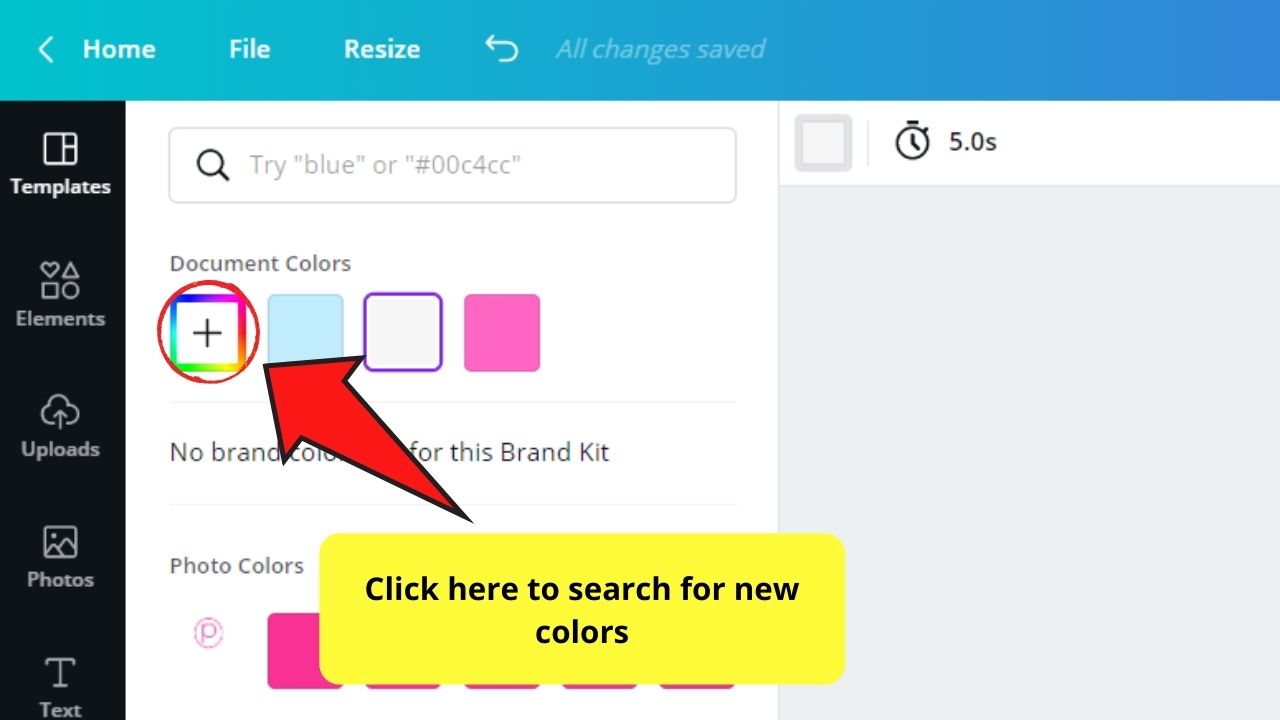
Etapa 4: Seleccione el color que desea usar haciendo clic en el mosaico de color correspondiente, o agregue / busque un nuevo color haciendo clic en el mosaico «+».
Busque un color directamente usando el código hexadecimal o arrastre el control deslizante correspondiente.
Paso 5: Para los íconos de texto, agregue un cuadro de texto haciendo clic en la pestaña Texto en el menú de la izquierda y seleccionando «Agregar título» o simplemente presionando «T» en su teclado.
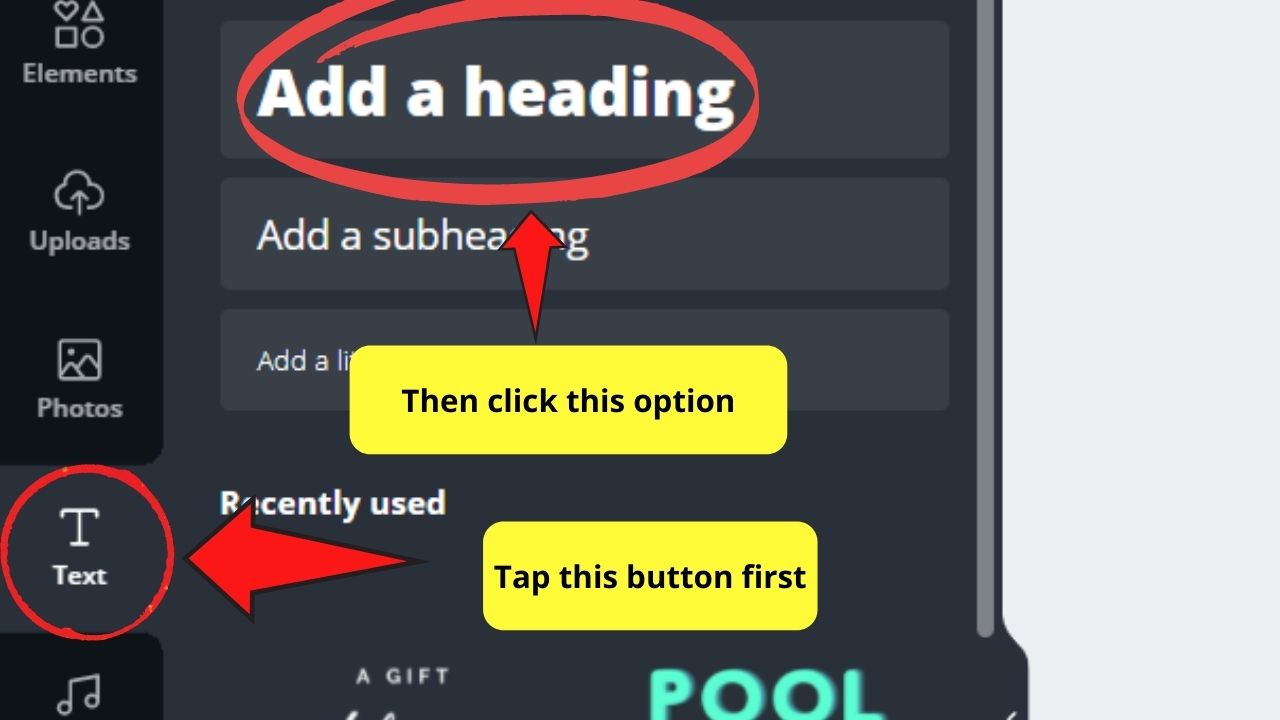
ajustar el tamaño También cambia el estilo y el color de la fuente en consecuencia, después de codificar una o más letras que representen su marca.
Sin embargo, asegúrese de aprovechar las instrucciones de alineación que aparecen distancia.
Paso 6: Para íconos de imágenes, vaya a Elementos y elija un gráfico apropiado para su marca.

Puede desplazarse hacia abajo o codificar términos específicos en la barra de búsqueda. Sigue agregando hasta que obtengas lo que necesitas.
Paso 7: Cambie el tamaño del elemento arrastrando el círculo blanco en diagonal para que ocupe la mayor parte del espacio del lienzo.

Paso 8: Si necesita cambiar los colores de los elementos, simplemente haga clic en ellos en consecuencia, luego haga clic en los mosaicos de colores en la caja de herramientas del editor.
Paso 9: Si te gusta todo, haz clic en el botón «Descargar» y selecciona JPG o PNG como tipo de archivo.

¿Solo bien? ¿Entonces, Qué esperas?
¡Ve a tu cuenta de Canva para comenzar el proceso de creación de un favicon!
Preguntas frecuentes sobre cómo crear un Favicon en Canva
Si eres usuario de una cuenta gratuita en Canva, ¿puedes descargar favicons con fondo transparente?
Desafortunadamente, si eres un usuario gratuito de Canva, no puedes descargar favicons con un fondo transparente. Solo los usuarios de Canva Pro pueden usar la función de fondo transparente en PNG. Sin embargo, puede descargar el favicon en formato PNG e ir a remove.bg para eliminar el fondo manualmente.
¿Puedes crear múltiples versiones de favicon en Canva?
Al igual que diseñar un logotipo, puedes crear diferentes versiones de tu favicon en Canva. Simplemente agregue otra página o duplique una página existente y edite los colores y el texto para crear una nueva versión de su favicon.
¿Puedes agrupar elementos en tu icono a pesar del pequeño? y tamaño?
¡Por supuesto! No importa cuán pequeño sea su documento, aún puede beneficiarse de la agrupación en Canva. Seleccione todos los elementos antes de hacer clic en la opción Grupo en la barra de herramientas del editor, o presione Ctrl y G al mismo tiempo.

¡Hola a todos! Este soy yo, Marcel, también conocido como Masha. ¡Obtengo ingresos de tiempo completo en línea y en MaschiTuts y estoy emocionado de compartir con ustedes cómo me mantengo en la cima! Dirijo varios blogs y sitios web lucrativos y me gusta hablar sobre estos proyectos cuando tengo la oportunidad. Hago esto con todo mi corazón. De hecho, el momento en que dejé de trabajar de 8 a 5 y me encontré en un negocio en línea como emprendedor digital fue probablemente una de las mejores decisiones que he tomado en mi vida. ¡Quiero estar seguro de que tú también irás por este camino! Que nadie te diga que es imposible. El cielo es el límite, de verdad… ¡solo si crees en él! Y todo comienza aquí… ¡en Maschiuts!