

¿Por qué WordPress?
Vale la pena saber que WordPress puede ser autohospedado (WordPress.org) o alojado (WordPress.com). La versión .com está a cargo de una empresa privada llamada Automattic, mientras que la versión .org está a cargo de una comunidad de voluntarios. Le recomendamos que opte por la versión .org para obtener funciones ilimitadas y crear su sitio de la manera que desee. En este artículo, nos enfocamos en migrar a WordPress.org, aunque el proceso sigue siendo el mismo cuando desea migrar a WordPress.com.
Estas son algunas de las razones por las que WordPress.org puede ser una mejor opción para usted:
- WordPress es un software de código abierto que está disponible de forma gratuita. Puede comprar un dominio, un plan de alojamiento y comenzar a construir su sitio de inmediato.
- Los sitios de Blogger están alojados en los servidores de Google, siempre que no tenga tales restricciones en WordPress.
- Algunos países bloquean Blogger o rescinden los servicios de Google (como China) mientras puede usar el software de WordPress en cualquier parte del mundo. Esto se debe al hecho de que puede comprar alojamiento de un proveedor de alojamiento local para su sitio de WordPress.
- También es posible instalar WordPress en su computadora local y guardar una copia en vivo de su sitio.
- Tiene una gran cantidad de temas y complementos gratuitos para personalizar el aspecto de su sitio.
- La optimización de motores de búsqueda para sitios de WordPress es muy fácil con complementos de SEO como Yoast SEO y Rank Math.
Si bien es fácil integrar AdSense con los sitios de Blogger, tiene muchas opciones. También tiene el complemento oficial de Google Site Kit para integrar AdSense, Search Console y Analytics en su sitio de WordPress y realizar un seguimiento de los informes directamente desde el panel de administración de WordPress.
Migra tu sitio de Blogger a WordPress
Debido a que Blogger y WordPress son plataformas completamente diferentes, el proceso es largo, pero será fácil y exitoso si sigues todos los pasos.
1. Exporta tu contenido desde Blogger
Vaya al sitio de Blogger e inicie sesión con la cuenta de Google utilizada para crear su sitio. Verá un tablero que muestra muchas opciones. Si está ejecutando varios blogs en esta cuenta de Google, haga clic en la flecha desplegable en la esquina superior izquierda del panel (justo encima del botón «Nueva publicación»). Desde aquí puedes elegir un blog específico que quieras mover a WordPress.
Después de seleccionar el blog, desplácese hacia abajo en la página y seleccione «Configuración» en el menú de la barra lateral. Desplácese hacia la derecha nuevamente hasta que vea la sección «Administración de blogs», luego haga clic en el enlace de texto «Archivar contenido».

Aparecerá un mensaje que le mostrará lo que probablemente se archivará (publicación, imágenes y comentarios). Haga clic en el enlace «Descargar» para obtener el contenido de su blog como un archivo XML en su computadora.

2. Elija un plan de alojamiento e instale WordPress
Hay muchas empresas de alojamiento web económicas que ofrecen una configuración de WordPress preinstalada por solo unos pocos dólares al mes. Por ejemplo, puede obtener alojamiento compartido de Bluehost por menos de $ 3 con un dominio gratuito de un año.
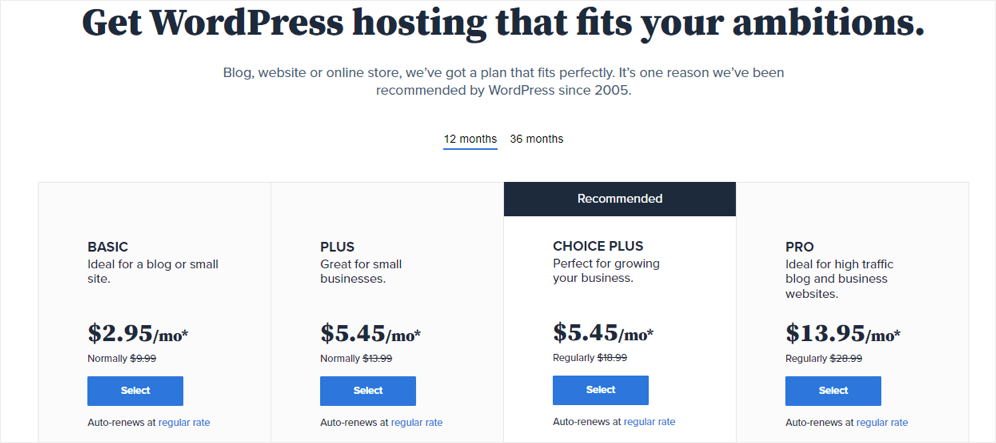
Tiene las siguientes tres opciones de dominio al comprar un plan de alojamiento de WordPress.
- Mismo dominio personalizado de Blogger: si desea utilizar el mismo dominio, primero debe cambiar los registros DNS para que apunten a su servidor de alojamiento de WordPress. De lo contrario, no podrá acceder al panel de control de WordPress después de configurar WordPress. Puede cambiar el DNS con el registrador a quien le compró el dominio (por ejemplo, GoDaddy). Cuando cambie el DNS, su sitio de Blogger se detendrá justo antes de que termine de migrar a WordPress.
- Comience con un nombre de dominio temporal, luego cámbielo a su dominio personalizado una vez que se complete la migración. Recomendamos elegir una opción de dominio temporal ya que puede ayudar a mantener la configuración de WordPress y Blogger en paralelo antes de cambiar el DNS, como se explica en el paso 7.
- Nombre de dominio personalizado diferente: puede usar el dominio gratuito de un año que viene con los planes de alojamiento de WordPress si planea cambiar su nombre de dominio de Blogger. En este caso, no se requieren cambios de DNS, ya que el nuevo nombre de dominio será parte de su configuración de alojamiento con creación automática. registros DNS correctos. Una vez que haya completado la redirección, como se explica en el paso 6, su antiguo dominio de Blogger se redirigirá automáticamente a un nuevo dominio de WordPress.
La mayoría de las empresas ofrecen WordPress preinstalado cuando compras un plan. Si no, puede instalar WordPress desde el panel de alojamiento y configurarlo en minutos. Puede obtener más información sobre cómo configurar WordPress utilizando los siguientes enlaces:
Nota: Si está buscando migrar a WordPress.com, vaya a su sitio web y compre un plan. El plan mínimo es un plan Pro que te costará $15 con un año de dominio gratis. Puede comprar este plan para obtener una configuración de WordPress preinstalada y comenzar su migración.
3. Configura enlaces permanentes en el blog de WordPress
Enlaces persistentes es el término técnico utilizado en WordPress para la estructura de URL. WordPress ofrece muchas opciones para elegir la estructura de URL para su sitio. El formato que debes tomar debe coincidir con el de tu blog de Blogger. Para realizar esta configuración, inicie sesión en su panel de WordPress usando la URL «su-dominio-temporal.com/wp-adminIngrese su nombre de usuario o correo electrónico y contraseña, luego haga clic en el botón «Iniciar sesión» para ingresar al panel de control de su sitio.
Cuando esté en el Panel de control, desplace el cursor sobre el menú de la barra lateral Configuración y haga clic en Enlaces permanentes. Dado que ninguna de las opciones coincide con la estructura de URL del blog del blogger, debemos seleccionar y usar Estructura personalizada./%year%/%monthnum%/%postname%.html”Y colóquelo en el cuadro junto a su selección, luego haga clic en el botón ‘Guardar cambios’.
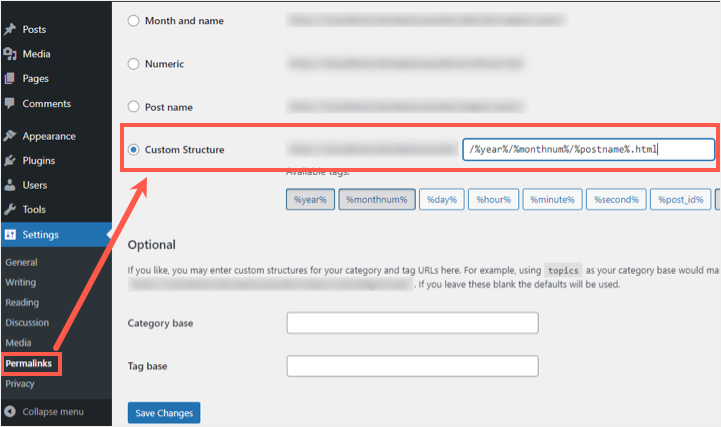
Tenga en cuenta que puede seleccionar la opción Mes y Nombre para que coincida con la estructura de las URL de Blogger. Sin embargo, las URL de Blogger terminan en una extensión HTML, mientras que las URL de WordPress no. En este caso puedes configuración de redirección por el servidor agregando un fragmento de código al archivo htaccess o usando la redirección de expresiones regulares con Complementos de WordPress como Redirección.
4. Importar contenido de blog a WordPress
El siguiente paso es cargar su archivo XML de Blogger en WordPress para importar el contenido. En su panel de administración, coloque el cursor sobre el menú Herramientas en la barra lateral y haga clic en el submenú Importar. Además, toca el enlace «Instalar ahora» en la sección del encabezado de Blogger. Y automáticamente instala el complemento de importación de Blogger.

Luego haga clic en el enlace «Realizar importación» que aparece para ver la opción de importar su contenido desde Blogger.

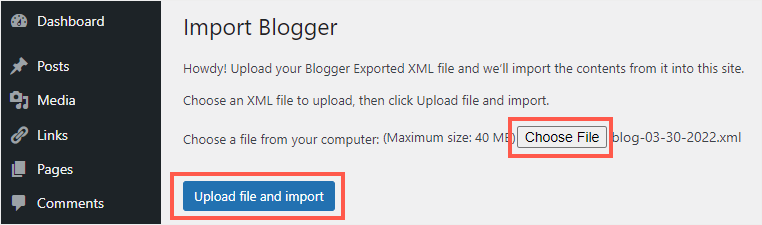
Haga clic en el botón «Elegir archivo» y seleccione el archivo XML que descargó de Blogger. Luego haga clic en el botón «Cargar e importar».
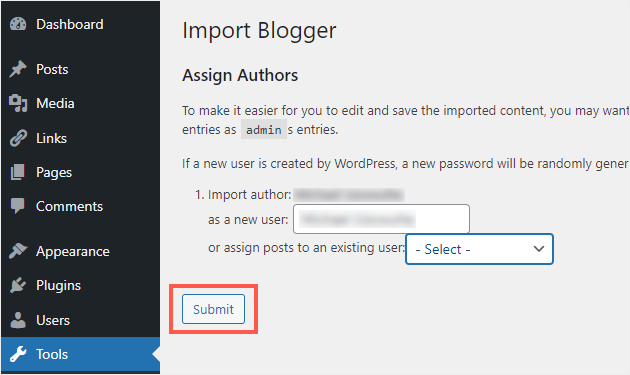
En el siguiente paso, tiene la oportunidad de elegir el nombre del autor de las publicaciones de su blog. Puede mantener el mismo nombre de autor de Blogger o asignar las publicaciones a un nuevo autor en el sitio de WordPress. Recuerda que para poder asignar un autor existente, debes haber creado previamente un usuario con rol de autor en la sección «Usuarios > Agregar nuevo». Ahora haga clic en el botón «Enviar» para completar el proceso.
Si todo va bien, su importación se completará con éxito. Puede ir al menú «Publicaciones> Todas las publicaciones» y ver las publicaciones de blog importadas.

Nota: Si tiene un blog grande, probablemente recibirá un mensaje de error al importar el archivo XML, que dice que su archivo es demasiado grande. En este caso, debe aumentar el límite de carga de archivos en su sitio e intentarlo de nuevo.
5. Configurar páginas, widgets y fuentes RSS
La importación de Blogger es una fuente XML para las publicaciones de su blog, incluidas imágenes y comentarios. Sin embargo, puede haber otras secciones de su antiguo sitio con las que desee tratar.
- Para agregar páginas a su blog de WordPress, ya que no son parte de lo que importamos, debe hacerlo manualmente. Cree las mismas páginas en el tablero de WordPress, copie y pegue su contenido de Blogger en su nueva página. Entonces tienes que usar el complemento para redirigir para realizar todas las formas de redirigir páginas de páginas anteriores a páginas más nuevas.
- La misma creación manual se aplica a la adición de widgets. Puede administrar los widgets en el panel de control de WordPress yendo a la sección «Apariencia> Gadgets». Si bien el antiguo editor de widgets clásico le permite arrastrar y soltar widgets, puede usar bloques con el último editor de Gutenberg.
- Los feeds RSS están relacionados con aquellos que se han suscrito a su blog, y para mantenerse actualizado con su contenido más nuevo, debe redirigir. Vaya a su Panel de control de Blogger, haga clic en el menú lateral «Configuración» y desplácese hacia abajo hasta que vea el título «Feed del sitio». Toca el texto «URL para redirigir el feed para publicar» e ingresa el nuevo URL del feed del sitio, que debería ser algo así como: yoursitename.com/feed, y luego haz clic en el enlace «Guardar».

Tenga en cuenta que, a veces, la importación a WordPress puede no incluir imágenes de su sitio de Blogger. Puede ir a Medios> Biblioteca en el panel de control de WordPress y verificar que todas sus imágenes hayan sido importadas. Además, asegúrese de abrir y revisar sus publicaciones al azar en el navegador para ver que las imágenes y los videos se carguen correctamente. Esto puede ser un problema, especialmente al migrar de .blogspot.com a un dominio de WordPress personalizado. Debe verificar las URL de las imágenes y reemplazarlas si es necesario para especificar el nombre de dominio correcto. Puede obtener más información sobre esto en nuestro artículo sobre cómo buscar y reemplazar URL en WordPress.
6. Configurar la redirección del blog
La redirección garantiza que sus lectores tengan acceso al contenido de WordPress tal como lo tenían cuando aún estaba en Blogger. Si tiene el mismo nombre de dominio personalizado con la misma estructura de URL, este paso es opcional, ya que las URL coincidirán automáticamente. Como se mencionó en el paso №3, puede usar htaccess o el complemento de redirección para redirigir desde las páginas html de Blogger a las URL de WordPress. Sin embargo, este es un paso importante al pasar de .blogspot.com a un nombre de dominio de WordPress personalizado. Lograr esto lo ayuda a mantener su clasificación SEO existente con el tráfico del sitio.
Para continuar, debe instalar y activar el complemento de redirección de Blogger a WordPress. Cuando haya terminado, mantenga presionado el cursor del mouse en el menú «Herramientas» en la barra lateral y haga clic en el menú «Redireccionamiento de Blogger a WordPress». control que se muestra, haga clic en el botón «Iniciar configuración».

El complemento encontrará su URL de Blogger y hará clic en el botón Obtener código. Esto generará un fragmento de código que le permitirá redirigir de Blogger a WordPress.
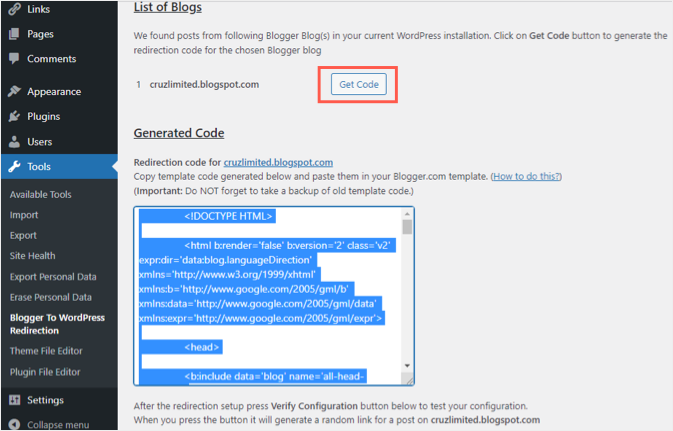
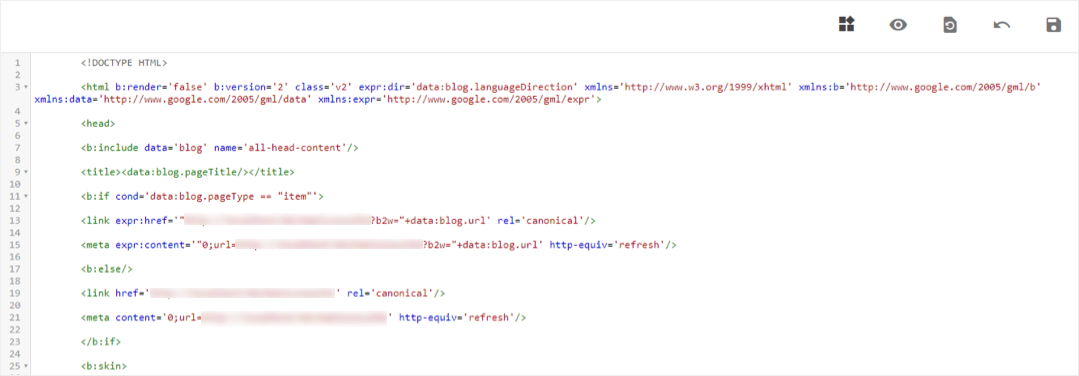
Copie el código, luego diríjase a su panel de control de Blogger. Haz clic en el menú lateral Temas. Con el menú desplegable «PERSONALIZACIÓN» que aparece, haz clic y selecciona la opción «Editar HTML».

Se muestra el HTML personalizado de su tema y solo necesita resaltar todos los códigos allí y eliminarlos. Luego pegue los fragmentos de código copiados de su WordPress. Y no olvide hacer clic en el botón «Guardar» en la parte superior derecha de la página.
Ahora regrese a la página de contenido de Blogger y haga clic en este menú desplegable. Haga clic en la opción Configuración móvil.
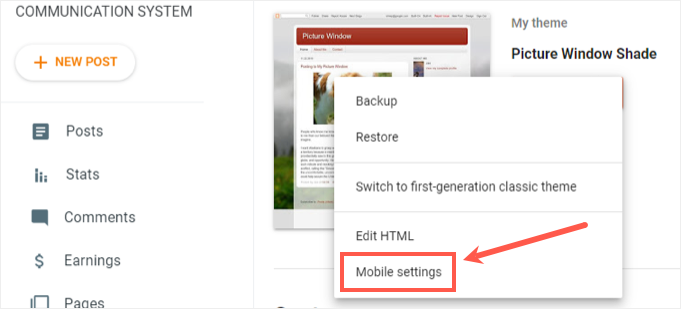
Ahora seleccione la opción «Escritorio» para aplicar los cambios de tema a los usuarios móviles también. Haga clic en el enlace «Guardar» para completar el proceso de redirección.

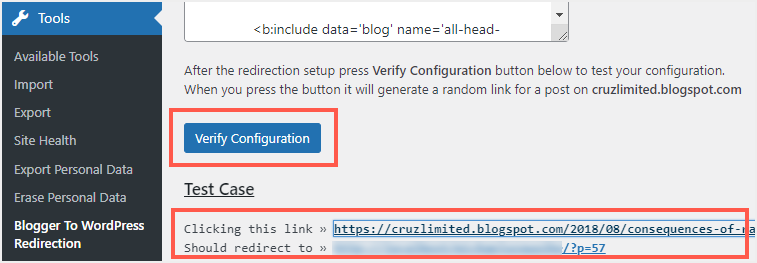
Puede volver al panel de control de WordPress donde copió este fragmento de código y hacer clic en el botón «Configurar configuración». Haga clic en el enlace generado aleatoriamente para asegurarse de que se redirige con éxito desde su publicación anterior de Blogger a la nueva publicación de WordPress.
7. Configure el DNS y la dirección del sitio
Este paso no es necesario al migrar desde .blogspot.com. Sin embargo, como se mencionó en el paso 2, se requiere un cambio de DNS cuando crea un sitio de WordPress con un dominio temporal. Una vez que todo funcione como se esperaba con su sitio de WordPress, simplemente vaya a la sección «Configuración> General» de su panel de control de WordPress. Cambie la dirección del sitio y las URL de WordPress a su nombre de dominio de Blogger personalizado. Cuando guarde los cambios, no podrá acceder al panel de control, ya que los registros de DNS todavía apuntan a Blogger.
Ahora inicie sesión en su registrador de dominios (como Google Domains, GoDaddy, Namecheap o a quien le compró el dominio). Vaya al editor de zonas DNS de su dominio y cambie los servidores de nombres del servidor al nombre de su empresa de alojamiento de WordPress. Recuerde que esta no es la dirección IP de su servidor de alojamiento. Este es un servidor de nombres primario/secundario como ns1.bluehost.com y ns2.bluehost.com para BlueHost. Puede obtener los datos del servidor de nombres de la empresa de alojamiento y asegurarse de que está utilizando los datos correctos.
Los cambios de DNS tardarán hasta 72 horas en propagarse correctamente, aunque esto suele ocurrir mucho antes. Por lo tanto, debe esperar un tiempo para acceder al panel de alojamiento de WordPress. Debido a que su nombre de dominio temporal se cambió a un dominio personalizado, puede usar yoursite.com/wp-admin para acceder al panel.
Complete la migración del sitio de Blogger a WordPress
Una vez que el sitio de WordPress esté listo, puede cambiar el tema e instalar complementos adicionales. También puede realizar todas las formas de personalización utilizando el panel de temas o navegar a la sección «Apariencia> Personalización» de su tablero.