


Versiones sin www y WWW
Antes de continuar, primero expliquemos las versiones www y non-www y por qué debería usar la versión correcta.
- Versión WWW de – https: //www.webnots.com/
- Versión WWW – https: //herramientas.webnots.com/
- Versión sin www – https://webnots.com/
Cuando compara las URL anteriores, es fácil ver que www y las herramientas son en realidad subdominios del dominio principal webnots.com. Por lo tanto, los motores de búsqueda tratan las versiones www y no www del mismo sitio como dos sitios diferentes.
Problema con versiones WWW y sin www
Mirando al principio, las versiones con www y sin www pueden parecer similares y no serán un problema. Esto es cierto cuando siempre usa una sola versión para todas sus instalaciones de subdominios y subdirectorios en WordPress. De lo contrario, verá que los dominios aparecen por separado en todos sus informes, como AdSense y Search Console.
- Su Sitemap XML debe pertenecer a la versión correcta que está utilizando en el sitio. De lo contrario, no se procesará y sus páginas no se rastrearán correctamente.
- En AdSense, Analytics y donde sea que agregue un nombre de dominio, asegúrese de agregar el correcto con o sin una versión de www.
- Necesita la versión www para usar ciertas opciones, como configurar Cloudflare con el alojamiento de SiteGround. Esto es divertido porque puede agregar versiones con y sin www a Cloudflare directamente, mientras que SiteGround lo obliga a usar la versión con www.
- Debe instalar SSL en el dominio correcto para evitar advertencias no seguras en los navegadores.
Los motores de búsqueda también pueden pensar que está tratando de engañarlos al mostrar diferentes contenidos en versiones con y sin www. De lo contrario, terminará en contenido duplicado cuando estén disponibles las versiones www y non-www.
Uso forzado forzado de versión no www a WWW en WordPress
En resumen, esto creará mucha confusión, a menos que al principio tenga cuidado de instalar WordPress correctamente en su dominio preferido y siga el mismo dominio para enviar a los motores de búsqueda. Si elige usar WWW, pero su instalación predeterminada de WordPress está configurada en versiones que no son www, estas son las opciones para usted.
1. Cambie las URL del sitio desde el panel de administración de WordPress
Esta es una opción súper fácil que puedes hacer como administrador de tu sitio.
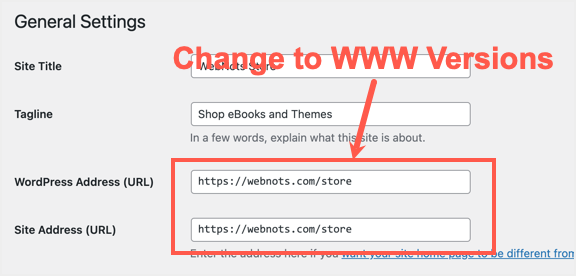
- Inicie sesión en su panel de administración de WordPress y vaya a la sección «Configuración> General».
- Marca las casillas «WordPress (URL)» y «Dirección del sitio (URL)». Aquí debería ver versiones de sus URL sin www.
- Cambie ambas URL a la versión correcta de www. Además, asegúrese de haber ingresado la versión correcta de HTTPS.
- Vaya a la parte inferior de la página y haga clic en el botón «Guardar cambios».
- Saldrás del panel de administración inmediatamente cuando cambie la URL.
- Ahora puede volver a iniciar sesión usando el enlace URL https://www.yoursite.com/wp-admin/.
2. Use wp-config.php para actualizar la versión WWW
Si no tiene acceso al panel administrativo o se siente cómodo trabajando con el panel de alojamiento, puede seguir esta opción.
- Inicie sesión en su panel de alojamiento y abra la aplicación Administrador de archivos.
- Vaya al directorio raíz de su instalación de WordPress. Si ha instalado en un dominio principal, entonces debe ser «/public_html/».
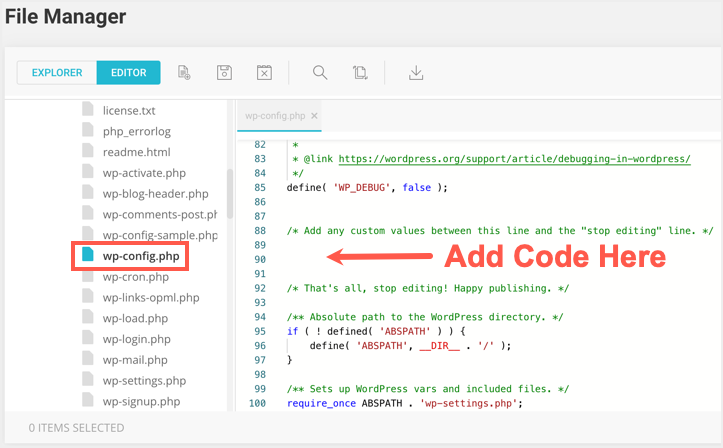
- Localice el archivo wp-config.php y haga clic en la opción de edición.
- Agregue las siguientes líneas antes de escribir «/ * ¡Eso es todo, deja de editar! Disfruta tu publicación. * / ”.
- Guarde sus cambios e inicie sesión, intente iniciar sesión en su panel de administración con la versión www.
define('WP_HOME','https://www.yoursite.com');
define('WP_SITEURL','https://www.yoursite.com');
Se verá a continuación en el administrador de archivos.
3. Cambie la versión WWW con la herramienta phpMyAdmin
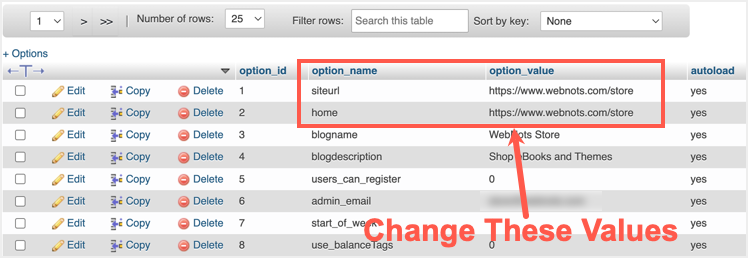
WordPress almacena la dirección del sitio y las URL de WordPress opciones_wp mesa. Puede editar directamente estos valores en su base de datos para actualizar la versión www de su sitio.
- Cuando esté en su cuenta de hosting, busque y abra la herramienta phpMyAdmin.
- Haga clic en la base de datos de su sitio y luego haga clic en la tabla «wp_options». wp_ es el prefijo predeterminado para las tablas de WordPress. Sin embargo, puede ser diferente en su instalación, ya que muchas empresas de hosting cambian este prefijo como medida de seguridad.
- Puedes encontrar «Sitio URL«y»У en casacomo los dos primeros elementos de nombre de la opción en la mesa.
- Haga clic en opción_valor caja para estos artículos y cambiar con la versión correcta de www.
4, forzar WWW con redirección .htaccess
La última opción es usar la redirección .htaccess y obligar a todas las URL de su sitio a usar el prefijo www.
- Cuando esté en la cuenta de alojamiento, busque y abra la aplicación Administrador de archivos.
- Navegue a la ubicación principal de su sitio y edite el archivo .htaccess.
- Ponga el siguiente código al final y guarde los cambios.
#Force WWW Version:
RewriteEngine on
RewriteCond %{HTTP_HOST} ^yoursite.com [NC]
RewriteRule ^(.*)$ https://www.yoursite.com/$1 [L,R=301,NC]
Debería verse a continuación en el archivo .htaccess en la aplicación Administrador de archivos:

Observaciones finales
Después de usar una de las opciones anteriores, debería poder usar la versión www del sitio. Puede usar la directiva .htaccess y una de las otras opciones para asegurarse de que su versión sin www siempre sea forzada a la versión www. Esto ayudará si ya ha combinado la versión para una instalación diferente de WordPress en un dominio principal, subdirectorios o subdominios. Si desea forzar una versión sin www, asegúrese de usar una de las tres primeras opciones y cambie las URL con una versión sin www.


