Archivo filtrable en WordPress
¿Quieres agregar una cartera filtrable en WordPress? Se debe utilizar un filtro filtrable para ordenar los elementos del filtro a etiquetar. mostraremos cómo crear fácilmente una cartera filtriruema v WordPress.

¿ Para crear una tarjeta de filtro en WordPress?
Normalmente, el alcalde de fotógrafos y diseñadores simplemente creaba un hermoso portafolio que mostraba a sus mejores fotógrafos. Sin embargo, a veces, aquellos que buscan contratarlo querrá n ver si ha hecho algo slični antes.
Por ejemplo, alguien que busca un fotógrafo de moda puede ver tu trabajo en moda.
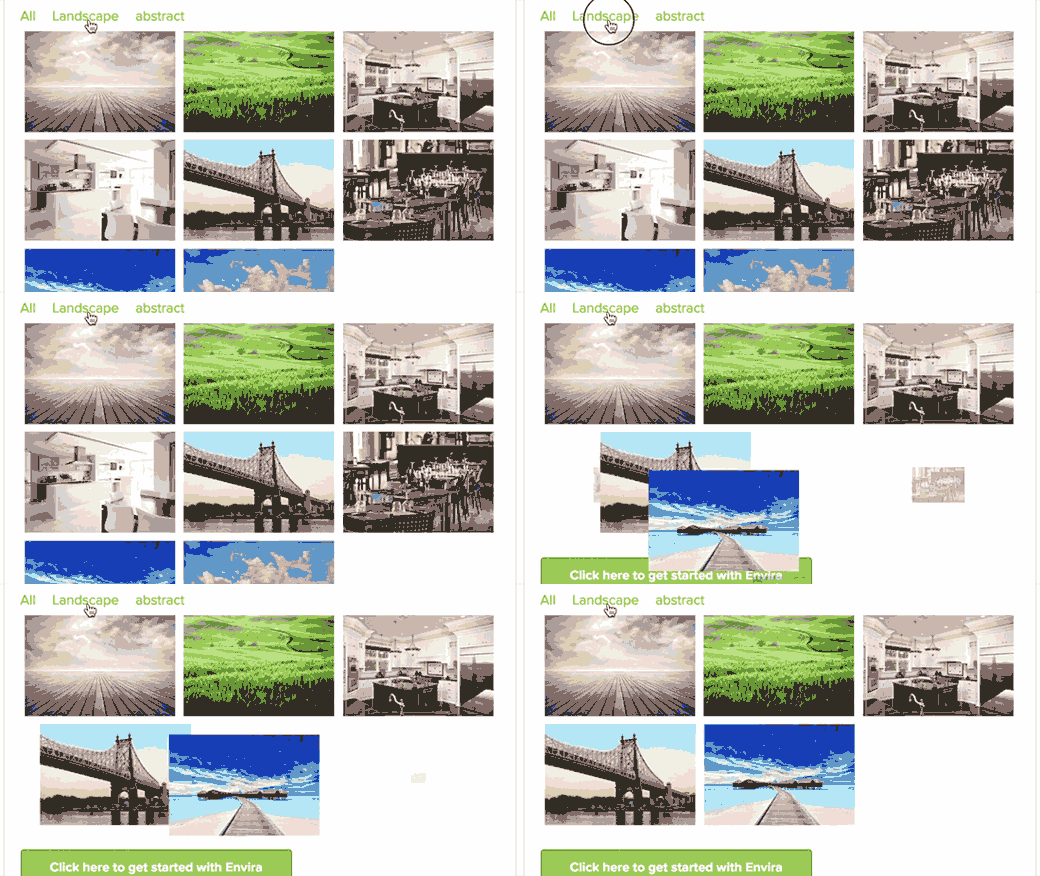
Agregue filtros en su cartera para permitirle trabajar en diferentes etiquetas. También ayudamos a nuestros usuarios a ordenar los elementos de su carter.
Teniendo esto, tenemos una vista para crear una cartera filtrable en WordPress sin escribir ningún código.
Crear una tarjeta de filtro en WordPress
Por ejemplo, instale y active Debera además de Envira Gallery. Para obtener más detalles, consulte nuestra guía para obtener e instalar un complemento de WordPress.
Envira Gallery es un gran complemento para el WordPress premium que se necesita. Planeo el plan para aceptar el complemento de etiquetas.
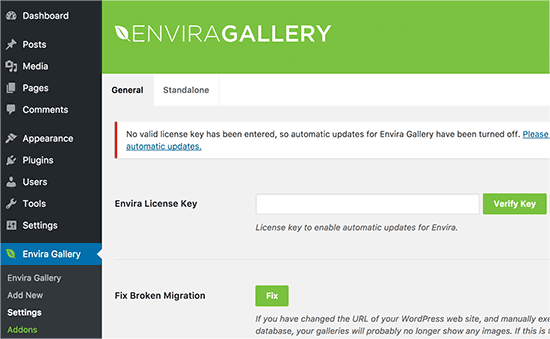
Tras la activación, debevisitante Envira Galería »Configuración página para ingresar su clave de licencia. Puede encontrar la información sobre su cuenta en el sitio web de Envira Gallery.
Continúe, instale el complemento a las etiquetas. Envira Galería »Complementos página y busque el complemento de etiquetas.
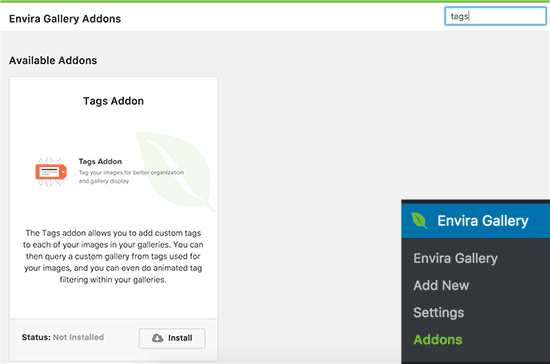
Da clic en el botón de instalación y Envira Gallery busca e instala el complemento para ti. Luego haga clic en el botón para activar para comentar sobre el uso.
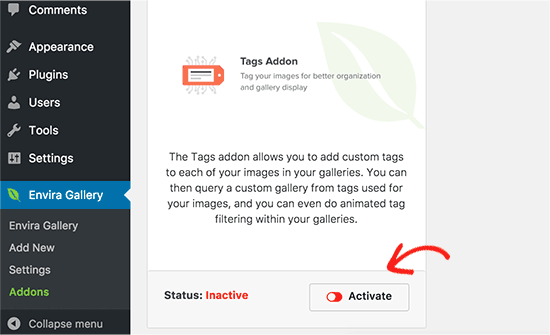
Ahora hay una lista para crear su cartera filtrable.
Agregar nuevo página para crear tu primera galería.
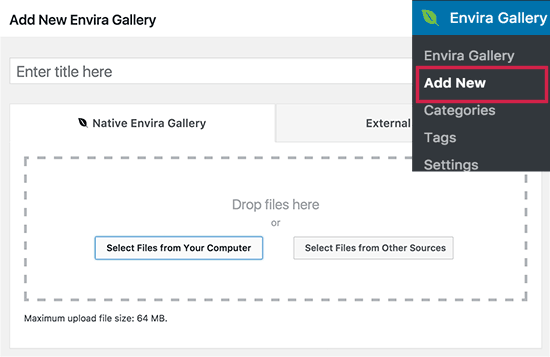
Haga clic en «Elegir archivos de computadora» para tomar fotos. Haga clic en «Seleccionar archivos en la otra computadora» para seleccionar archivos para la Biblioteca médica de WordPress.
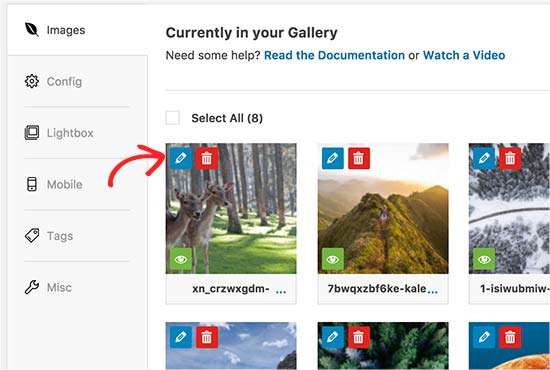
Ahora debe hacer clic en el icono del lápiz para editar una imagen. Muestre un cartel de emergencia donde pueda agregar etiquetas y otros metadatos a sus fotos.
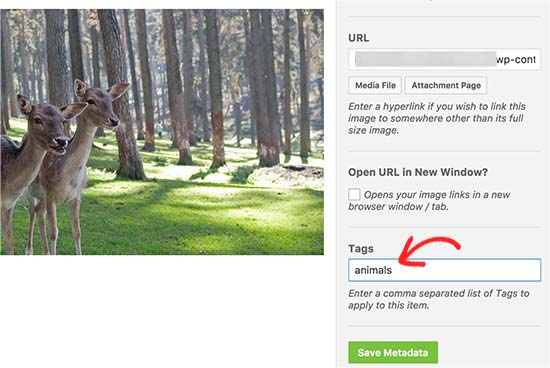
Introduce las etiquetas que quieras asignar a esta foto. Puedes añadir diferentes etiquetas separadas por piezas.
Tenga en cuenta que esto es, haga clic en el botón Guardar metadatos para todas las etiquetas.
Ahora repita el proceso de agregar etiquetas a todos los genes de su galería.
Después de agregar etiquetas a sus fotos, haga clic en la pestaña de etiqueta a la izquierda. Aquí es donde puede limpiar o filtrar las etiquetas filtradas para su galería.
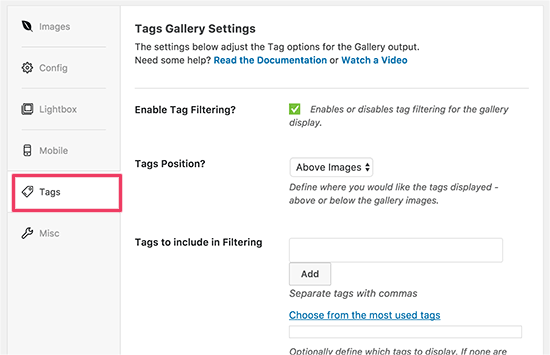
Debe marcar la casilla para habilitar el filtrado de labelkov y podrá ver la configuración de esta opción.
Puede mostrar etiquetas que encierran la galería, mostrar todas las etiquetas o seleccionar etiquetas para mostrar y configurar otras herramientas de visualización.
Una señal de que ha sido cancelado, ha hecho clic en el botón para publicarlo en su galería.
La galería de cartera tiene una lista para agregar a su sitio.
Ahora puede crear una publicación en la página que se puede encontrar en la cartera que se puede filtrar. En el panel del editor de publicaciones, haga clic en el botón ‘Agregar galería’.
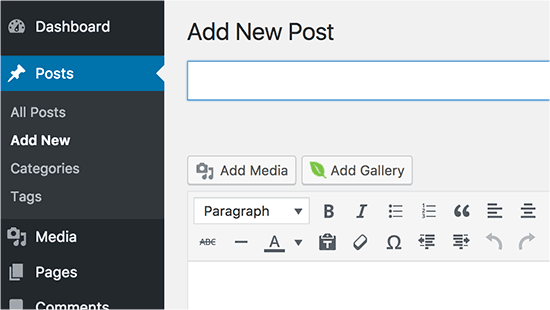
Descarga un abanico emergente donde puedes seleccionar la galería que creas e insertarla en tus publicaciones y en Дine от WordPress.
Ahora puede actualizar su publicación para ver sus cámaras web y obtener una vista de su sitio web para ver su cartera filtrable en acción.

Esperamos que este artículo lo ayude a crear una cartera filtrable en WordPress. También es posible utilizar nuestros nuevos tutoriales de WordPress, por ejemplo, para acelerar la protección de WordPress y tener genes web optimizados.