Estás trabajando en un nuevo diseño en Illustrator y notas que algunas partes necesitan resaltar más que otras, pero no sabes cómo.
¡increíble! Porque te mostraré cómo hacerlo en tres sencillos pasos, utilizando una de las herramientas más comunes y útiles de Adobe Illustrator: el efecto «Sombra paralela».
La sombra es un efecto visual creado por un elemento de dibujo que se asemeja a la sombra de un objeto. Cuando lo mires, sentirás que este objeto es más alto que otros objetos.
Al aplicar este efecto, puede hacer que estos objetos se destaquen y cobren vida, y sus objetos parecerán estar frente al resto del fondo, creando una sensación de profundidad.

Ya sea que decidas trabajar con un grupo de objetos o modificar uno de ellos individualmente, aquí tienes unos sencillos pasos para completar tu tarea y dar un paso adelante en el camino de la creatividad.
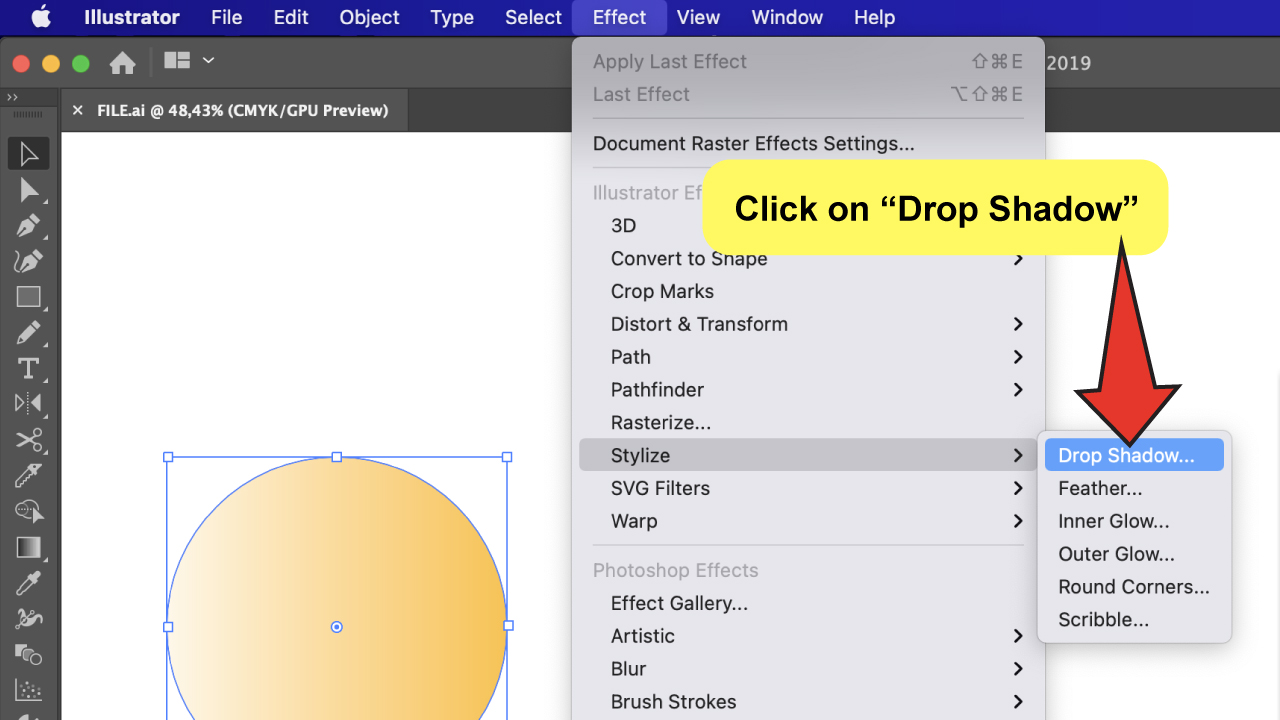
El primer paso para agregar una sombra paralela en Illustrator es seleccionar el objeto a usar. Luego, en la parte superior de la pantalla, ve a la barra del menú principal y selecciona «Efectos». Seleccione Estilo de las opciones, luego seleccione Sombra paralela.
3 sencillos pasos para crear una sombra paralela en Illustrator
Aplicar este efecto a tus objetos no podría ser más fácil. Sigue leyendo y lo entenderás en 3 sencillos pasos.
Vale la pena mencionar que debe activar el modo de vista previa antes de comenzar a explorar la configuración de proyección. Por tanto, podrás ver los resultados en tiempo real y asegurarte de que el resultado final es satisfactorio.
Siéntase libre de probar cada parámetro arriba y abajo: no se preocupe, ya que los cambios no se aplicarán hasta que presione «OK» (3 extremosrd ¡paso! ).
Nivel 1:
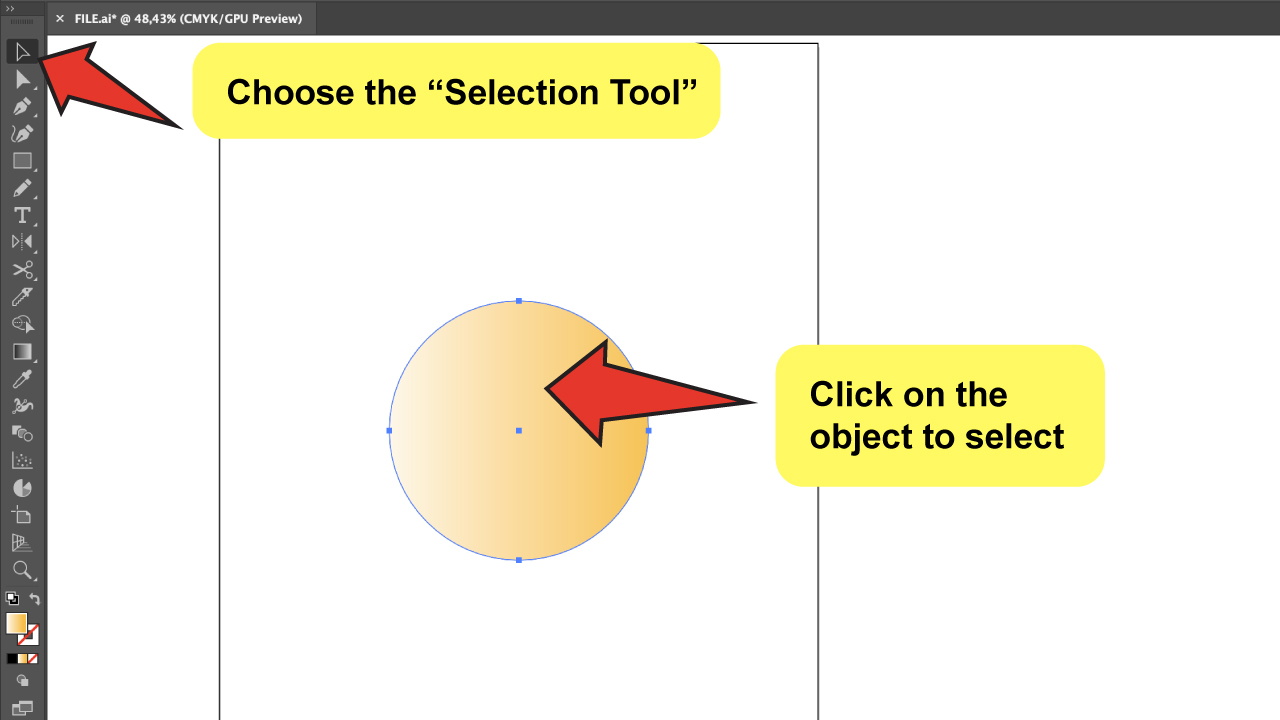
Seleccione un objeto o grupo (o coloque una capa en el panel Capas).
Una vez que haya decidido qué objetos desea editar, vaya a la herramienta de selección en la parte superior de la barra de herramientas (también puede presionar el atajo «V» para llegar allí) y seleccione el objeto o grupo que seleccione para aplicar la sombra.
Paso 2:
Seleccione Proyección en el menú.
Para comenzar a usar este efecto, debe hacer clic en «Efectos» en la barra de menú superior, luego hacer clic en «Estilo» y luego seleccionar la opción «Sombra».
Aparecerá un menú emergente con opciones que le mostrará todo lo que necesita para ajustar el efecto.
Paso 3:
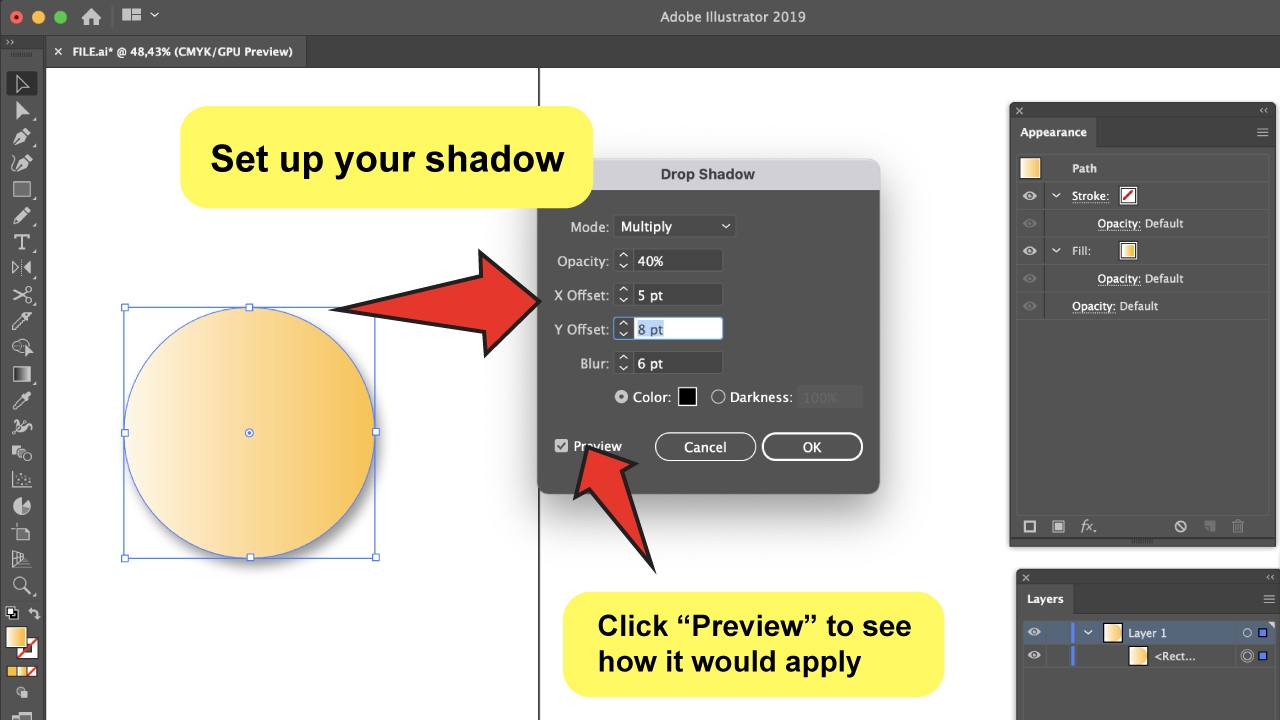
Defina la configuración de proyección en el cuadro de menú.
Puede configurar los ajustes según sus necesidades.
¡No olvide hacer clic en «Vista previa» para ver todas las configuraciones que está aplicando sobre la marcha! Y no dudes en experimentar con diferentes combinaciones para corregir el tipo de sombras.
A continuación se muestra una breve descripción de cada configuración disponible:
modelo. Este es tu modo de mezcla quieres diseñar. Por defecto verás Multiplicación.
Opacidad. Aquí puedes elegir si quieres que la sombra sea más transparente.
Posición (compensación X e Y). Mueva la sombra a lo largo del eje para determinar su distancia desde el sujeto. X Offset lo mueve a un lado; Y Offset lo mueve hacia arriba y hacia abajo.
Poco claro. Literalmente lo que significa el nombre. Puede difuminar la sombra para hacerla más suave y más grande, o mantenerla densa.
color y oscuridad. ¡Puedes cambiar el color de la sombra y elegir el color que quieras! Desplácese por el espectro de colores para seleccionar uno. Además, también puede establecer la cantidad de negro que se incluirá en la sombra.
Etapa 4:
Haga clic en Aceptar para confirmar.
¿Crees que está bien? ¡Luego haz clic en «Aceptar» para aplicar el efecto!
El resultado final debe verse exactamente como la visualización.
Ahora que ha hecho su trabajo y está contento con él, Recuerda que puedes volver al panel en cualquier momento para seguir editando yendo a Windows en el menú principal y seleccionando Apariencia.
Nunca se sabe si sus clientes, colegas o incluso usted quiere mirar algo y hacer un cambio o dos. Así que es bueno saber que puedes editar la sombra una vez que la hayas creado.

Preguntas frecuentes sobre cómo usar sombras paralelas en Illustrator
¿Cómo quitar la proyección de un objeto?
Si desea deshacerse de las sombras, siga estos pasos: Vaya a «Ventana» en el menú superior principal, haga clic en «Apariencia» y seleccione «Mostrar sombras del panel». ¿Viste el menú? Bueno, despídete cuando hagas clic en el ícono de la papelera basura ubicada en la esquina superior derecha de la parte inferior de la caja.
¿Puedo ocultar la sombra y activarla más tarde?
¡Por supuesto! . Puede ver el efecto de sombra paralela o los efectos que se muestran en el panel Apariencia como cualquier otro efecto. Solo necesitas hacer clic en el ícono del ojo (ya que funciona en el panel de capas) para ocultarlo, puedes hacer lo mismo para reactivarlo.
¿Puedo usar múltiples sombras en un objeto?
¡Ser capaz! Párese en la «Sombra paralela» real que se muestra en el panel de apariencia, vaya al ícono que parece una página llamada «Copiar objetos seleccionados» y haga clic en él y copiará el efecto.
¿Puedo usar también sombras en texto e imágenes?
¡Absolutamente! Simplemente ingrese texto o inserte una imagen en el área de edición y regrese al paso 1 de este tutorial para darle más vida a dichos objetos.

¡Hola a todos! Este soy yo, Marcel, también conocido como Masha. ¡Obtengo ingresos de tiempo completo en línea y en MaschiTuts y estoy emocionado de compartir con ustedes cómo me mantengo en la cima! Dirijo varios blogs y sitios web lucrativos y me gusta hablar sobre estos proyectos cuando tengo la oportunidad. Hago esto con todo mi corazón. De hecho, el momento en que dejé de trabajar de 8 a 5 y me encontré en un negocio en línea como emprendedor digital fue probablemente una de las mejores decisiones que he tomado en mi vida. ¡Quiero estar seguro de que tú también irás por este camino! Que nadie te diga que es imposible. El cielo es el límite, de verdad… ¡solo si crees en él! Y todo comienza aquí… ¡en Maschiuts!