¡Oh, no! ¡Tu foto está borrosa! Ahora nunca podrás crear un buen diseño a partir de él…
¡UPS! ¿Crees que tal situación es completamente desesperada?
Bueno, si eres un usuario de Canva, aún puedes guardar esta imagen borrosa y convertirla en una hermosa obra de arte.
Si he despertado tu interés, es una buena idea aprender a enfocar imágenes borrosas en Canva.

Cómo enfocar fotos e imágenes en Canva
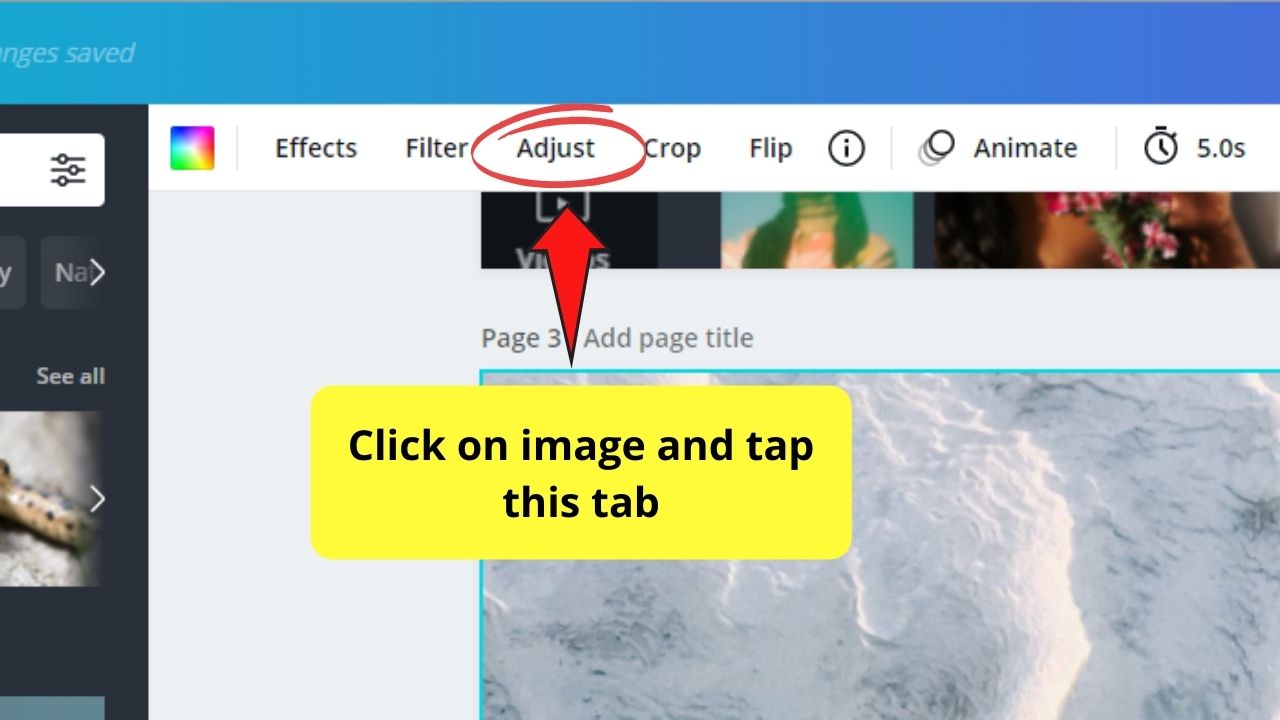
Para enfocar fotos e imágenes en Canva, haga clic y arrastre la foto o el elemento que desea usar en el lienzo en blanco. Haga clic en la imagen o el elemento hasta que aparezca la pestaña Ajustes en la barra de herramientas. Haga clic en Ajustar, busque el control deslizante Desenfocar y deslícelo hacia la izquierda para enfocarlo.


Guía detallada para mejorar la nitidez de fotos e imágenes en Canva
Mejorar la nitidez de tus imágenes y fotos en Canva nunca ha sido tan fácil.
Entonces, si quieres saber cómo funciona la nitidez de las fotos de Canva, es mejor que sigas leyendo.
Nivel 1: Haga clic en el botón púrpura Crear nuevo diseño de hogar para crear un nuevo diseño en Canva.

Paso 2: En el menú de Canva a la izquierda, seleccione la imagen que desea usar para su diseño. Haz clic en la pestaña Fotos.

Paso 3: Arrastre y suelte una imagen de su elección en el lienzo en blanco. Coloque el elemento en consecuencia.
Etapa 4: Si desea que la imagen sea el fondo, haga clic con el botón derecho en ella hasta que aparezca un menú desplegable. Seleccione Establecer imagen como fondo para estirar la foto al tamaño del documento.
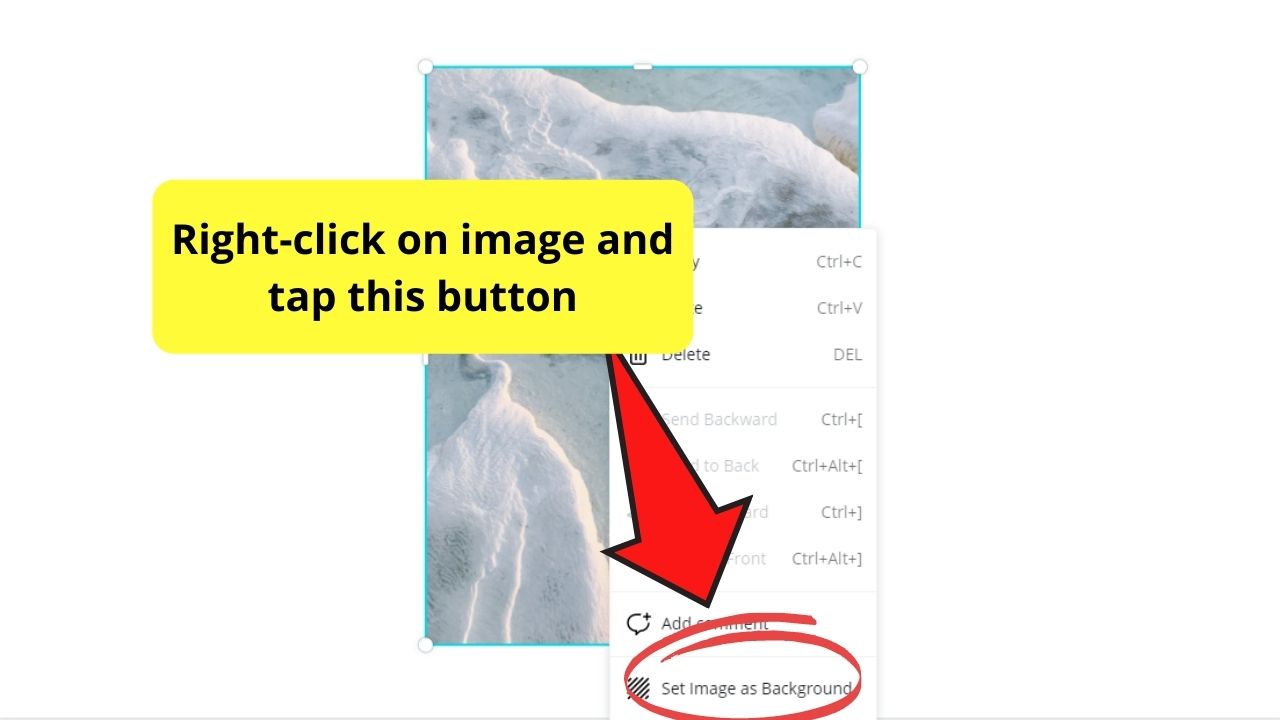
Paso 5: Haga clic en la imagen nuevamente y seleccione la opción Ajustar en la barra de herramientas que aparece.
Paso 6: En el menú de la izquierda que aparece, ve a la opción «Desenfoque».
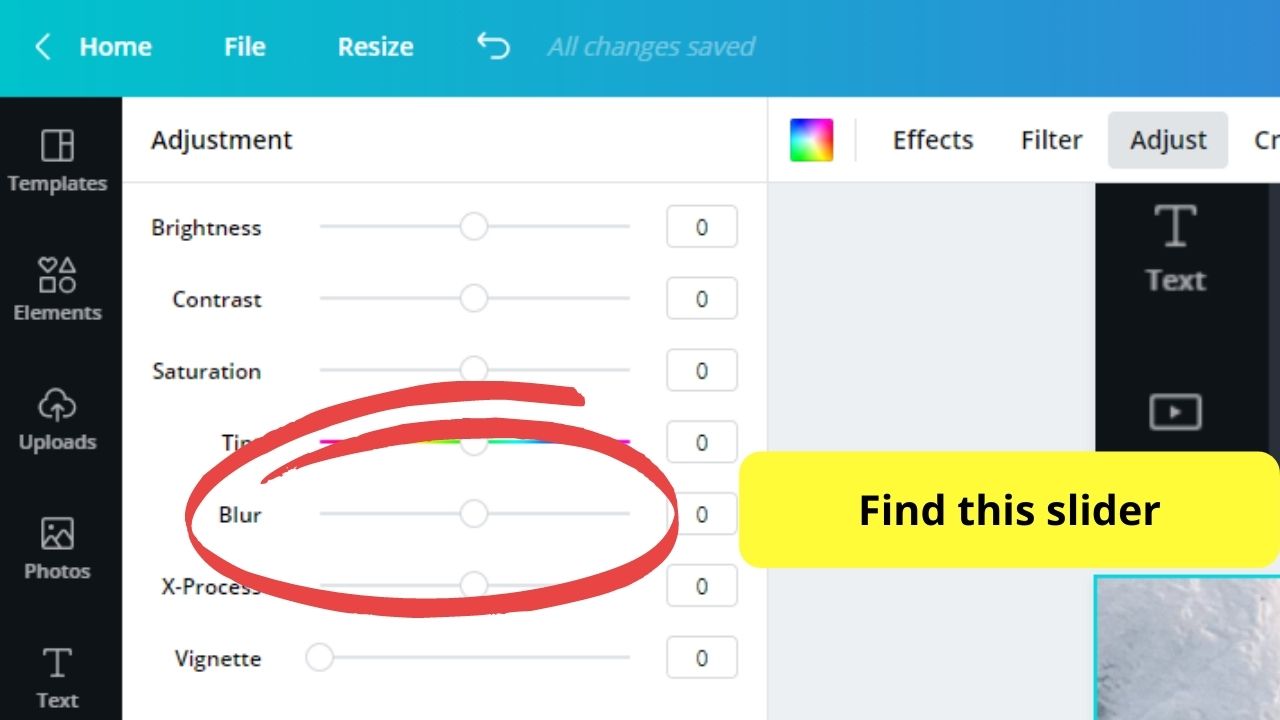
Paso 7: Haga clic y arrastre el punto blanco en el centro del control deslizante de desenfoque hacia la izquierda para enfocar la imagen.
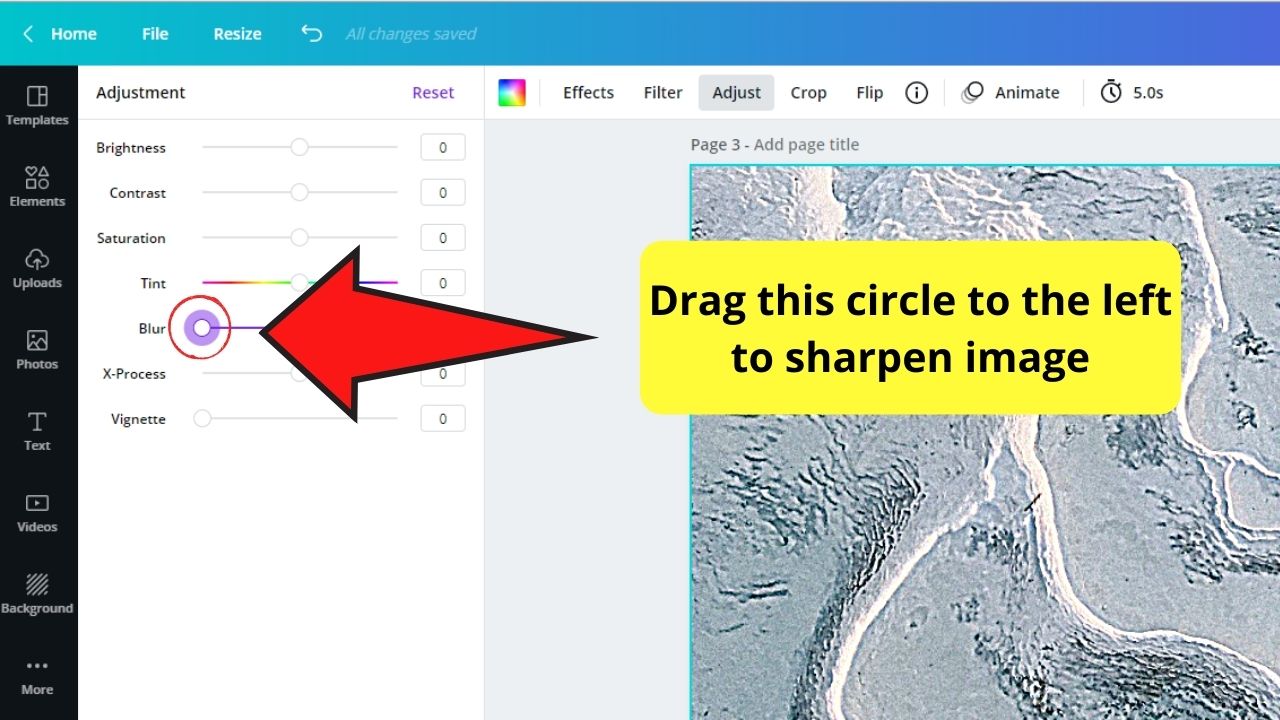
Paso 8: Una vez que esté satisfecho con la claridad de la imagen, vuelva a su proyecto y agréguele más elementos de diseño.
Es fácil, ¿no?
Desafortunadamente, esto solo se aplica a las fotos e imágenes que subes tú mismo y a las fotos que encuentras en tu biblioteca de fotos de Canva.
No se aplica a los gráficos que encuentras en la sección Elementos de Canva. Desafortunadamente, este tipo de gráficos no se pueden enfocar (o desenfocar).
Canva y nitidez en el diseño: aplicaciones interesantes
Ahora que ha descubierto los secretos detrás de la nitidez de las imágenes en Canva, no solo tiene que usar la función para guardar fotos borrosas de la cámara.
Si Canva se usa solo para este propósito, no ofrece características tan exquisitas.
Puede utilizar esta función para resaltar el primer plano y el fondo de su diseño.
Bueno, espera un minuto. ¿Qué son el primer plano y el fondo?
En palabras simples, el primer plano es la parte del diseño que está más cerca del espectador. En definitiva, la imagen o elemento anterior.
Por otro lado, el fondo es la situación general detrás del sitio. En pocas palabras, esta es la imagen detrás del primer plano.
Si ya ha aclarado qué significan los dos términos, volvamos al tema.
Puede utilizar esta característica exquisita para resaltar el primer plano de su elección. Todo lo que tiene que hacer es hacer clic en la imagen que estableció como fondo y desenfocarla en consecuencia.
Después de aplicar el efecto de desenfoque a la foto de fondo, seleccione otra imagen de la pestaña Fotos. Una vez que haya seleccionado lo que desea usar, haga clic y arrastre la imagen.
Si la imagen que seleccionó también tiene un fondo, use la excelente herramienta de eliminación de fondo de Canva para eliminarlo.
Para activar una función tan excelente, haga clic en dicha imagen hasta que aparezca una barra de herramientas blanca. Vaya a la pestaña Efectos y haga clic en Eliminar fondo en el menú lateral que aparece.
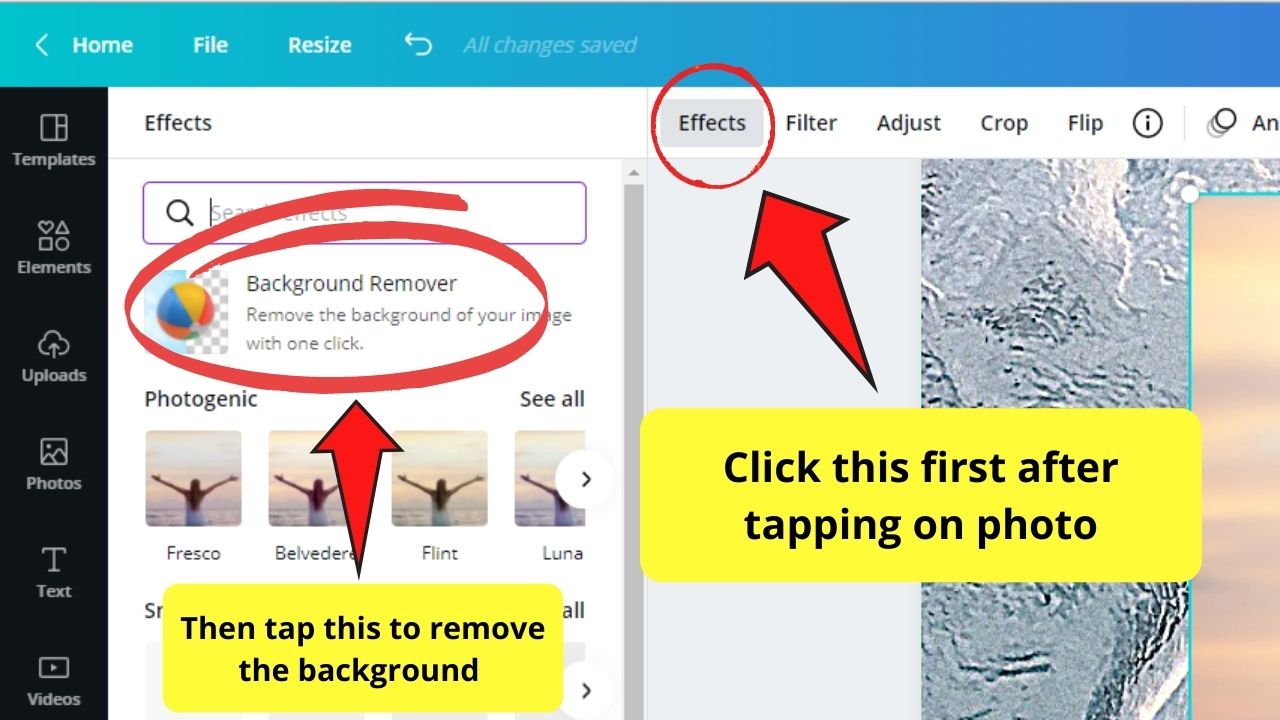
Espera a que Canva lance su hechizo sobre la foto (al menos 5-10 segundos) hasta que se elimine el fondo.
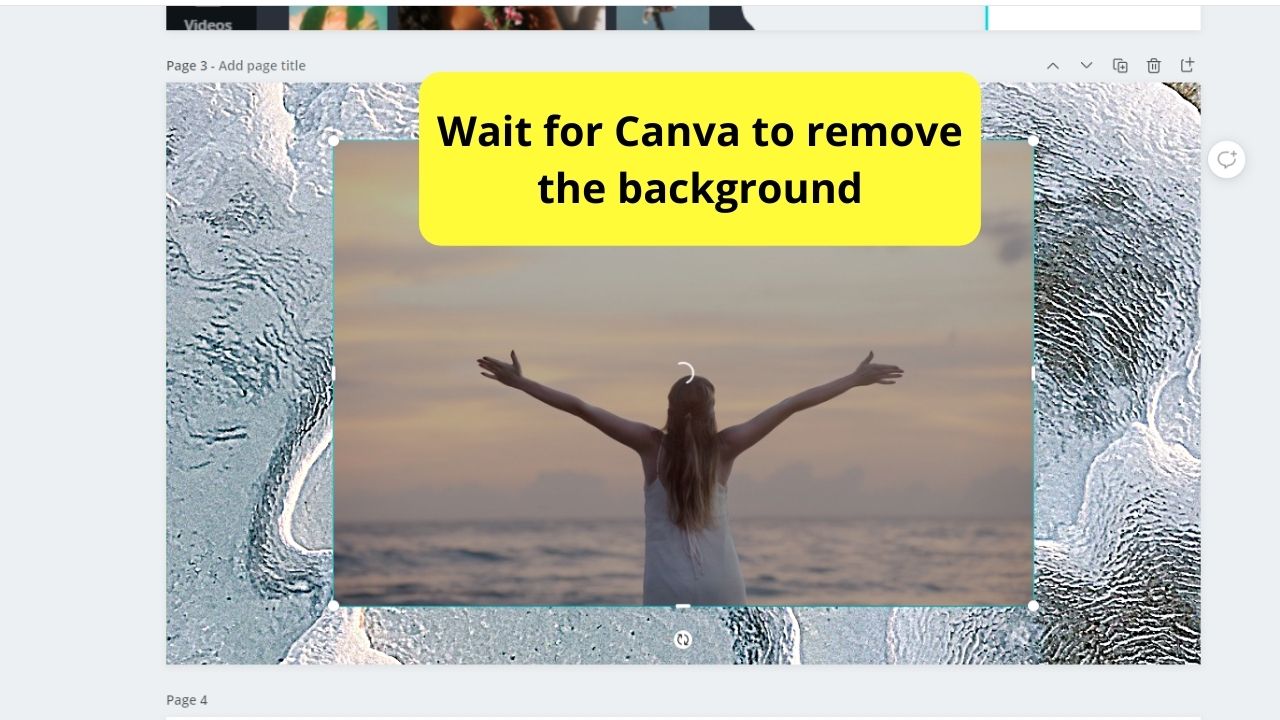
Después de que Canva elimine el fondo, cambie la posición y el tamaño de la imagen según corresponda.
Luego, haga que el primer plano se destaque más al enfocarlo.
Simplemente vaya a la pestaña Configuración y arrastre el control deslizante Desenfocar hacia la izquierda.

Ahora puede usar otras técnicas en sus diseños, especialmente al crear miniaturas de YouTube.

¡Hola a todos! Este soy yo, Marcel, también conocido como Masha. ¡Obtengo ingresos de tiempo completo en línea y en MaschiTuts y estoy emocionado de compartir con ustedes cómo me mantengo en la cima! Dirijo varios blogs y sitios web lucrativos y me gusta hablar sobre estos proyectos cuando tengo la oportunidad. Hago esto con todo mi corazón. De hecho, el momento en que dejé de trabajar de 8 a 5 y me encontré en un negocio en línea como emprendedor digital fue probablemente una de las mejores decisiones que he tomado en mi vida. ¡Quiero estar seguro de que tú también irás por este camino! Que nadie te diga que es imposible. El cielo es el límite, de verdad… ¡solo si crees en él! Y todo comienza aquí… ¡en Maschiuts!