

Todos admiraron lo fácil que es crear diseños gráficos en Canva.
Por supuesto, existen otros potentes programas de edición de fotos y videos, pero ninguno es más fácil de usar que Canva.
Si no nos crees, aquí están 10 razones por las que Canva es genial.
Pero cualquiera que sea la razón por la que te encanta Canva, el hecho es que es increíblemente fácil de usar.

Usted puede incluso Animar en la aplicación móvil de Canva Si te encuentras en un lugar donde no puedes usar tu laptop o computadora.
Pero cuando quieres usar un video en tu diseño, ¿alguna vez te has preguntado cómo subir un video a Canva?
Para aquellos que aún no lo han probado, aprendamos cómo hacer dicho proceso.


Cómo subir vídeos a Canva
En el menú del panel en el lado izquierdo de la página del Editor de Canva, haga clic en la pestaña Cargas. Haga clic en el botón Cargar medios y seleccione los marcos que desea cargar desde allí. Haga clic en él y espere a que se complete el proceso de importación. Arrastrar videos a la página del editor también es otra forma de subir videos a Canva.
Subir videos a Canva: 6 pasos básicos + 1 atajo
Si Canva realmente no fuera fácil de usar, especialmente al cargar videos, no se llamaría una herramienta gráfica fácil de usar.
Me gusta lo fácil que es agregar fotos y videos a la herramienta de diseño gráfico.
En cuestión de segundos (pero depende mucho de la velocidad de su ISP) ahora puedo usar mis marcos o imágenes cargados en mis proyectos.
Entonces, sin más preámbulos, comencemos a aprender cómo subir videos a Canva siguiendo estos pasos:
Nivel 1: Cree un nuevo archivo de diseño haciendo clic en el botón Crear diseño en la página de inicio de Canva.
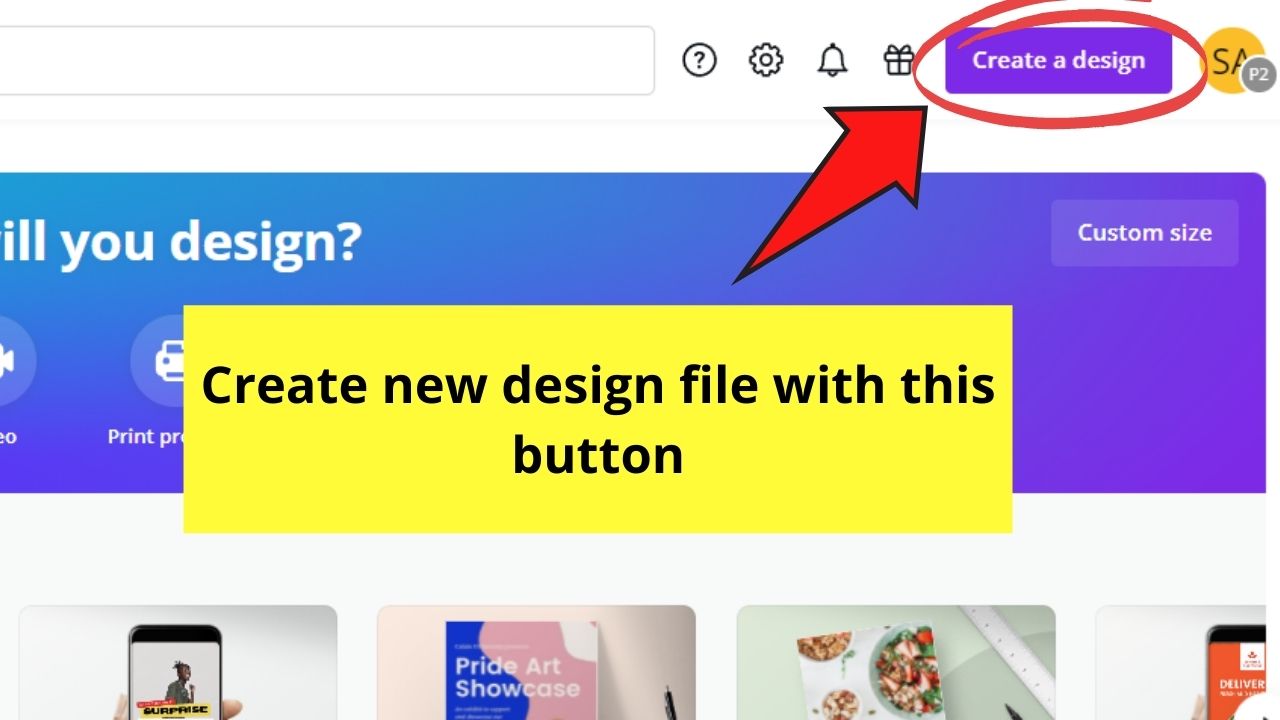
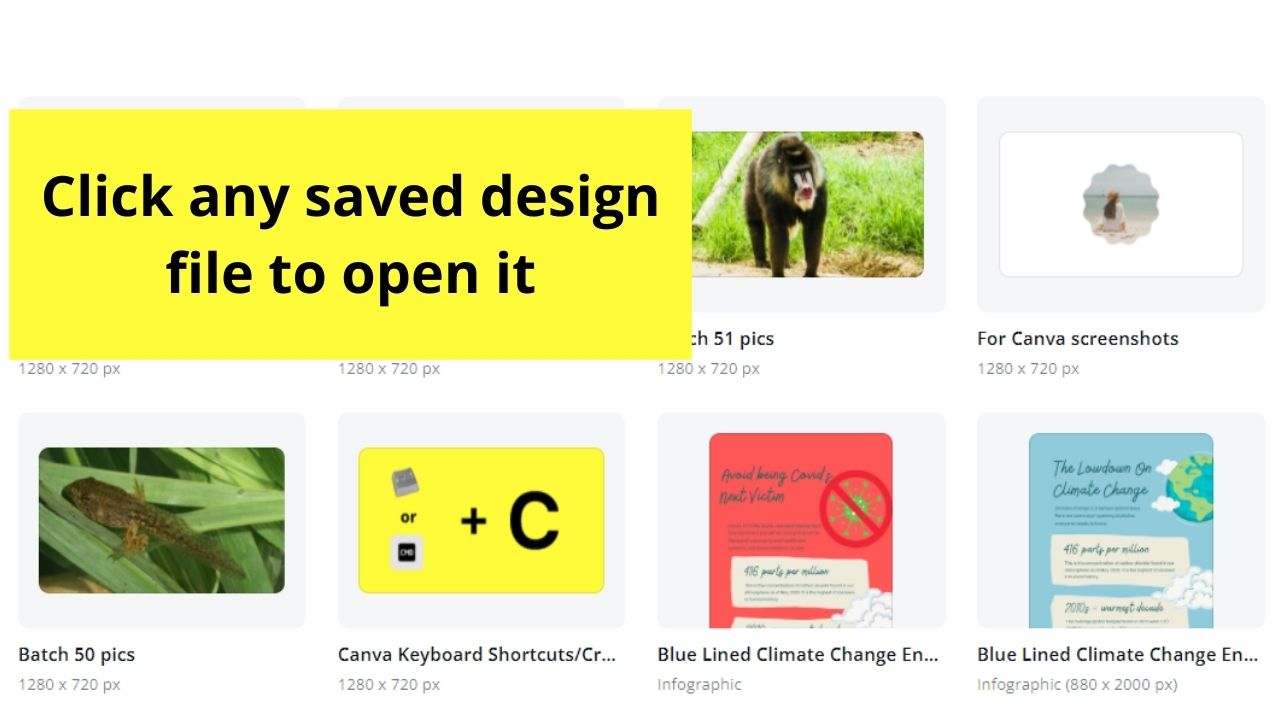
También puede abrir archivos de diseño existentes con un solo clic.
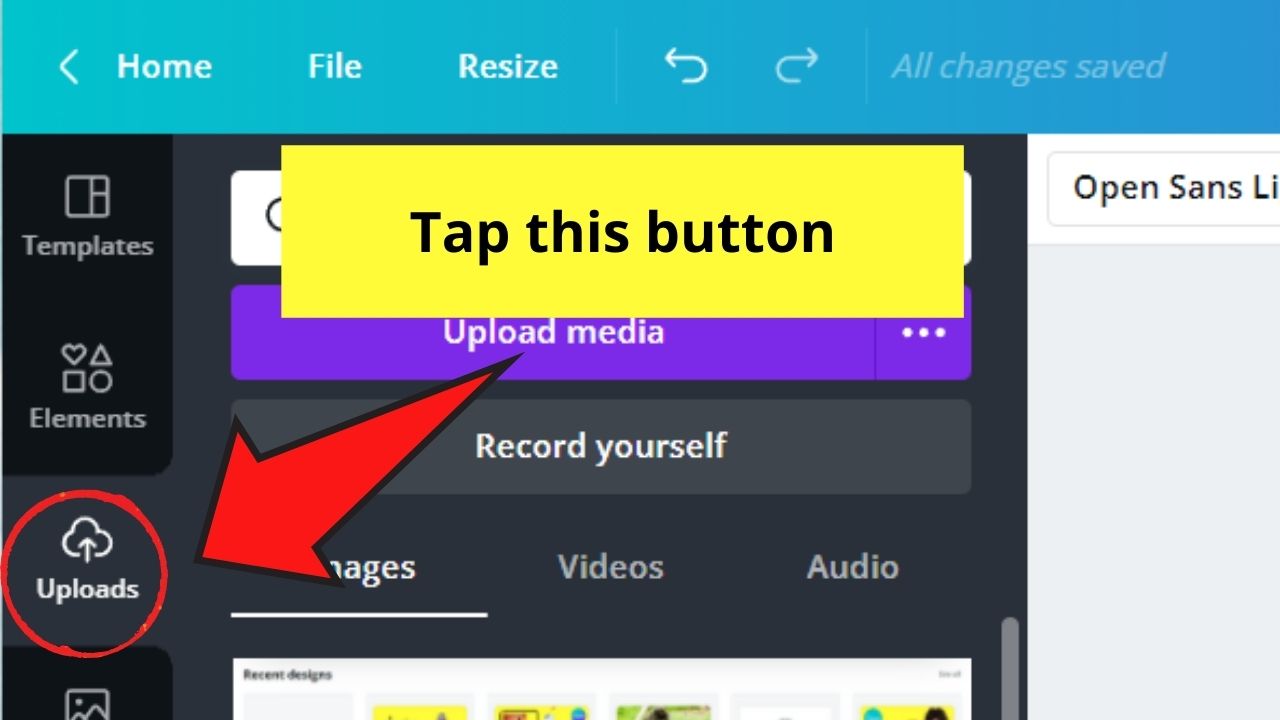
Paso 2: Después de ser redirigido a la página del editor, vaya al menú en el panel izquierdo y haga clic en la pestaña Cargas.
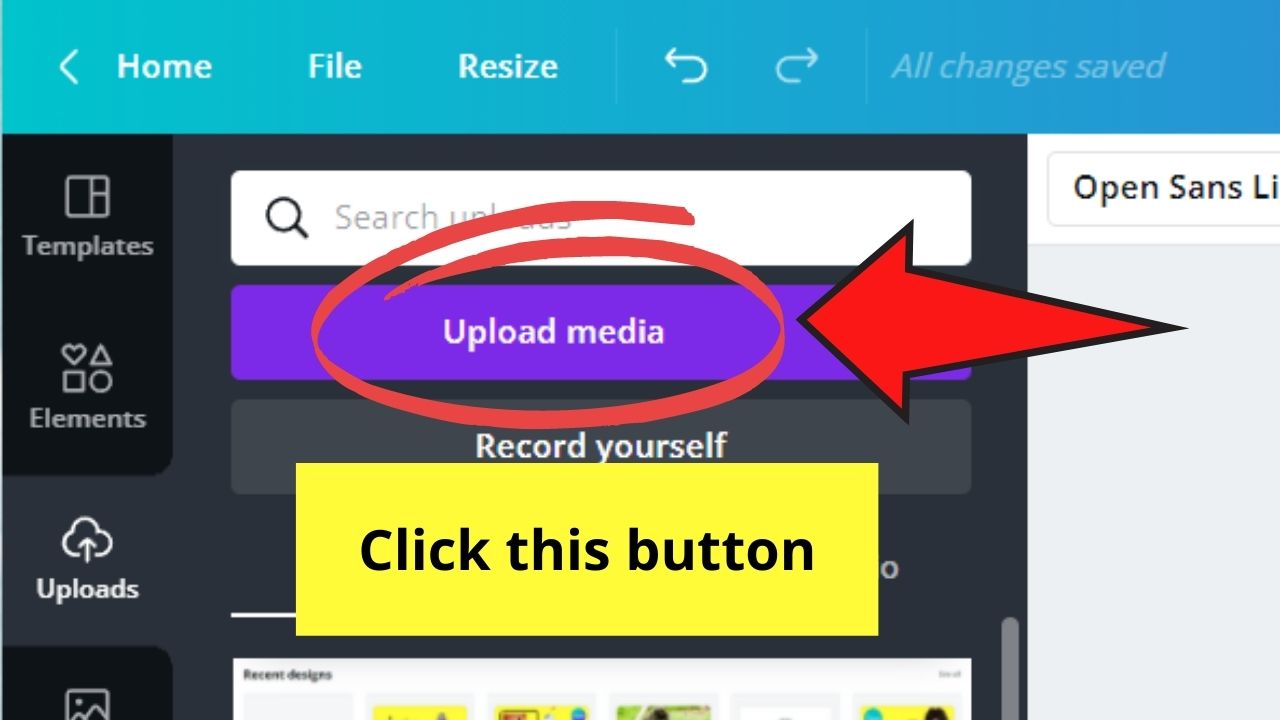
Paso 3: En la pestaña Cargar, haga clic en el botón morado Cargar medios.
Etapa 4: Aparecerá un cuadro de diálogo que le mostrará los archivos en su dispositivo.
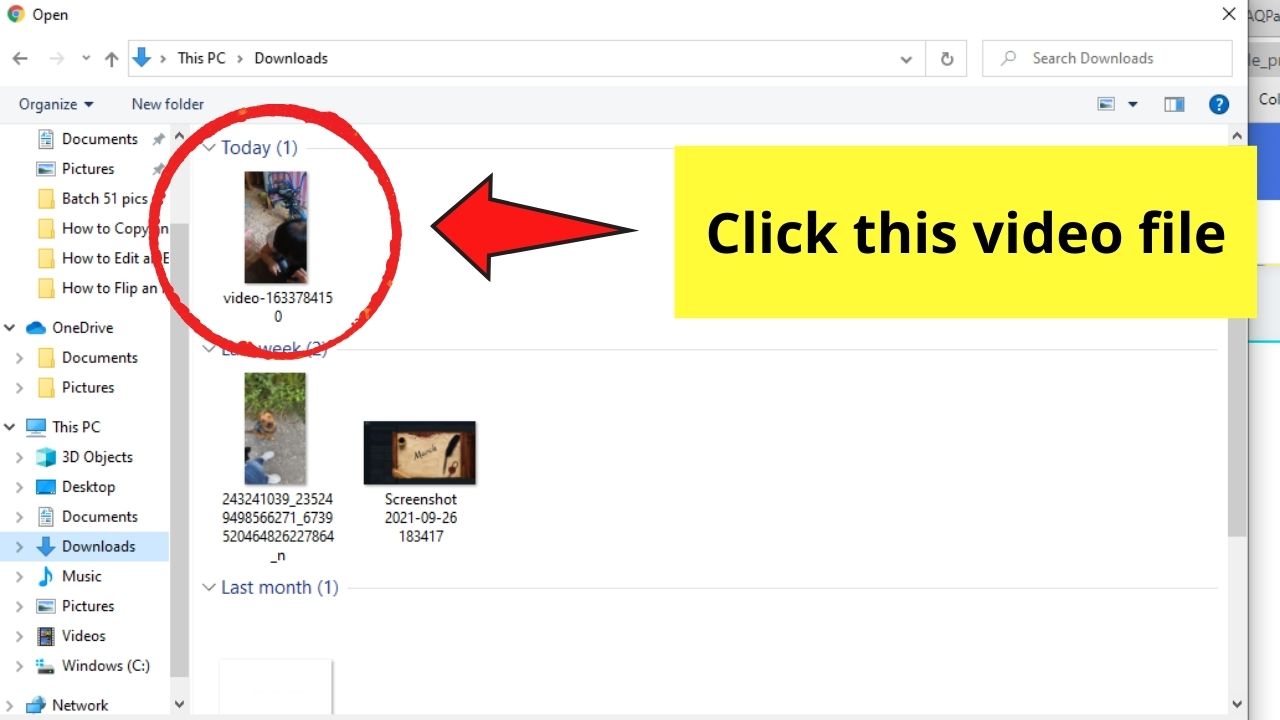
Haga clic en el video que desea importar a Canva y luego haga clic en el botón Abrir.
Paso 5: El ícono de carga aparecerá en la galería de carga y luego se llenará lentamente con un degradado «fluido».
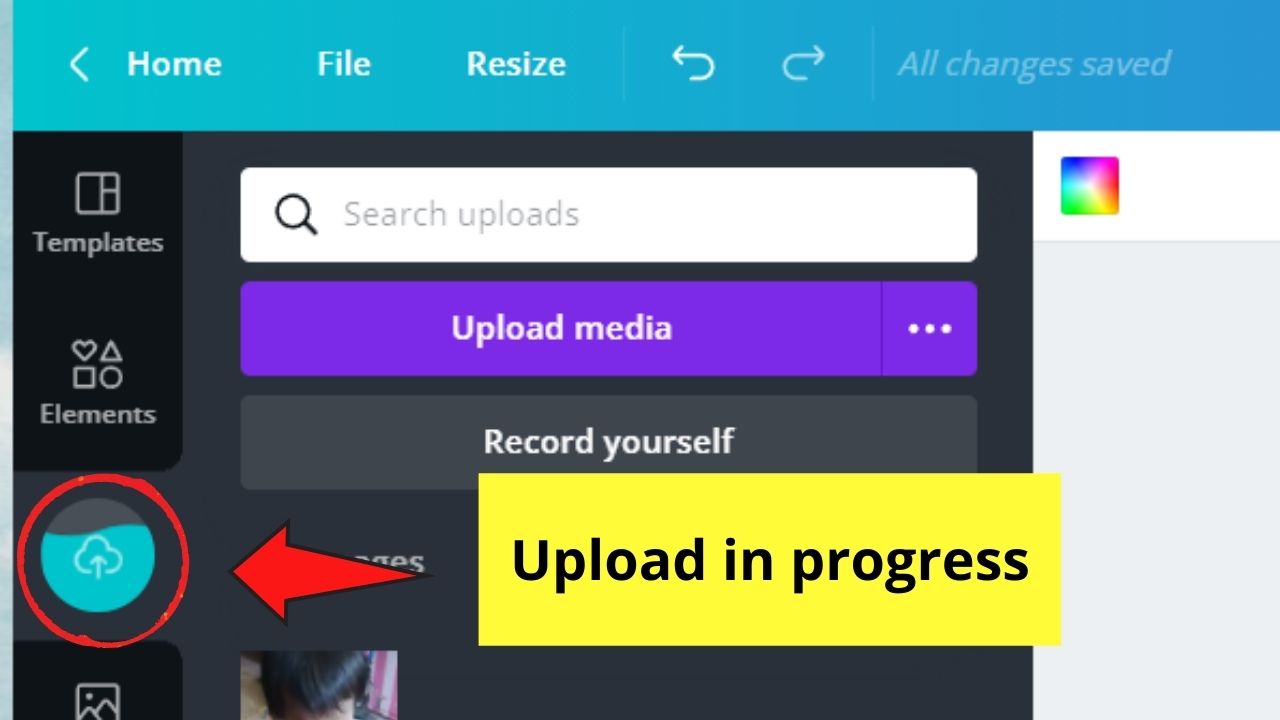
Este gradiente se utiliza como indicador del progreso de carga.
Paso 6: Una vez que se complete el proceso de carga, sus videos de Canva importados aparecerán en su galería en la categoría «Videos».
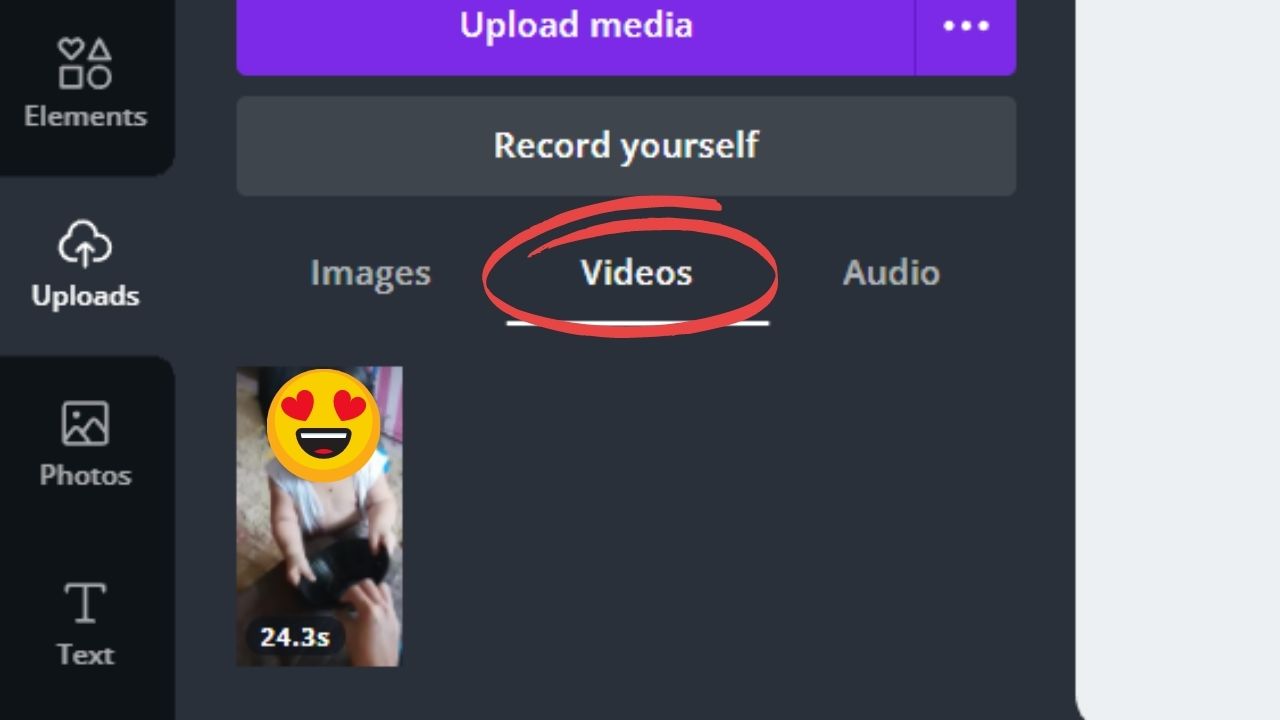
Haga clic o arrástrelo y suéltelo en un lienzo en blanco para que pueda comenzar a diseñar con él.
Es fácil, ¿no? No hace falta ser un experto para saber cómo subir vídeos a Canva.
Además, si no quieres el método largo de subir tu video a Canva, siempre puedes usar el acceso directo.
Atajos de Canva para subir videos
Nivel 1: En su computadora, abra la carpeta donde guardó el video.
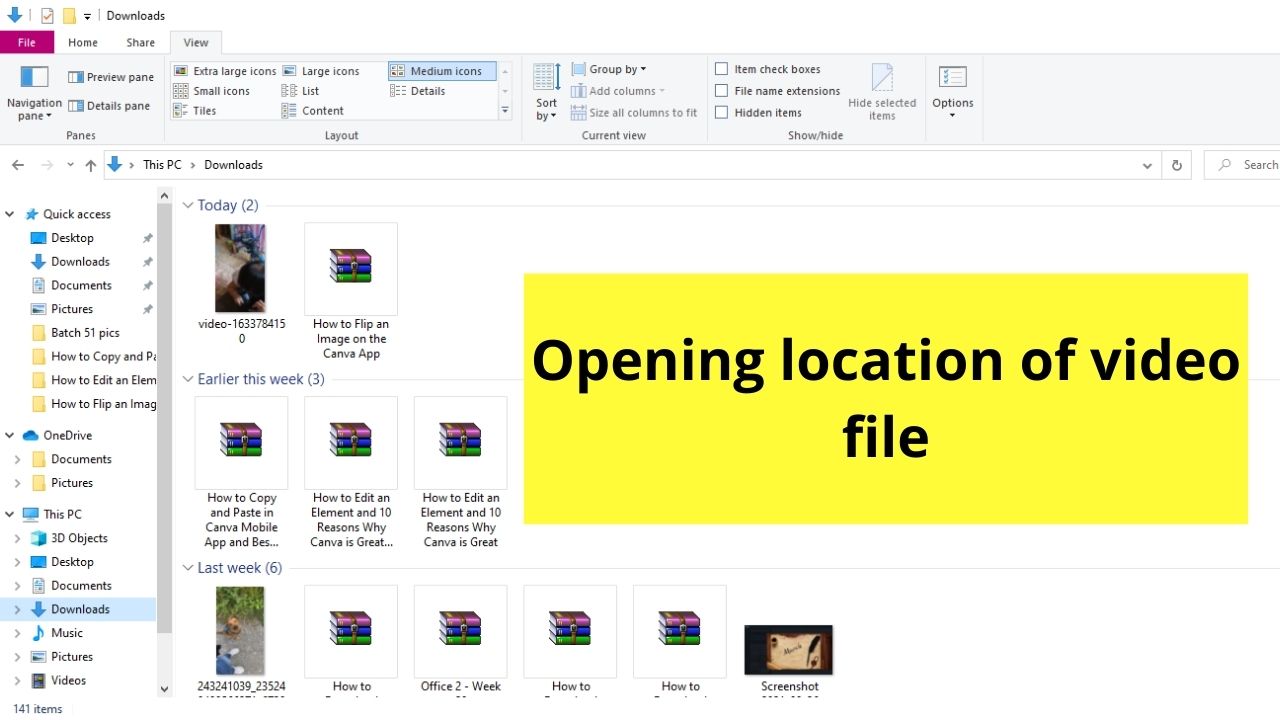
Paso 2: Abre tu cuenta de Canva en un navegador web y crea o abre un archivo de diseño.
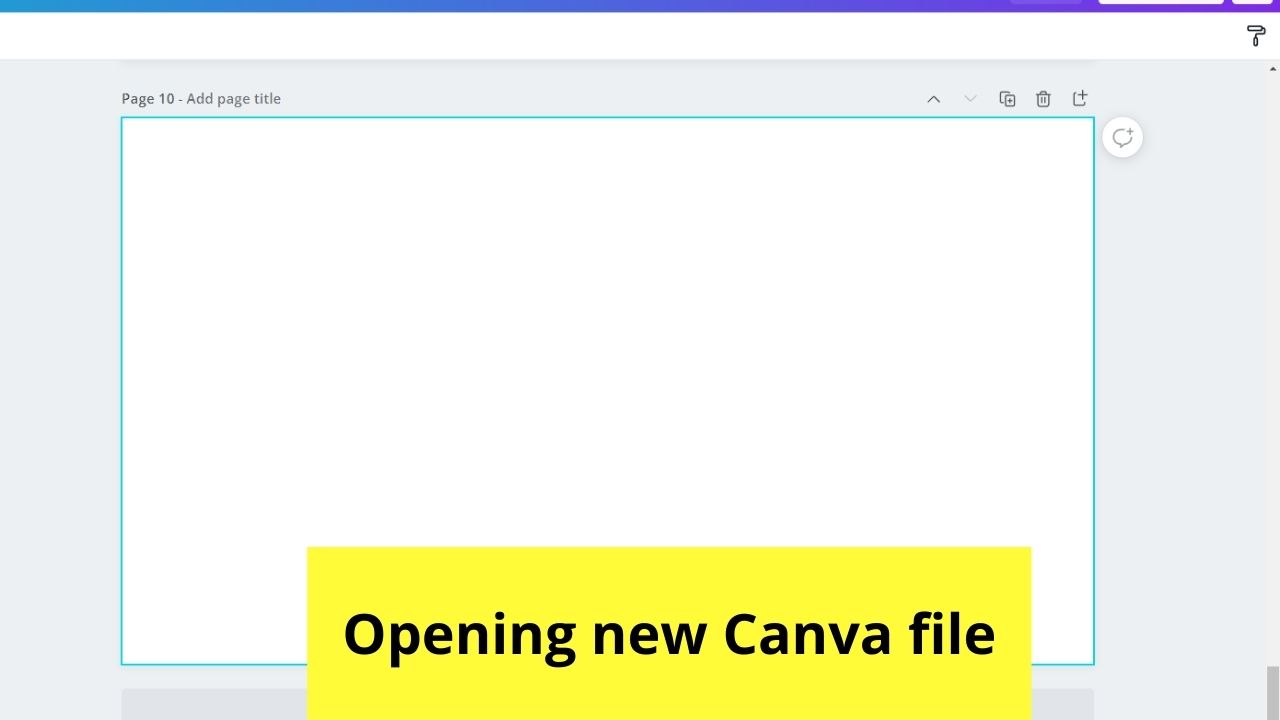
Paso 3: Haga clic y arrastre el video desde la carpeta de la computadora a la página del editor. Este paso iniciará automáticamente el proceso de carga.
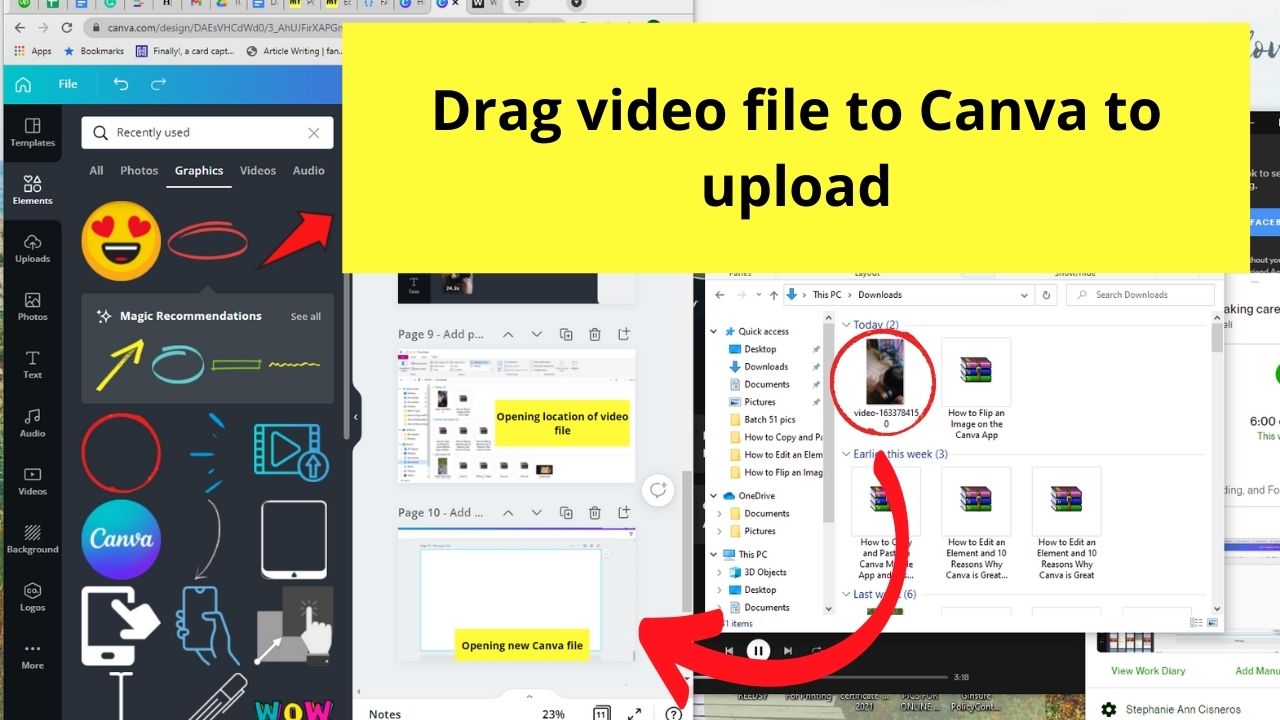
Luego, solo espere a que se complete el proceso de importación y podrá usar su video en el diseño que creará.
Esto puede parecer un poco complicado para los usuarios sin experiencia, pero cuanto más practiques, más dominarás al final.
Habiendo dicho eso, es mejor que practiques Cómo editar elementos en Canva Mejor dominio de las habilidades básicas.
Preguntas frecuentes sobre cómo subir videos a Canva
¿Canva eliminará los videos que subas al sitio en unos meses?
Canva no eliminará los marcos que importes a la herramienta. Permanecerán allí a menos que elija eliminarlos o eliminarlos de la biblioteca de carga.
¿Existen restricciones en el almacenamiento de medios (videos e imágenes) que subir a Canva?
Según la cuenta que tengas, Canva tiene límites de almacenamiento para los archivos subidos. Si es un usuario gratuito de Canva, obtiene 5 GB de almacenamiento multimedia. Canva para educación, Canva Pro y Canva para organizaciones sin fines de lucro tienen 100 GB de almacenamiento, mientras que los usuarios de Canva para empresas tienen almacenamiento multimedia ilimitado.
¿Puedes eliminar imágenes o videos que subes a Canva?
Puede eliminar videos importados a Canva. En la página de inicio de Canva, seleccione el menú Todas sus carpetas y luego haga clic en Cargas. Busca el video o la imagen que buscas, haz clic en él y presiona la opción eliminar.

¡Hola a todos! Este soy yo, Marcel, también conocido como Masha. ¡Obtengo ingresos de tiempo completo en línea y en MaschiTuts y estoy emocionado de compartir con ustedes cómo me mantengo en la cima! Dirijo varios blogs y sitios web lucrativos y me gusta hablar sobre estos proyectos cuando tengo la oportunidad. Hago esto con todo mi corazón. De hecho, el momento en que dejé de trabajar de 8 a 5 y me encontré en un negocio en línea como emprendedor digital fue probablemente una de las mejores decisiones que he tomado en mi vida. ¡Quiero estar seguro de que tú también irás por este camino! Que nadie te diga que es imposible. El cielo es el límite, de verdad… ¡solo si crees en él! Y todo comienza aquí… ¡en Maschiuts!