Si no sabe dónde está el botón «Publicar» en WordPress, lo sabrá de inmediato.
Si te tomas en serio tu carrera como bloguero y comienzas a publicar contenido regularmente, es posible que incluso encuentres este botón con los ojos vendados.
Pero ahora déjame decirte.
Entonces, ¿dónde está el botón publicar en WordPress?

Si usa uno relativamente nuevo Editado por Gutenberg, encontrará el botón azul de publicación en la esquina superior derecha de la ventana de publicación. Se parece a eso:
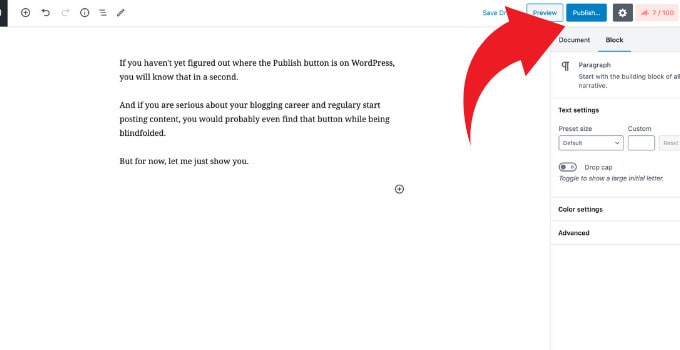
Después de hacer clic en el botón publicar, Tu publicación será publicada inmediatamente.. A partir de ahora, tus publicaciones serán visibles para el público (todavía tardará un tiempo para que Google indexe tus publicaciones).
Ahora probablemente todavía estés usando el antiguo editor clásico en lugar del nuevo editor de Gutenberg.
Si este es el caso, sigue leyendo para averiguar dónde se encuentra el botón de publicación en el editor anterior.
Botón para publicar en el editor clásico
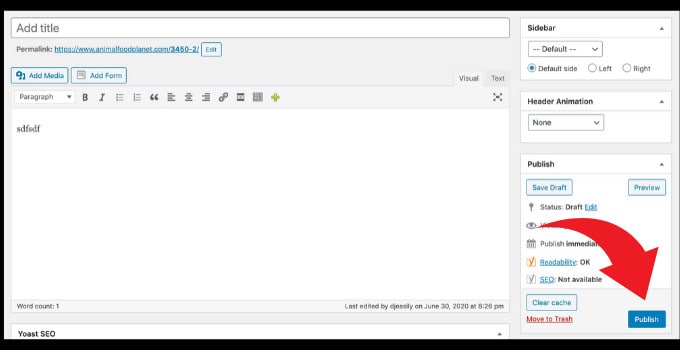
Si todavía está trabajando en las publicaciones de su blog en el antiguo editor clásico, el infame botón de publicación estará en un lugar diferente al del editor de Gutenberg.
Aquí puede encontrar el botón de publicar en el editor anterior (vea la captura de pantalla a continuación)
Publica tu publicación con Quick Edit
Como puedes ver en este artículo, publicar tus posts en WordPress es muy fácil. Hemos visto cómo publicar tus artículos en el editor de Gutenberg o en el antiguo editor clásico.
Ahora ambos editores tienen otra forma de publicar borradores.
Desde tu panel de WordPress, ve acorreo « luego seleccione «Todas las publicaciones».
Ahora verá una lista de todas sus publicaciones hasta el momento.
Ahora, cuando pase el cursor del mouse sobre el título de un artículo, verá que siempre hay una opción llamada Edición rapida
Simplemente haga clic en «Edición rápida» y ahora puede realizar algunos cambios rápidos en su borrador sin tener que abrir el borrador en sí.
Esta es una manera conveniente de hacer algunos pequeños ajustes de corriente sin abrirlo.
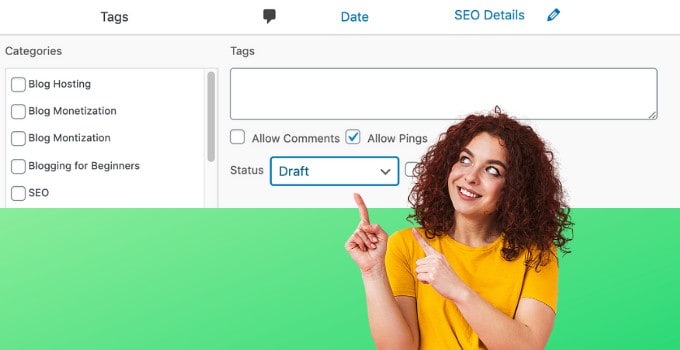
Desde aquí también puedes publicar publicaciones inéditas. Para hacer esto, simplemente cambie el estado de Borrador (o Pendiente de revisión) a «Publicado» y su publicación se publicará de inmediato.
Cómo eliminar una publicación en WordPress
Está bien, no está mal. Acabamos de conocer la ubicación del botón de publicación en WordPress.
Digamos que publicaste tu publicación desde allí.
Tal vez estás publicando demasiado rápido… está pasando, ya sabes.
Entonces, si este es el caso, ¿cómo puedes dejar de publicar tu publicación?
En realidad es fácil.
Edición de Gutenberg: Junto al botón de publicar (izquierda) puede ver el botón «Vista previa», y junto al botón de vista previa verá el texto «Cambiar a borrador».
ellos llegan Para anular la publicación de su publicación de WordPress, todo lo que tiene que hacer es hacer clic en «Cambiar a borrador».
Redactor clásico: Si todavía usa el editor clásico, dejar de publicar una publicación de WordPress es un poco diferente.
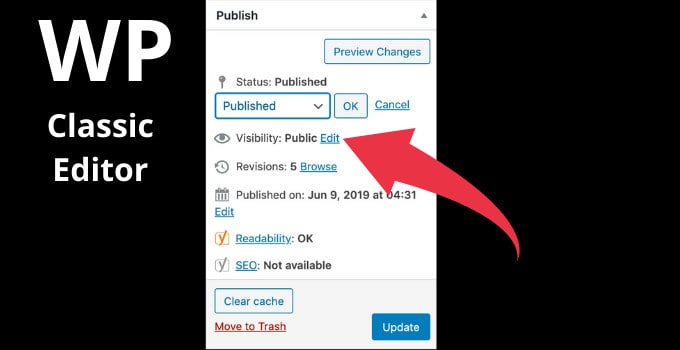
Cuando se publica, Ver la sección de Publicaciones (Lo encontrarás en la barra lateral del lado derecho del monitor).
Habrá Estado de tus publicaciones de WordPressSi su publicación está publicada, dirá «Publicado» aquí.
a tu lado verás un «edición» botón.
Ahora, para anular la publicación de su publicación de WordPress, simplemente haga clic en el botón Editar Seleccione Borrador en el menú desplegable. Su publicación ahora volverá al borrador.
Eso es, mis amigos.
Recuerda, si quieres más lecciones sobre cómo convertirte en un campeón de blogs, cómo usar WordPress y cómo ganar dinero con tu blog, entonces Ver MaschiTuts en Youtube!!

¡Hola a todos! Este soy yo, Marcel, también conocido como Masha. ¡Obtengo ingresos de tiempo completo en línea y en MaschiTuts y estoy emocionado de compartir con ustedes cómo me mantengo en la cima! Dirijo varios blogs lucrativos y sitios web y me gusta hablar de estos proyectos cuando tengo la oportunidad. Hago esto con todo mi corazón. De hecho, el momento en que dejé de trabajar de 8 a 5 y me encontré en un negocio en línea como emprendedor digital fue probablemente una de las mejores decisiones que he tomado en mi vida. ¡Quiero estar seguro de que tú también irás por este camino! Que nadie te diga que es imposible. El cielo es el límite, de verdad… ¡solo si crees en él! Y todo comienza aquí… ¡en Maschiuts!