
Hasta hace poco, Pintar con Canva es solo un hopi.
Pero, ¿y si te dijera que ahora puedes pintar en Canva como puedes hacerlo en papel?
Si finalmente llamé tu atención aquí, lo mejor es que leas y descubras cómo puedes disfrutar de esta característica exquisita ahora mismo.

Cómo pintar en Canva
Primero vaya a la sección Más en el menú del panel de la izquierda y seleccione Aplicaciones de dibujo. Luego seleccione el pincel que desea usar y ajuste su tamaño y opacidad. También puede ajustar el color del pincel. Luego usa el mouse para dibujar libremente.
Dibujar en Canva: agregue rápidamente elementos pintados a mano


Cosas que debes recordar antes de empezar a pintar con Canva
Nota №1
Antes de comenzar a dibujar, tenga en cuenta que la aplicación Canva Draw aún está en versión beta.
Sin embargo, esta última función todavía está disponible para todos, ya sea un usuario de una cuenta gratuita o un usuario de una cuenta profesional.
notas 2
Además, otra cosa a tener en cuenta es que puede usar la aplicación Canva Draw para dibujar, con o sin un lápiz óptico o lápiz digital. Puede disfrutar de esta función incluso si solo tiene un mouse.
Nota №3
Finalmente, si usa una aplicación de escritorio o un sitio web, solo puede usar esta excelente función de dibujo en Canva.
Actualmente no puedes disfrutar de esta función en la aplicación móvil de Canva. Por lo tanto, si usa la aplicación móvil Canva instalada en su tableta, no podrá encontrar la aplicación Draw en la lista de aplicaciones e integraciones.
Sin embargo, si visitas la versión web de Canva, encontrarás la aplicación Draw.
Lo mismo es cierto si tiene la aplicación móvil Canva instalada en su teléfono inteligente.
Así que ahora aprendamos cómo disfrutar de esta gran característica que Canva ha agregado a su lista.
Cómo dibujar en Canva – guía paso a paso
Nivel 1: Cree un nuevo archivo haciendo clic en el botón Crear nuevo diseño en la página de inicio de Canva.
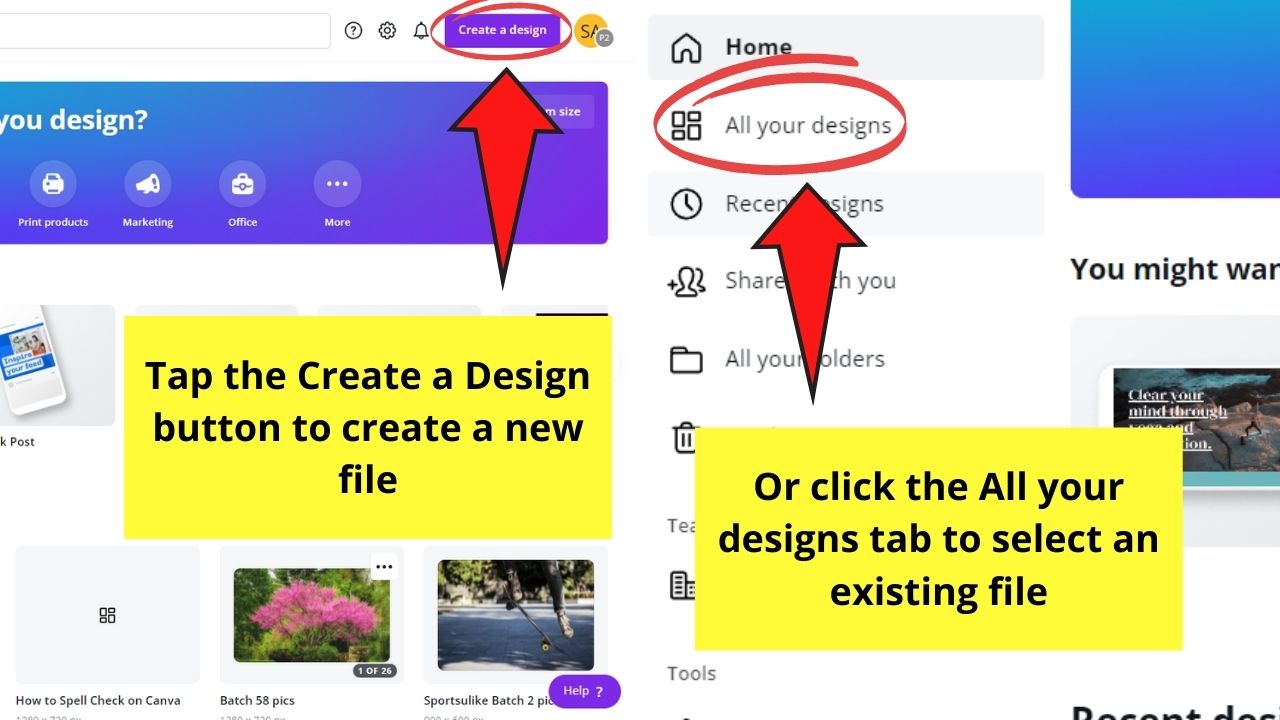
También puede seleccionar archivos existentes abriendo diseños desde la pestaña Todos sus proyectos.
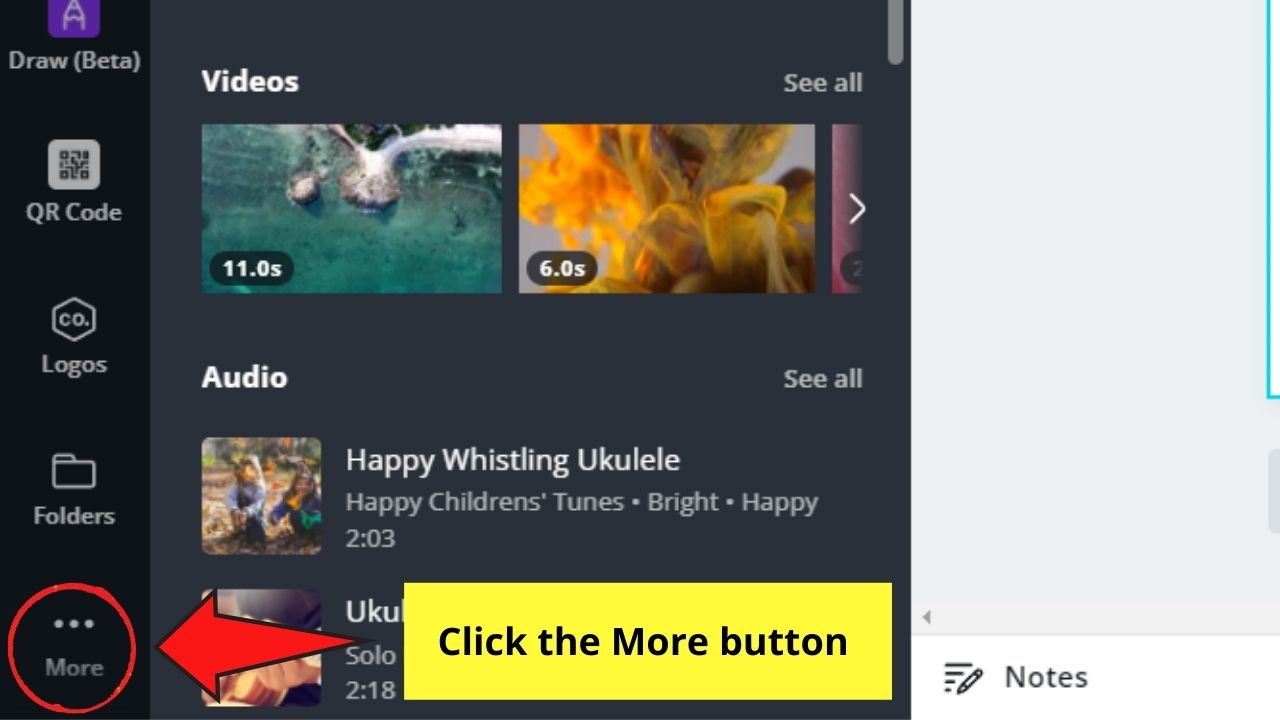
Paso 2: Dentro de la página del editor, ve al menú de la izquierda y haz clic en el botón Más. Luego lo llevará a un panel que muestra las diversas aplicaciones e integraciones que puede usar en Canva.
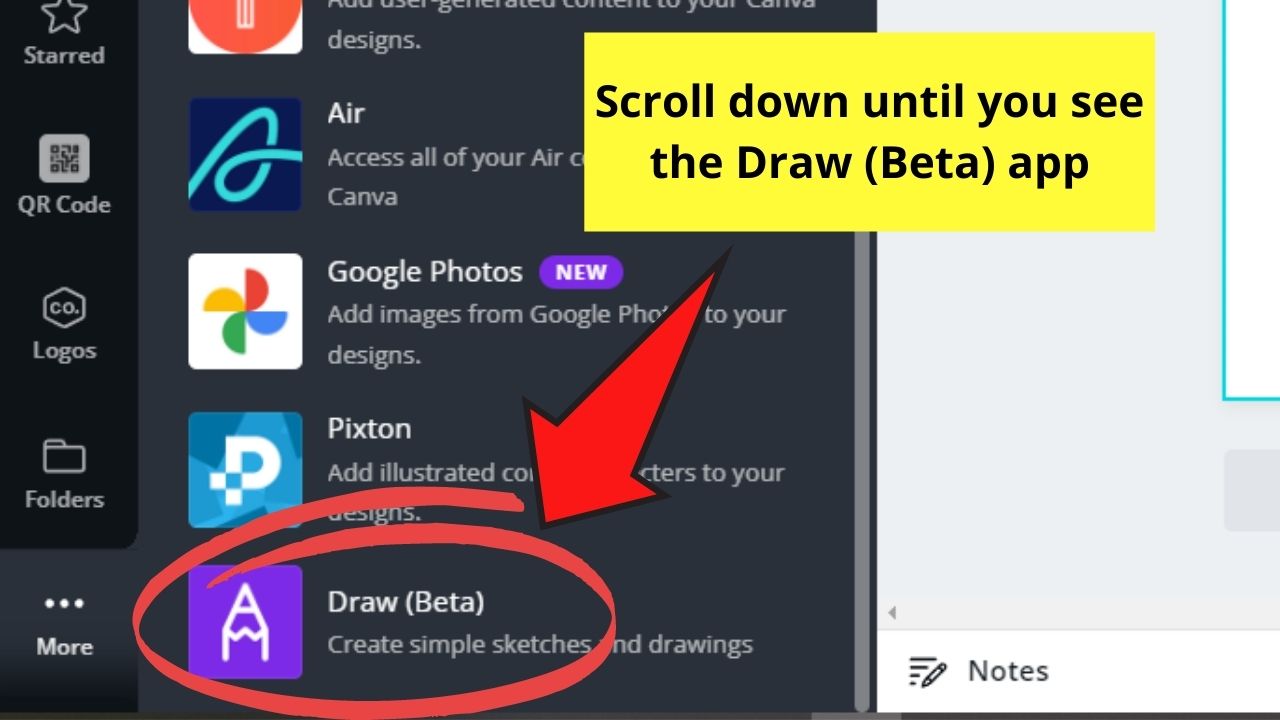
Desplácese hacia abajo hasta que vea la aplicación Dibujar (está en la parte inferior del panel).
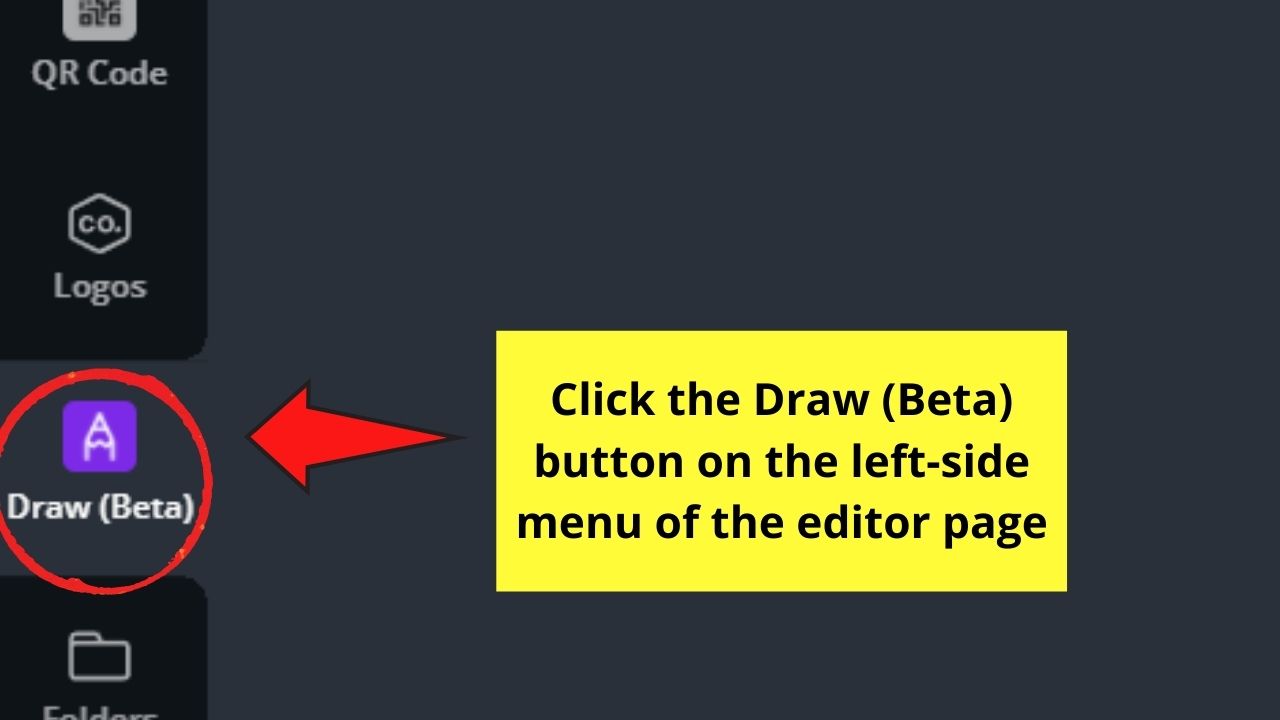
Paso 3: Ahora verá el ícono de la aplicación Dibujar púrpura en el menú de la izquierda. Haga clic en él para activarlo.
Etapa 4: En el panel de la aplicación Paint, puede seleccionar el tipo de pincel a utilizar. Actualmente hay 4 tipos de cepillos disponibles.
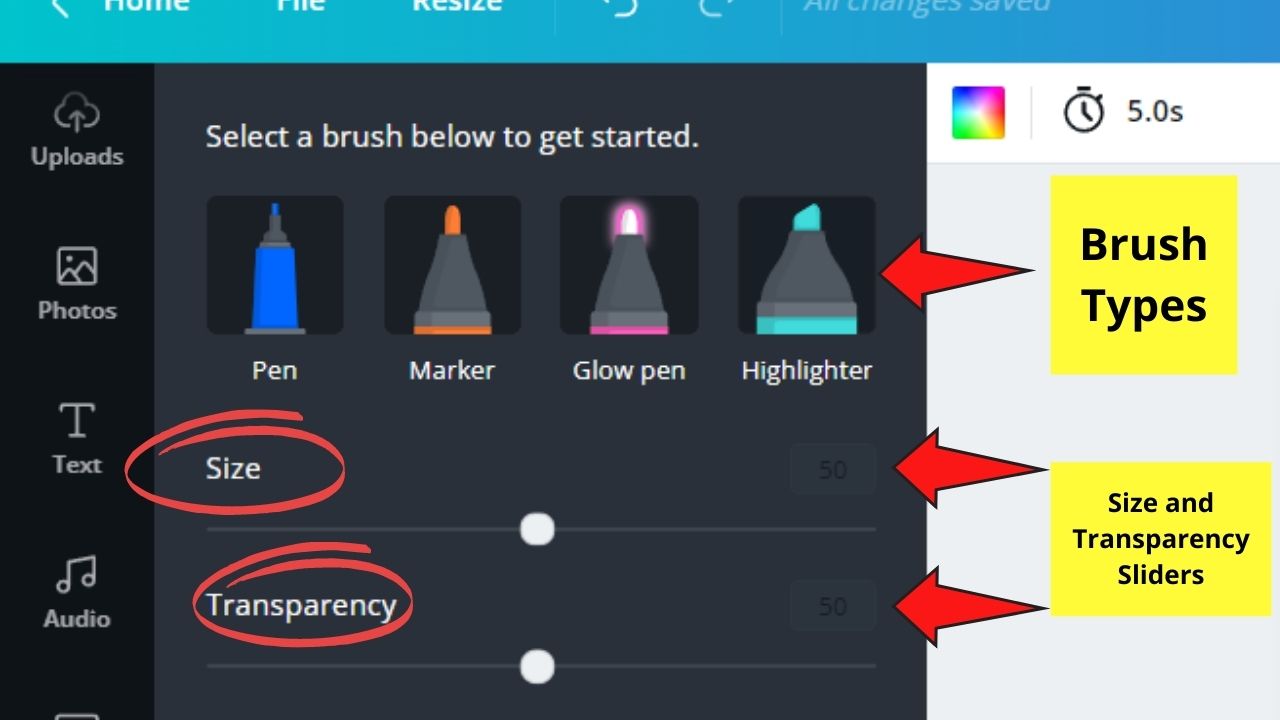
- lápiz
- marca
- químico brillante
- marcador
Independientemente del tipo de pincel, puede cambiar su tamaño (Hacer trazos más delgados o más gruesos que las líneas) y transparencia deslizando los controles deslizantes correspondientes.
Puede encontrar estos controles deslizantes en las opciones de pincel.
Paso 5: Si desea cambiar el color del trazo, simplemente haga clic en los tonos disponibles en el panel de color.
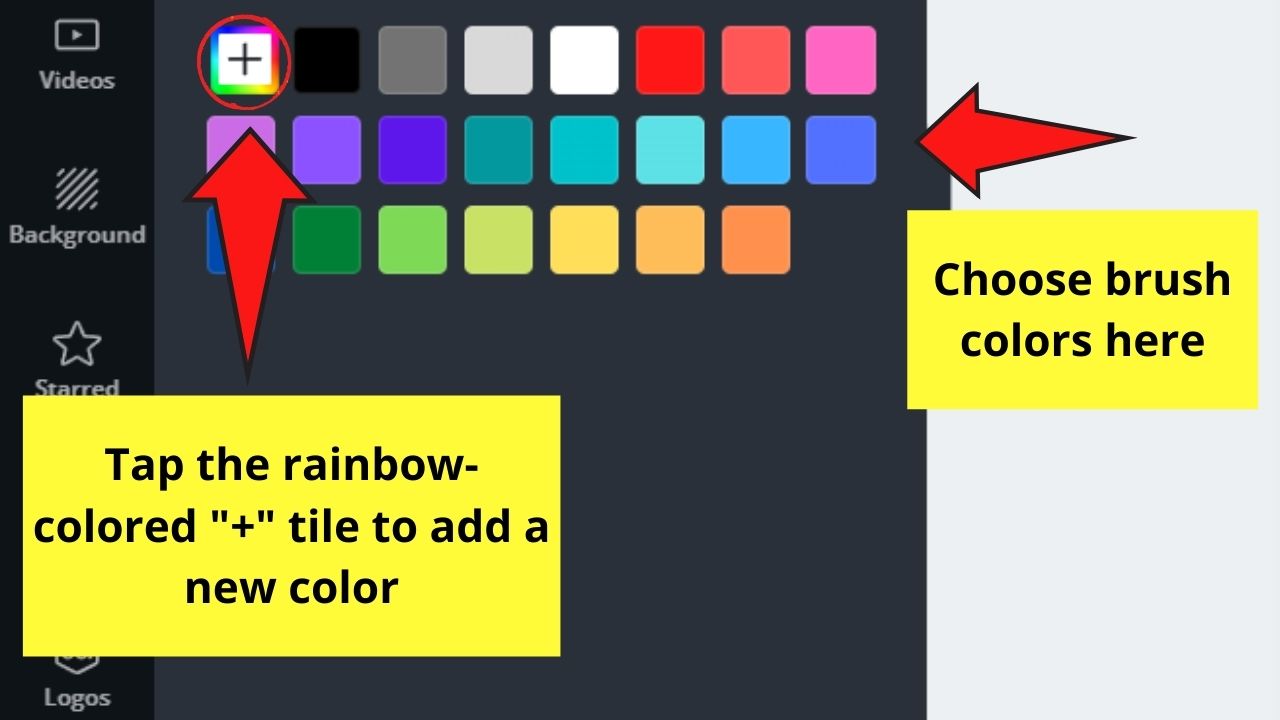
Sin embargo, si desea agregar otro tono único a la mezcla, simplemente toque el mosaico «+» de color del arcoíris dos veces seguidas.
Aquí tendrá 3 opciones para agregar otro color al panel de colores.
Opción 1: Seleccione del panel Selector de tono. Este es el cuadro de color grande que ve en el medio del menú desplegable que aparece.
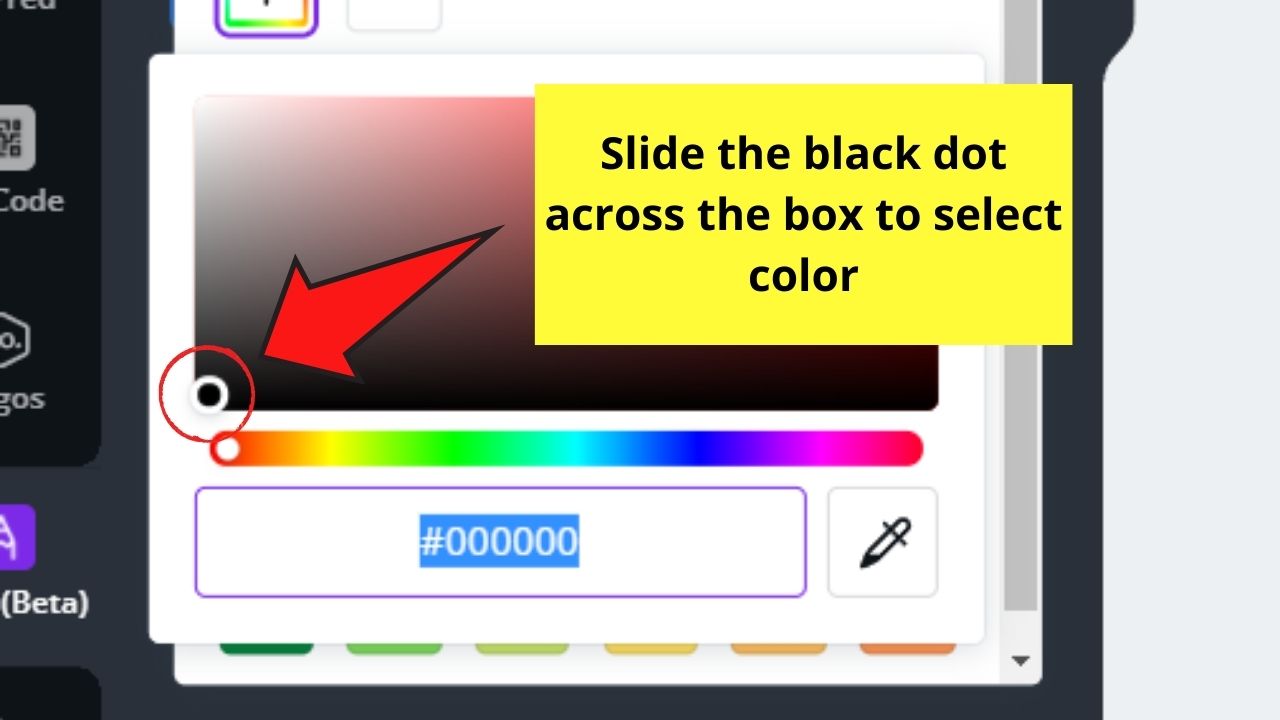
Seleccione el tono deseado haciendo clic en el punto negro en el cuadro del panel Selección de tono. Si desea otro color, simplemente arrastre el control deslizante debajo de él para cambiarlo.
Opcion 2: Si recuerda (¡bien por usted!) el código hexadecimal de un color en particular que le gusta, simplemente codifique el código hexadecimal en el campo de código hexadecimal.
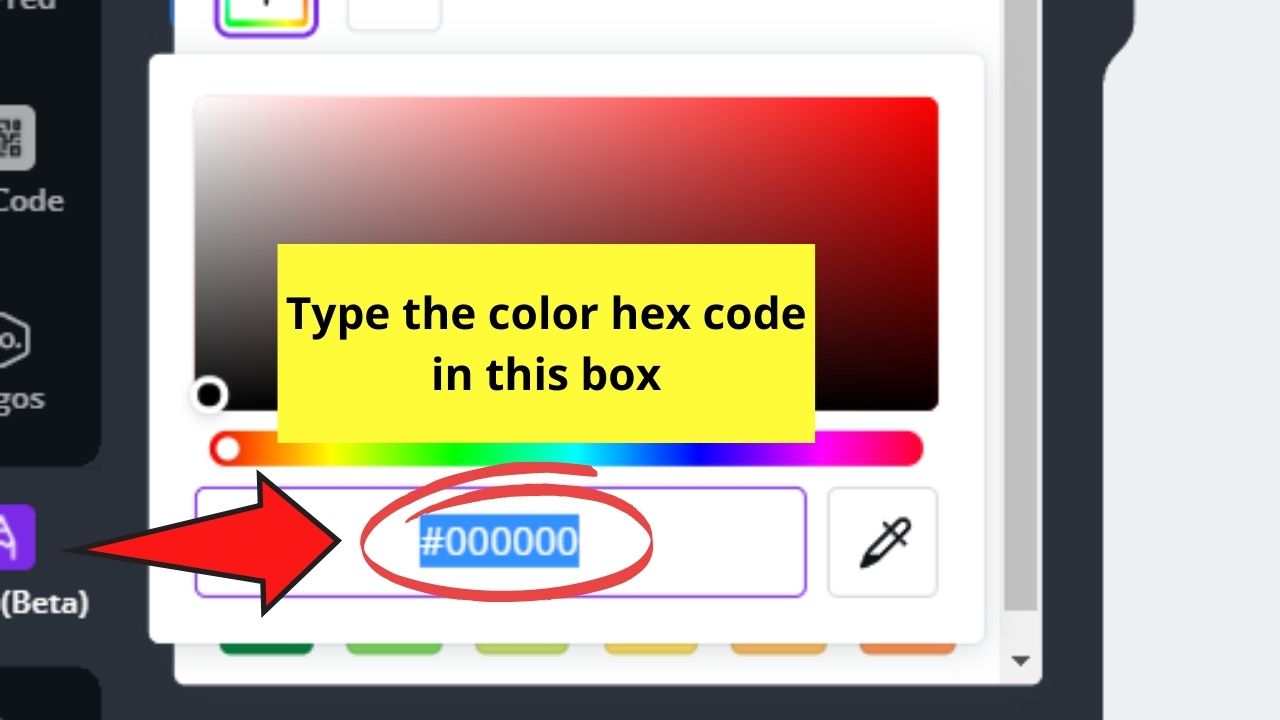
Lo encontrarás debajo del campo del panel para elegir tonos.
Opción 3: Ahora, si elige un selector de color más fácil, pruebe el último selector de color de Canva, ubicado junto al cuadro hexadecimal. código.
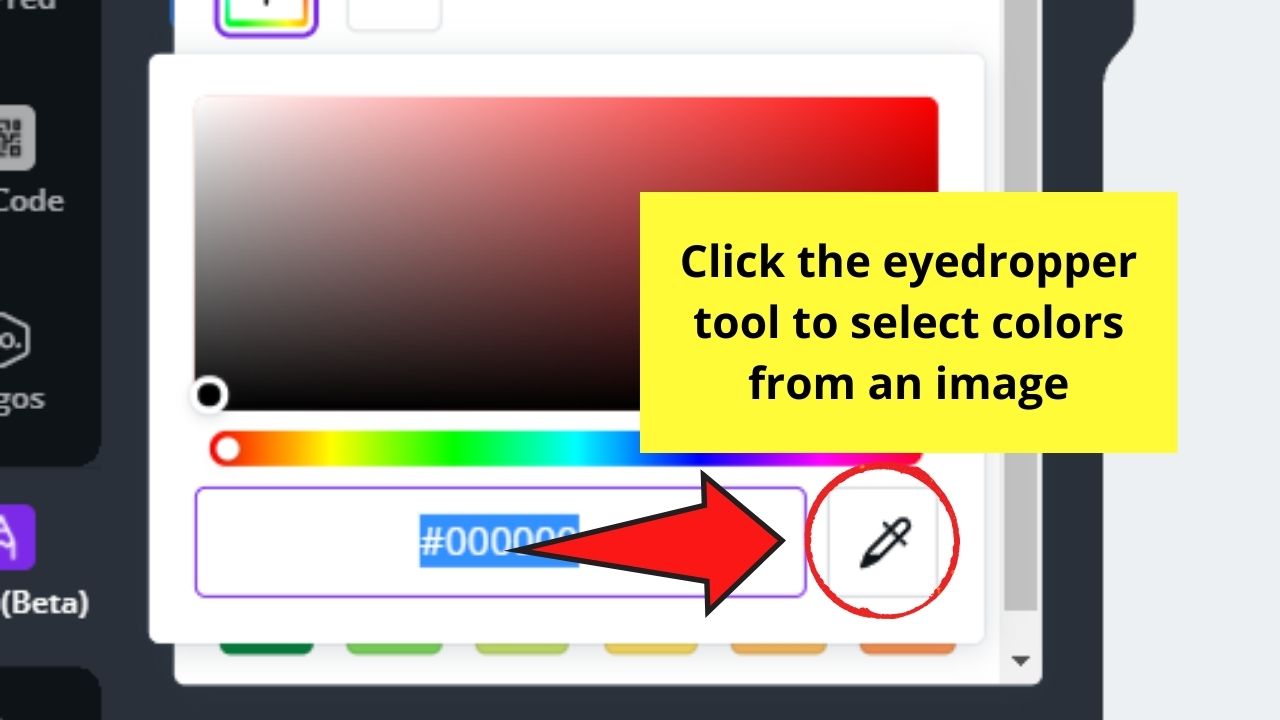
Haga clic en él hasta que vea aparecer un círculo borroso en la página del editor. Simplemente arrastre este círculo sobre la imagen del diseño hasta que encuentre un color que le guste.
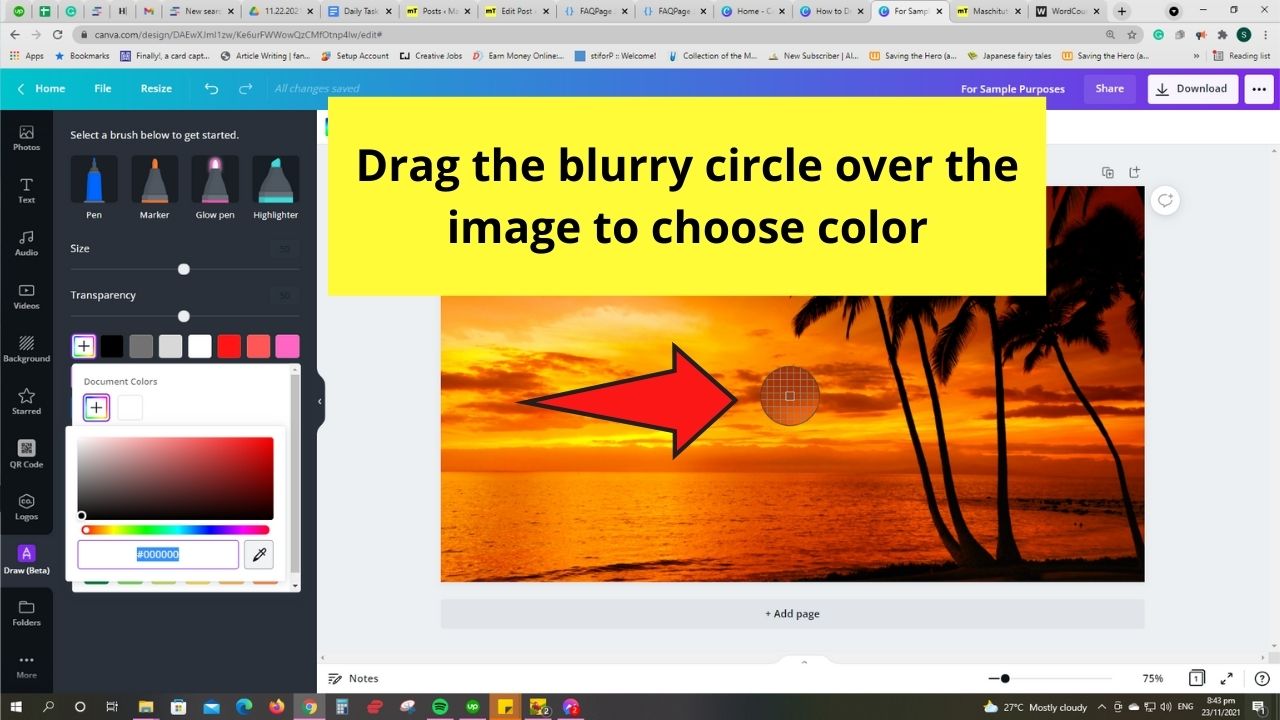
Haga clic en esta área específica y presione Entrar para usar este color.
Luego verá que aparece otro mosaico de color en la barra de color junto al selector de color. Haga clic en él para cambiar el color de la línea del color que agregó.
Paso 6: Después de ajustar la configuración del trazo, arrastre el cursor por el lienzo para comenzar a dibujar líneas con diferentes trazos.

Sin embargo, si planea crear un dibujo con varios elementos, es mejor cerrar y abrir la aplicación de dibujo después de dibujar cada elemento.
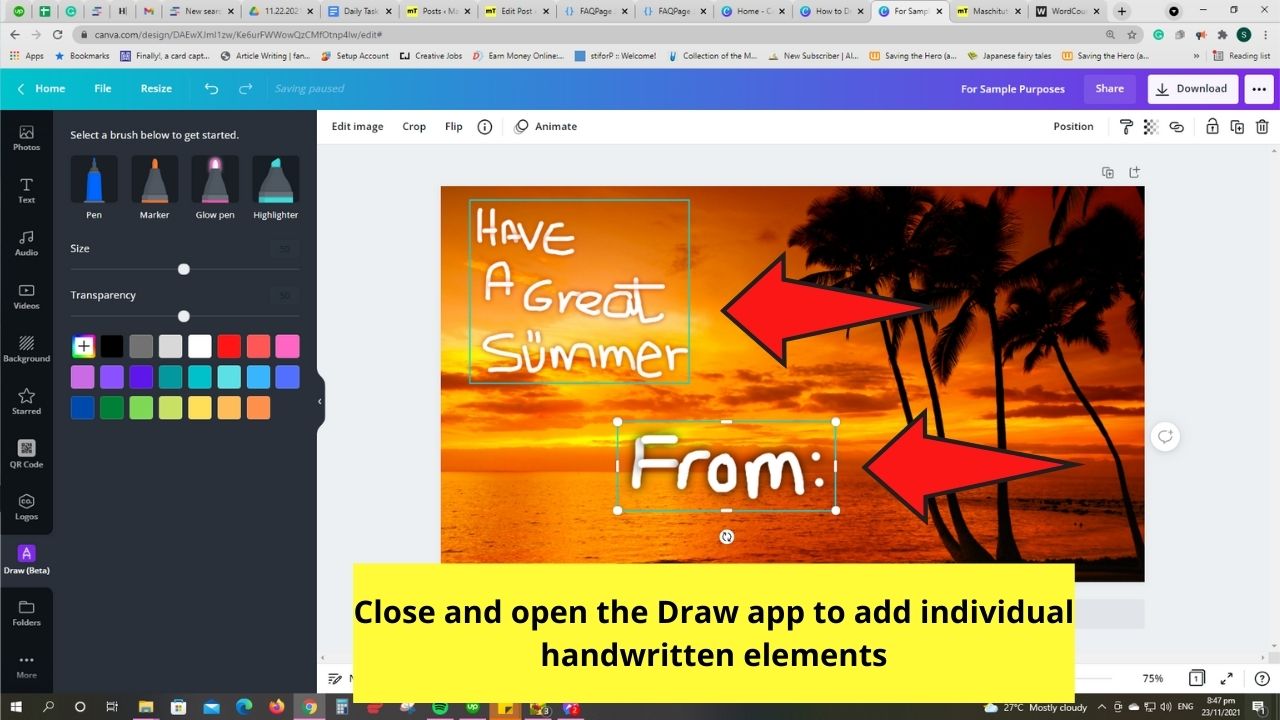
Si no sigues este consejo, te Combina estos diferentes elementos pintados a mano..
Además, no podrás desagrupar estas capas como puedes al agregar diferentes elementos de Canva individualmente.
Preguntas frecuentes sobre cómo pintar en Canva
¿La aplicación de dibujo Canva está disponible para usuarios gratuitos de herramientas gráficas?
Los usuarios de Canva Free aún pueden disfrutar de la aplicación Draw, ya que está disponible en versión beta para todos los usuarios.
¿Puedo usar las funciones de dibujo de Canva incluso sin un bolígrafo digital?
Como se mencionó, aún puede disfrutar de esta función para pintar sin una tableta digital o lápiz óptico. Simplemente arrastre el cursor del mouse sobre su diseño para crear los elementos dibujados a mano que desea agregarle.
¿La aplicación móvil Canva ofrece funcionalidad de dibujo?
Desafortunadamente, esta exquisita función de dibujo no está disponible en la versión móvil de Canva. Encontrarás opciones de dibujo solo en las versiones de escritorio y web de Canva.
¿Cómo instalo la aplicación Dibujar en Canva?
Para agregar la funcionalidad de dibujo a su lista de opciones, vaya al botón Más en el menú de la izquierda de la página del editor y haga clic en él. Desplácese hacia abajo hasta que aparezca el icono morado Dibujar (Beta). Haz clic en él y espera a que Canva integre esta herramienta en tu barra de menú.
¿Puedo desagrupar elementos a mano alzada si no cierro la aplicación Dibujar por error después de hacer mi primer boceto?
A diferencia de los elementos gráficos agregados individualmente, no puede desagrupar bocetos creados con la aplicación Dibujar. Si desea que se editen completamente por separado, debe cerrar las herramientas de dibujo después de cada boceto.

¡Hola a todos! Este soy yo, Marcel, también conocido como Masha. ¡Obtengo ingresos de tiempo completo en línea y en MaschiTuts y estoy emocionado de compartir con ustedes cómo me mantengo en la cima! Dirijo varios blogs y sitios web lucrativos y me gusta hablar sobre estos proyectos cuando tengo la oportunidad. Hago esto con todo mi corazón. De hecho, el momento en que dejé de trabajar de 8 a 5 y me encontré en un negocio en línea como emprendedor digital fue probablemente una de las mejores decisiones que he tomado en mi vida. ¡Quiero estar seguro de que tú también irás por este camino! Que nadie te diga que es imposible. El cielo es el límite, de verdad… ¡solo si crees en él! Y todo comienza aquí… ¡en Maschiuts!