

¿Alguna vez has visto el diseño de otra persona y te has preguntado: ¿¿Cómo diablos pude crear algo así? Entonces debo decir que esta lección es para ti.
El uso de carreteras y anclas es uno de los principales conceptos que hacen que Adobe Illustrator sea un software tan valioso. Segundo
Déjame creerte cuando te digo esto: si conoces estas, además de otras herramientas básicas, ¡puedes construir y pintar casi cualquier cosa que quieras!
Por lo tanto, es crucial comprender cómo funcionan los anclajes de una manera determinada y cómo editarlos a tu gusto.

Mejora tus conocimientos y esta vez serás un diseñador respetado.
¡Pero espera! ¿Qué es un ancla real? Los puntos de anclaje son puntos de flexión que cambian la forma o la dirección de un segmento de línea.
Ya sea que utilice la herramienta Lápiz, Pluma o Pincel, los puntos de anclaje siempre le dan control sobre la dirección y la curvatura de la carretera.
Y como aquí las cosas nunca han sido tan fáciles, también debes saber que existen dos tipos de puntos de anclaje: «puntos de esquina» y «puntos lisos».
Los ángulos pueden intersectar líneas, curvas o una combinación de ambos, pero deben existir para que la ruta cambie de dirección.
Por otro lado, la aplicación de puntos suaves mantiene la carretera como una línea suave sin cambios bruscos de dirección o curvatura.
Entonces, en general, para remodelar o editar una ruta, debe poder colocar y seleccionar puntos de anclaje en la carretera para poder moverlos a voluntad.
Para poder ver el punto de anclaje, simplemente vaya a la Herramienta de selección directa y haga clic en la ruta en la que está trabajando actualmente.
Puede seleccionar cualquier opción haciendo clic en cada opción con la misma herramienta. También puede seleccionar múltiples puntos manteniendo presionada la tecla «Shift».
Las rutas de aprendizaje y los puntos de anclaje lo ayudarán a llegar más lejos en sus proyectos de Illustrator. Entonces, ahora que finalmente tienes una idea general de todo, ¡manos a la obra!
Cómo mover puntos de anclaje en Illustrator
Para mover el punto de anclaje, utilice la herramienta de selección directa. Primero, haga clic en el punto de anclaje que desea mover; luego use el mouse, el teclado o las teclas de flecha para arrastrarlo a una nueva ubicación. Puede seleccionar dos o más puntos y agregar puntos adicionales a la selección presionando la tecla «Shift».
Cómo mover puntos de anclaje en Illustrator: un tutorial paso a paso
Sin embargo, antes de aprender a caminar, debes aprender a gatear. Entonces, hablemos más sobre lo que es un camino.
Una ruta es cualquier línea que dibuje en Illustrator con la herramienta Pluma, la herramienta Lápiz u otras funciones de dibujo. En el camino, Illustrator incorpora varios puntos de anclaje predeterminados.
Entonces, cuando hace clic en la ruta, se muestran estos puntos de anclaje. Puede usarlos para remodelar o manipular líneas en diferentes direcciones o curvas y agregar otras nuevas de la misma manera por si acaso.
Los caminos pueden ser abiertos o cerrados. Las carreteras abiertas tienen puntos finales abiertos, como una línea; las carreteras cerradas tienen puntos finales conectados, como un círculo.
Debe aprender a elegir puntos de anclaje y obtener los medios para manipularlos como desee. Para mover los puntos de anclaje a Illustrator, consulte los pasos a continuación.
Nivel 1:
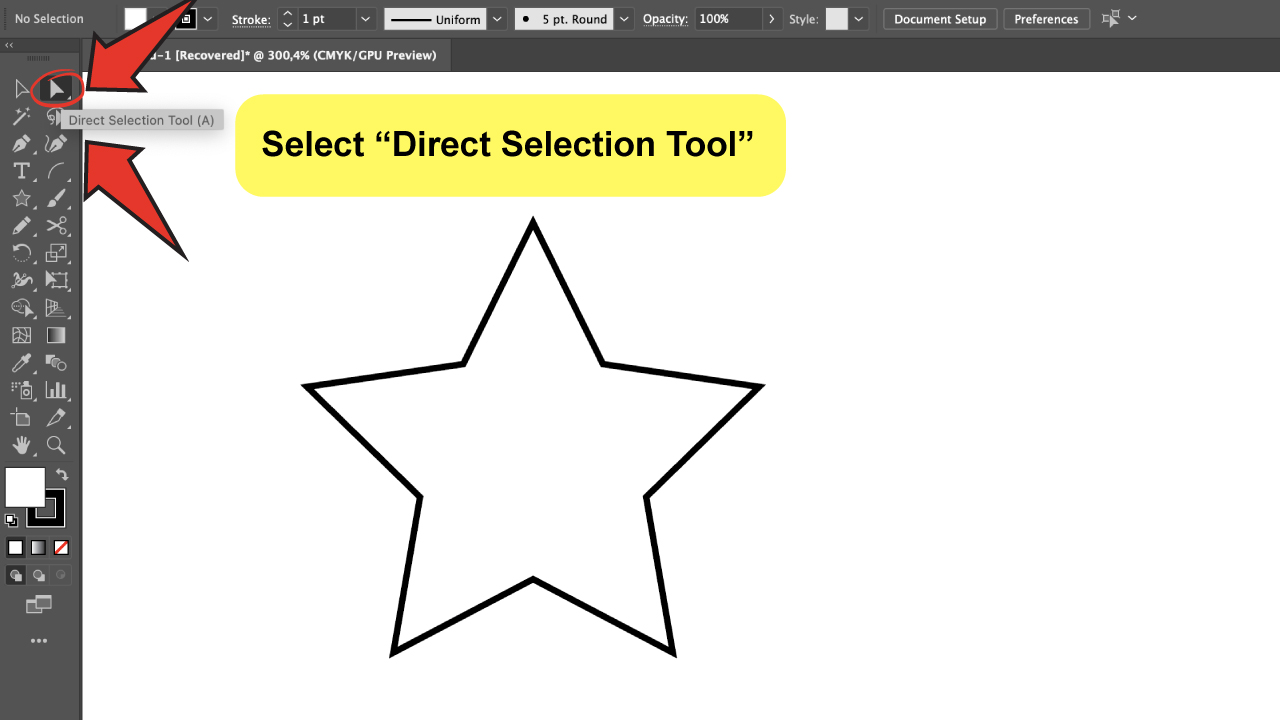
Seleccione la herramienta de selección directa
Puede seleccionar esta herramienta navegando por la barra de menú de la izquierda. Suele estar al lado de la herramienta de selección y parece una flecha blanca.
Paso 2:
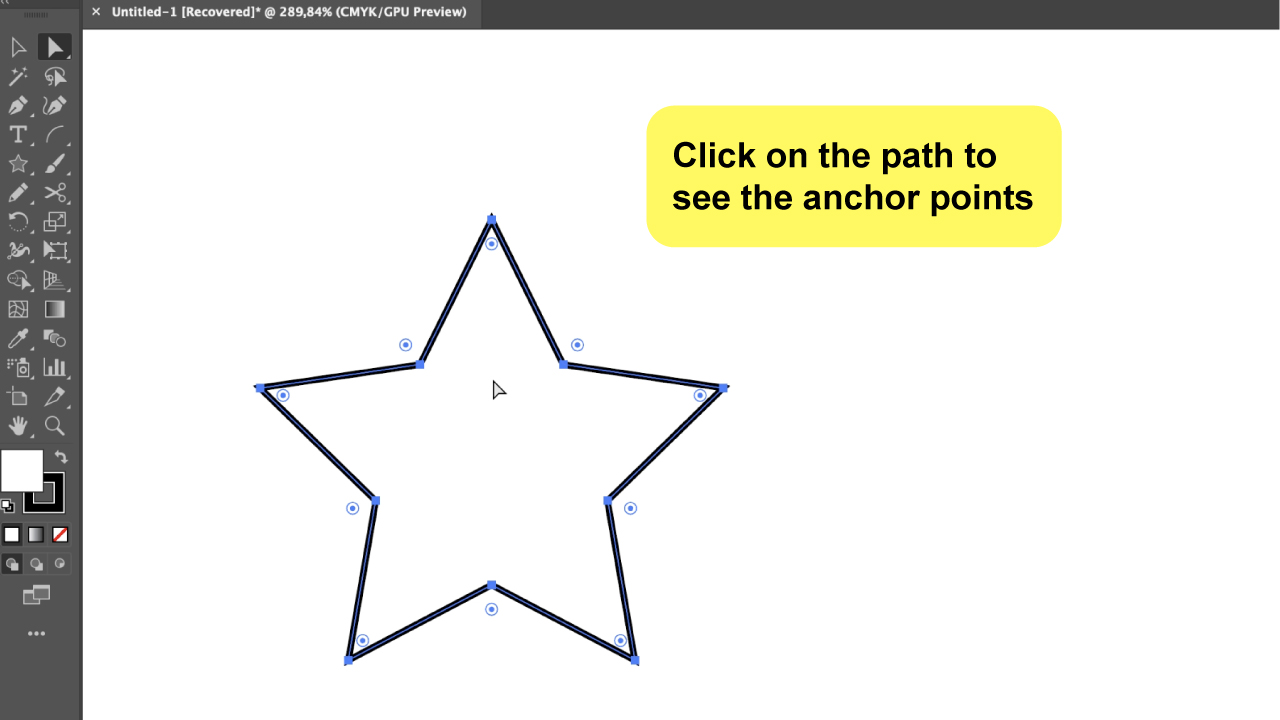
Encuentra el punto de apoyo del camino.
Usando la herramienta de selección directa, haga clic en la forma en la que está trabajando. Una vez que hagas clic en la ruta, verás cómo se muestran todos los puntos de anclaje.
De esta forma se seleccionarán todos los puntos de referencia de la figura; pero si ingresa solo un punto o más, los demás mostrarán un pequeño cuadrado blanco: esto significa que no están seleccionados.
Si usa la Guía inteligente, también notará que cuando pisa cualquier punto, se muestran las coordenadas.
Paso 3:
Seleccione uno o más puntos de anclaje de reubicación.
Haga clic o arrastre el borde alrededor de uno o varios puntos de anclaje.
Si desea agregar más puntos de anclaje a la selección, presione la tecla «Shift».

Etapa 4:
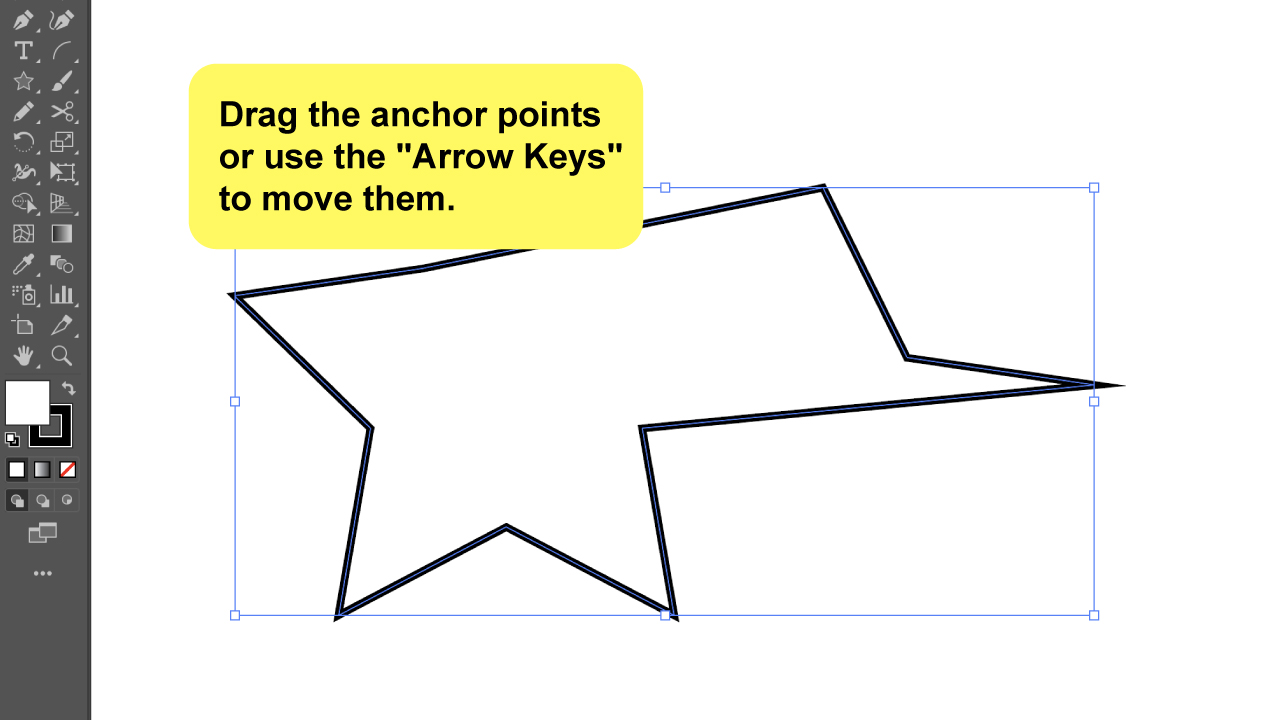
Mueva el punto de conexión.
Puede realizar más ajustes con las manos libres simplemente arrastrando el punto de anclaje preseleccionado. Sin embargo, si quieres ser más preciso, puedes usar las «teclas de flecha» del teclado de tu computadora: con esta opción, el movimiento es más suave y tienes más control sobre ella.
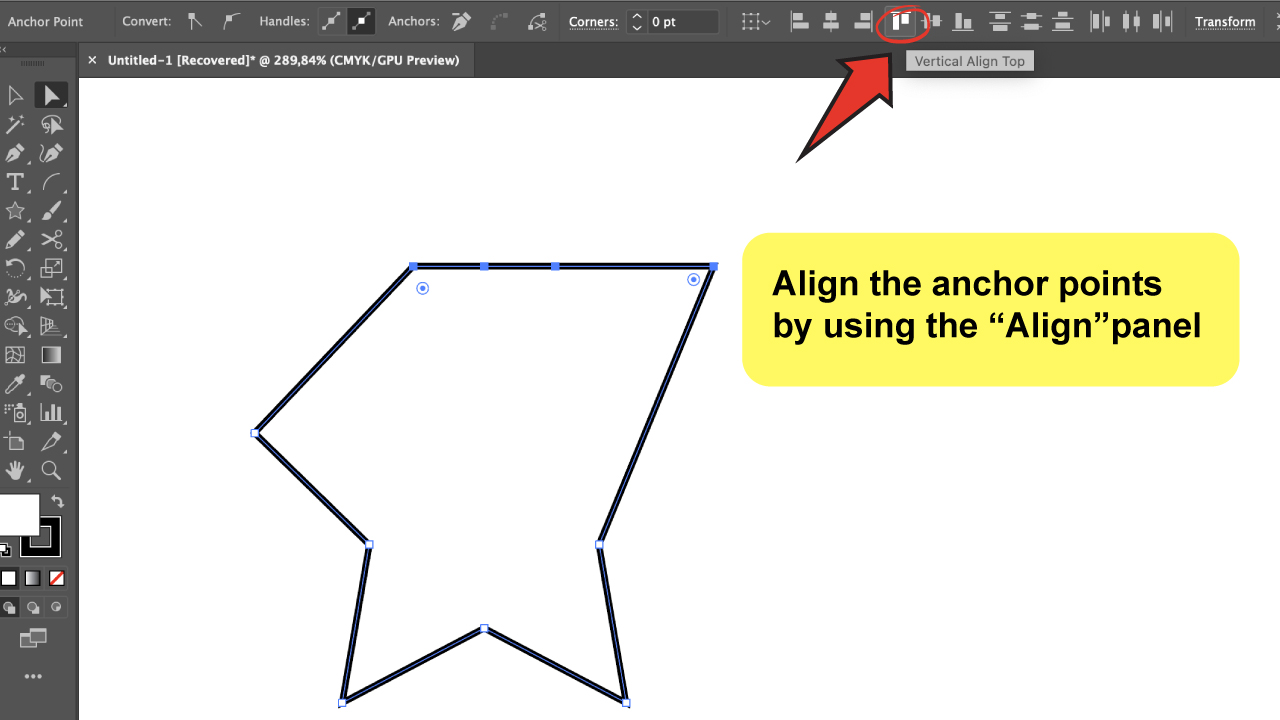
Ahora hay otra forma precisa de alinear su punto de referencia elegido con otro punto de referencia existente de la misma manera. Para hacer esto, puede usar el panel de alineación: debe seleccionar dos o más puntos de anclaje y seleccionar la alineación deseada del panel.
Preguntas frecuentes sobre cómo mover puntos de anclaje en Illustrator
¿Cómo agrego nuevas anclas?
Si selecciona «Herramienta Pluma» y se desplaza por la ruta en la que está trabajando, verá un signo «+». ¡tú ganas! Esto significa que puede hacer clic y agregar nuevas anclas.
¿Cuántos fulcros necesito para crear un camino en Illustrator?
Los anclajes son todos los puntos que construyen un camino. Entonces, al igual que en la clase de geometría, cada vez debe constar de al menos 2 puntos de anclaje.
¿Cómo puedo hacer que el mango del ancla sea un poco más grande?
Para acercar, puede ir a Illustrator> Preferencias> Pantalla de selección y anclaje en la barra de menú superior. Hay un deslizador ajustable.

¡Hola a todos! Este soy yo, Marcel, también conocido como Masha. ¡Obtengo ingresos de tiempo completo en línea y en MaschiTuts y estoy emocionado de compartir con ustedes cómo me mantengo en la cima! Dirijo varios blogs y sitios web lucrativos y me gusta hablar sobre estos proyectos cuando tengo la oportunidad. Hago esto con todo mi corazón. De hecho, el momento en que dejé de trabajar de 8 a 5 y me encontré en un negocio en línea como emprendedor digital fue probablemente una de las mejores decisiones que he tomado en mi vida. ¡Quiero estar seguro de que tú también irás por este camino! Que nadie te diga que es imposible. El cielo es el límite, de verdad… ¡solo si crees en él! Y todo comienza aquí… ¡en Maschiuts!



