Todo el mundo alaba lo fácil que es diseñar con Canva.
Con todas las funciones que puede encontrar en esta herramienta, puede crear diseños impresionantes como un diseñador gráfico profesional con solo unos pocos clics.
E incluso si usa la aplicación móvil Canva, aún puede crear estos diseños directamente en su teléfono.
Pero, ¿qué sucede si su idioma nativo no es el inglés y desea cambiar la configuración de idioma desde la aplicación móvil?

es posible? Veamos más adelante si podemos cambiar la configuración de idioma en la aplicación Canva.
Cómo cambiar el idioma de la aplicación móvil de Canva
Aunque puede acceder a las opciones de configuración de la cuenta desde la aplicación Canva, la versión actual no tiene un botón de configuración de idioma. Solo puedes encontrarlo en la versión web de la herramienta gráfica. Por lo tanto, no puede cambiar la configuración de idioma predeterminada de Canva desde su teléfono.


No hay opción para cambiar el idioma en la aplicación móvil de Canva
Aprender a usar Canva en tu teléfono puede ser un desafío, especialmente si eres un completo principiante.
Pero una vez que aprenda a navegar por la aplicación, podrá crear diseños sorprendentes desde la aplicación Canva en solo minutos.
pero todo es hermoso ¿Por qué Canva es genial?si no puede leer la etiqueta, no podrá calificarla.
Dicho esto, deberá cambiar la configuración de idioma predeterminada de la aplicación Canva en su idioma nativo.
Como se mencionó anteriormente, la versión actual de la aplicación Canva no tiene una configuración de idioma predeterminada.
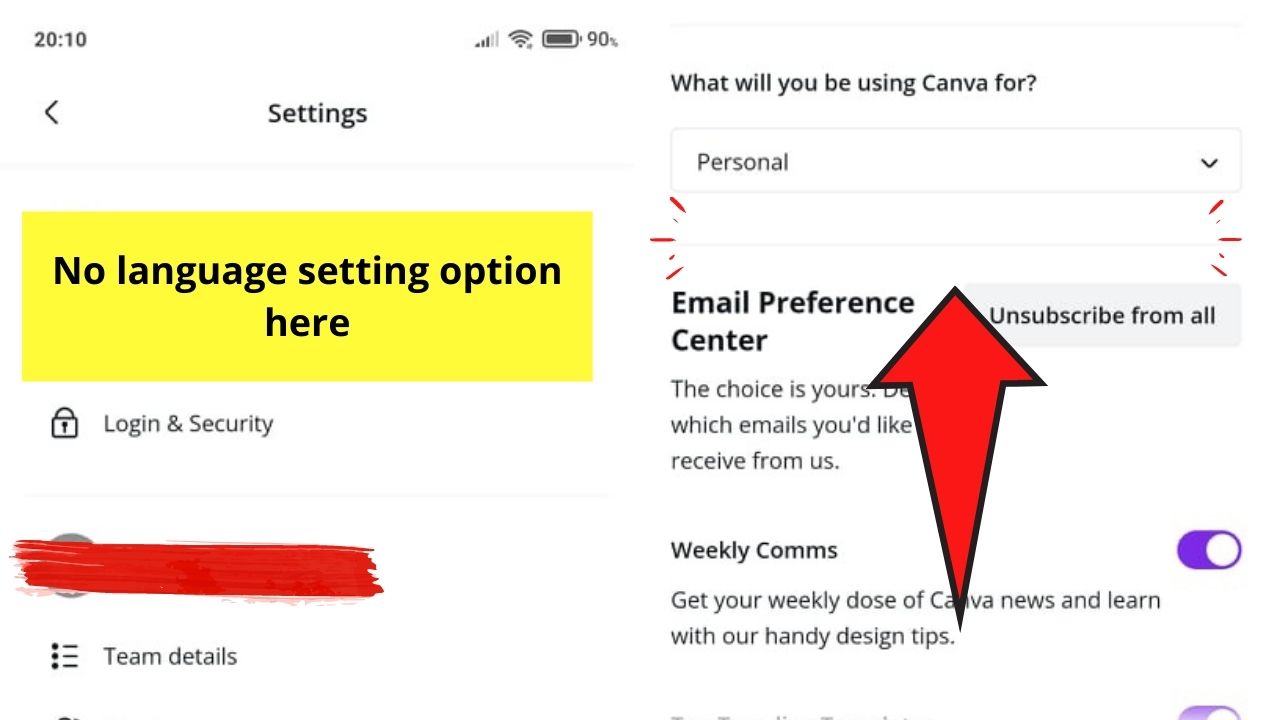
Sí, puede acceder a la configuración de su cuenta a través de la aplicación, pero no hay un botón de configuración de idioma.
Por lo tanto, si desea cambiar la configuración de idioma predeterminada en Canva, debe usar la versión web de Canva.
Aquí se explica cómo cambiar la configuración de idioma predeterminada en Canva:
Cómo cambiar el idioma de Canva (solo versión web)
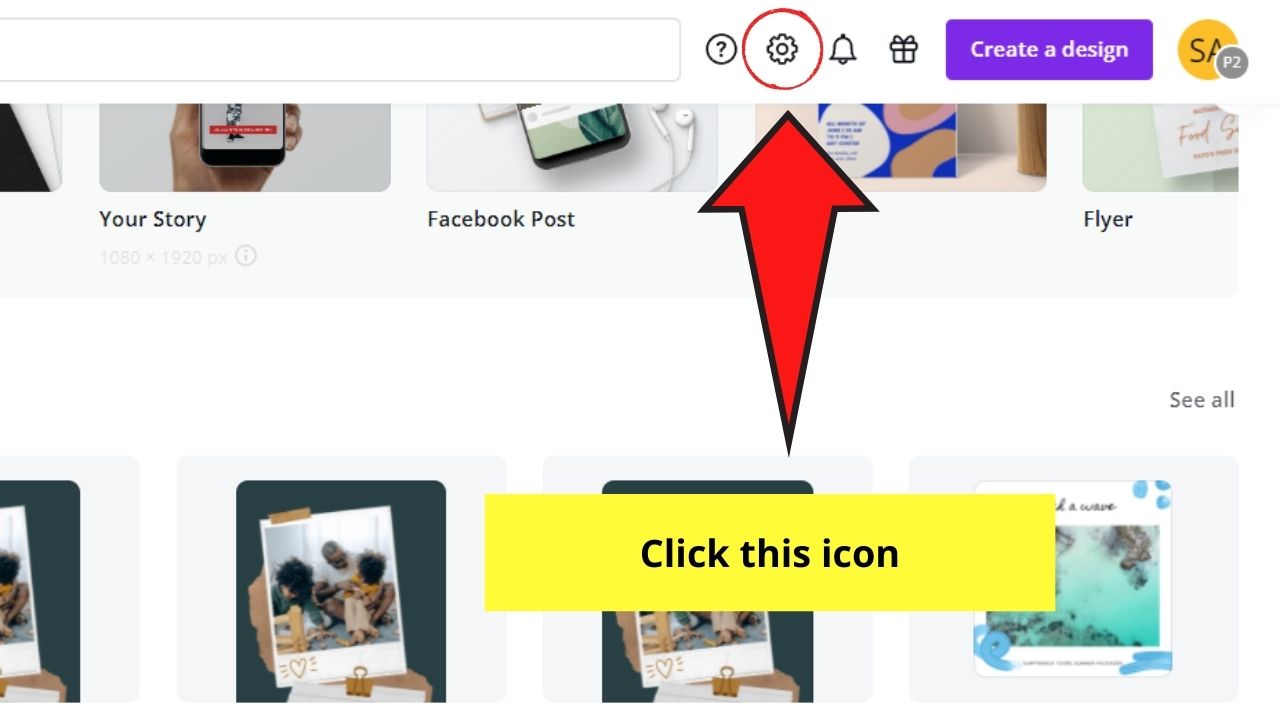
Nivel 1: En la parte superior de la página de inicio de Canva, haz clic en el ícono de ajustes. Este es el botón Configuración de la cuenta.
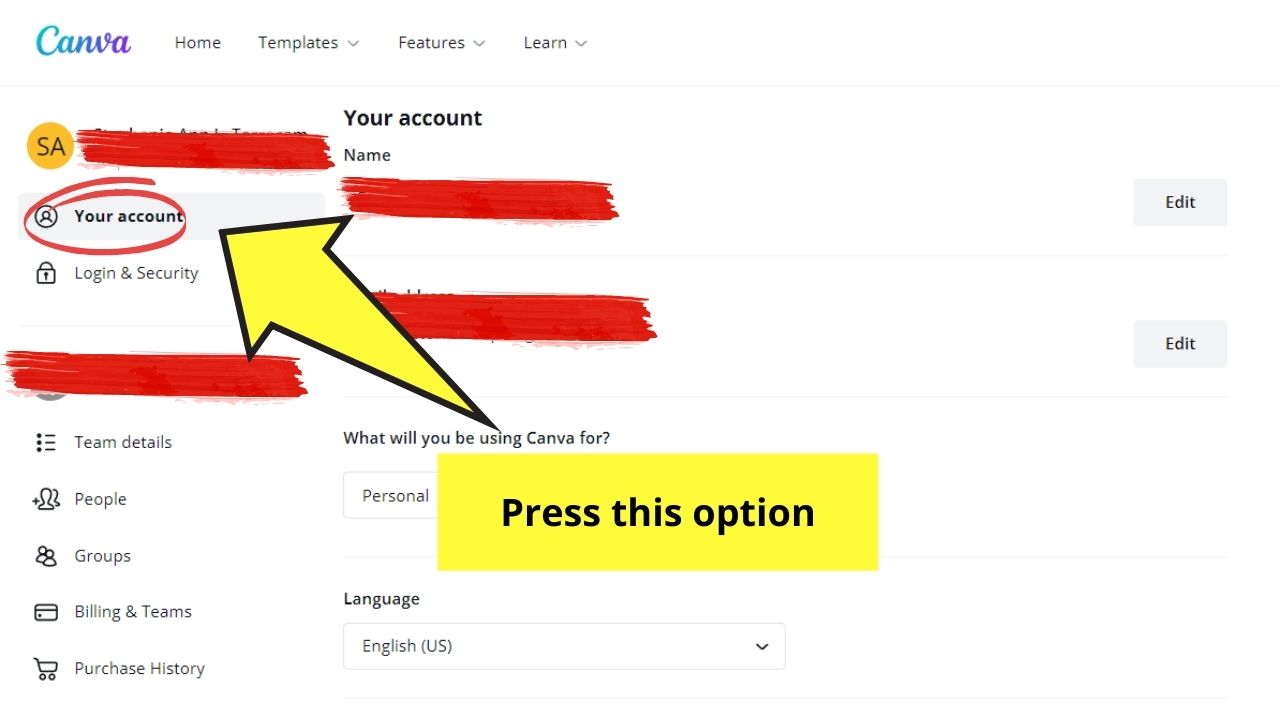
Paso 2: En las siguientes páginas, vaya a la pestaña Cuentas. Puede verlo bajo el nombre de su cuenta. Haga clic en este botón.
Paso 3: En el siguiente cuadro de diálogo, desplácese hacia abajo hasta que vea la pestaña Idioma. Haz clic en el menú desplegable.
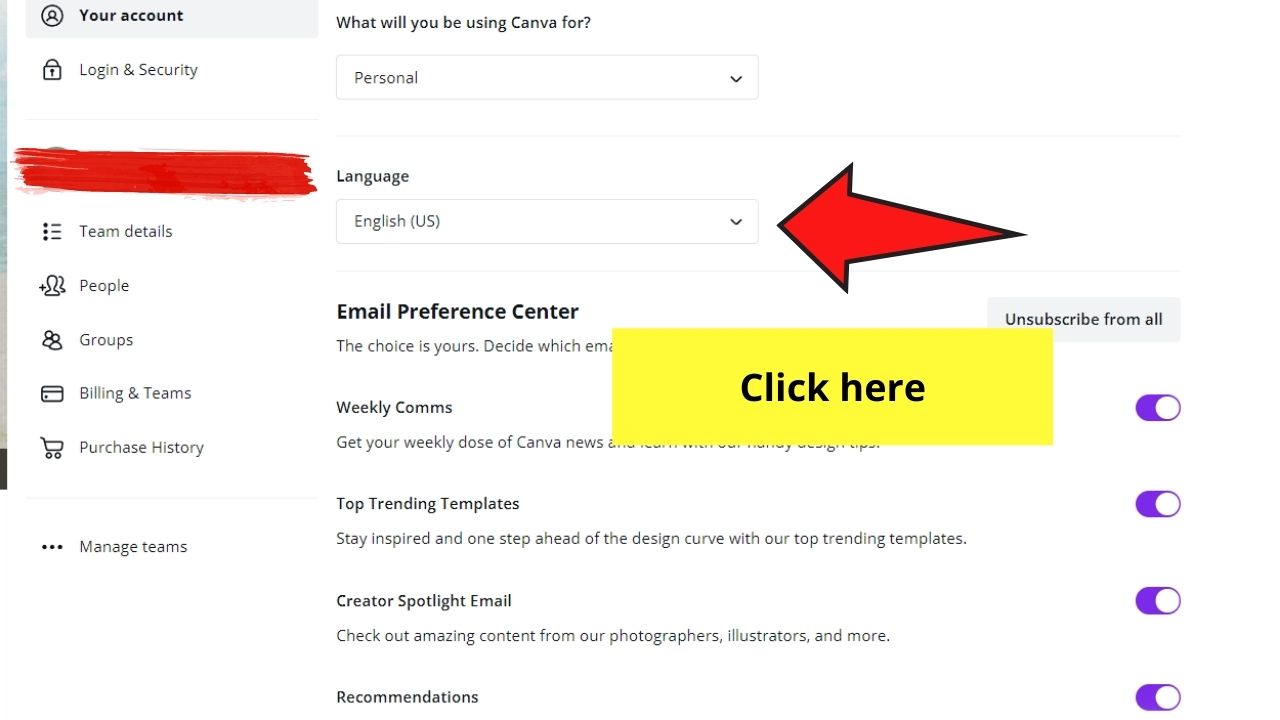
Etapa 4: En el menú desplegable, desplácese hacia abajo hasta que encuentre el idioma que desea usar en Canva. Haz click en eso.
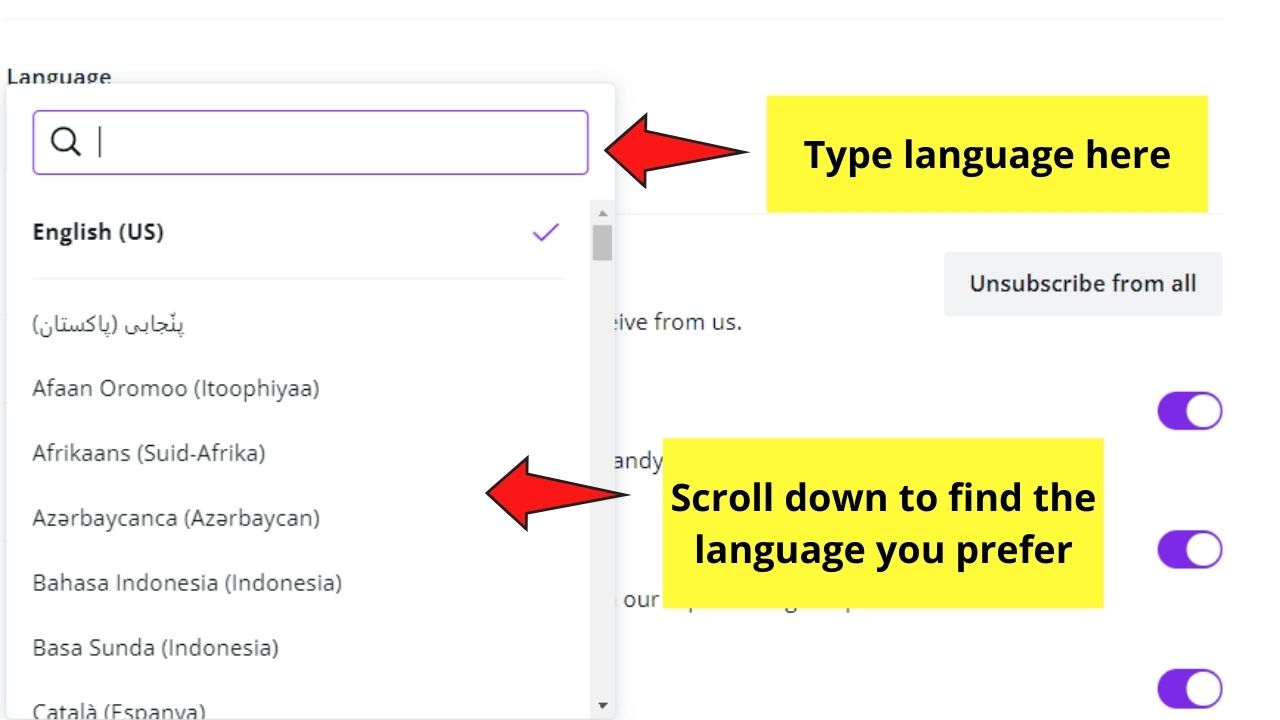
Este paso luego actualizará Canva en el idioma que seleccionó anteriormente.
Además, ¡guau! Tu cuenta de Canva ahora está en el idioma que mejor conoces.
Además, al cambiar la configuración de idioma, puede acceder a plantillas de Canva únicas que representan a su país. Genial, ¿no?
Entonces, si desea que Canva hable su idioma nativo, simplemente siga los pasos mencionados anteriormente y ¡listo!
Preguntas frecuentes sobre cómo cambiar el idioma de la aplicación Canva
¿Puedes restaurar la configuración de idioma predeterminada a inglés usando la aplicación Canva?
Debido a que no hay un botón de idioma en las opciones de configuración de la cuenta en la aplicación Canva, no puede volver a cambiarlo a inglés. Debe utilizar la versión web para cambiar el idioma inglés utilizado.
¿Por qué no puedo cambiar mi configuración de idioma predeterminada usando la aplicación Canva?
En cuanto a la última actualización de la aplicación, los desarrolladores de la aplicación Canva aún no han incluido esta exquisita función desde su versión web. Pero como el equipo de Canva es conocido por escuchar las sugerencias de los usuarios, esperemos y veamos si incluyen esta gran función en la próxima actualización.
Si no puedo encontrar mi idioma en la selección, ¿hay alguna opción para agregar otro idioma?
Lo sentimos, si no puede encontrar el idioma que está buscando, no puede agregar otro idioma. Puede intentar ponerse en contacto con el equipo de soporte de Canva y ver qué pueden hacer por usted.

¡Hola a todos! Este soy yo, Marcel, también conocido como Masha. ¡Obtengo ingresos de tiempo completo en línea y en MaschiTuts y estoy emocionado de compartir con ustedes cómo me mantengo en la cima! Dirijo varios blogs y sitios web lucrativos y me gusta hablar sobre estos proyectos cuando tengo la oportunidad. Correcto esto con todo mi corazón. De hecho, el momento en que dejé de trabajar de 8 a 5 y me encontré en un negocio en línea como emprendedor digital fue probablemente una de las mejores decisiones que he tomado en mi vida. ¡Quiero estar seguro de que tú también irás por este camino! Que nadie te diga que es imposible. El cielo es el límite, de verdad… ¡solo si crees en él! Y todo comienza aquí… ¡en Maschiuts!