
¡Crear diseños divertidos en Canva nunca ha sido tan fácil!
Incluso si no tienes acceso a una computadora, a los desarrolladores de Canva se les ocurrió la idea de llevar la experiencia a la aplicación móvil.
Y si tienes razón animación y Crear archivos GIF de Canva, te alegrará saber que aún puedes crearlos en tu teléfono.
Pero primero, aprendamos cómo animar en la aplicación móvil de Canva.

Cómo animar en la aplicación móvil Canva
Ya sea que comience con una plantilla o un lienzo en blanco, comience agregando elementos, texto y fotos a su diseño. Coloque los botones de animación en la barra de herramientas antes de hacer clic en ellos. Si desea animar toda la página, seleccione Texto o Animación de elementos para animar elementos individualmente, o seleccione Animación de la página.
Animación en la aplicación móvil Canva: Lo básico
Dar vida a tus diseños en la aplicación móvil de Canva es casi similar a como lo haces en la versión web.


Por supuesto, deberá sintonizar para trabajar en pantallas más pequeñas y encontrar los botones correctos para animar sus diseños de Canva.
Pero, al igual que la versión web de esta herramienta de diseño gráfico, siempre puedes comenzar con una plantilla.
Usar plantillas
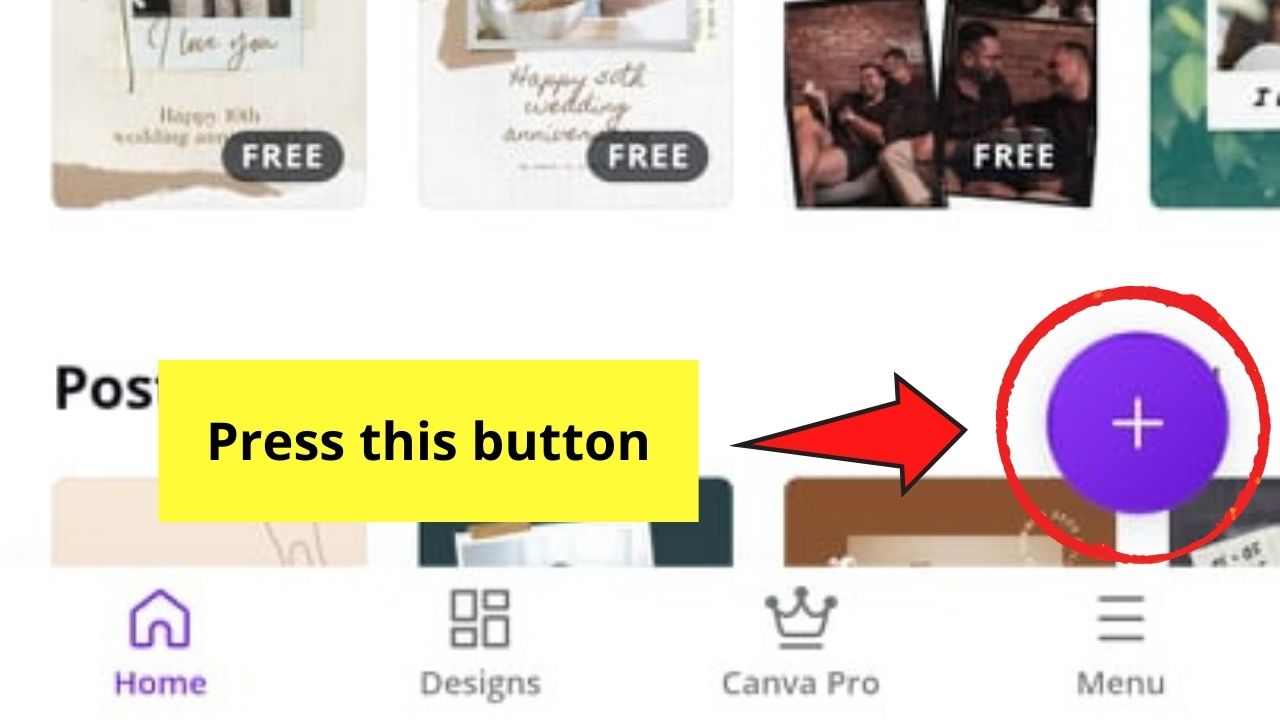
Nivel 1: Una vez que haya iniciado sesión en su cuenta de Canva, puede crear un nuevo archivo de diseño haciendo clic en el botón morado «+».
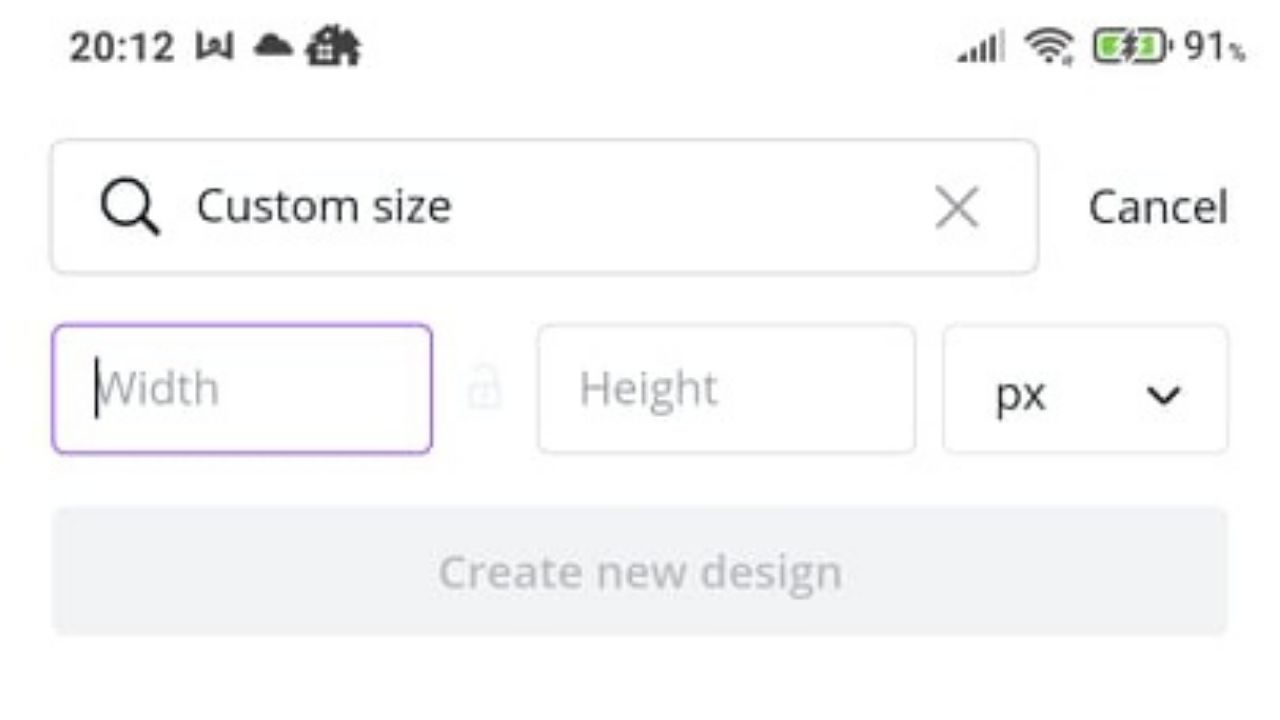
Luego seleccione la opción Tamaño personalizado y codifique el tamaño del documento que utilizará.
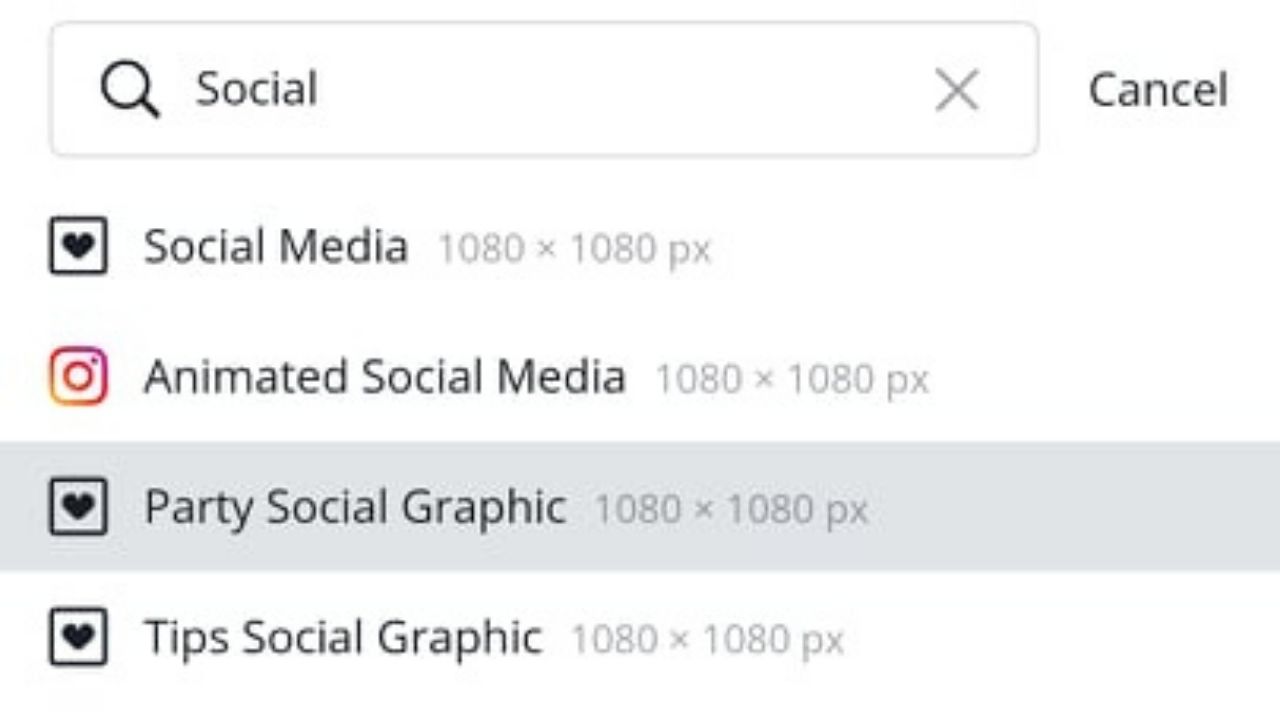
O, si tiene un uso específico de este diseño animado, puede codificar el archivo de diseño que está creando en la barra de búsqueda y seleccionarlo.
Si tiene un archivo de diseño existente, haga clic en el botón Diseño en la barra de menú y desplácese hacia abajo para encontrarlo.
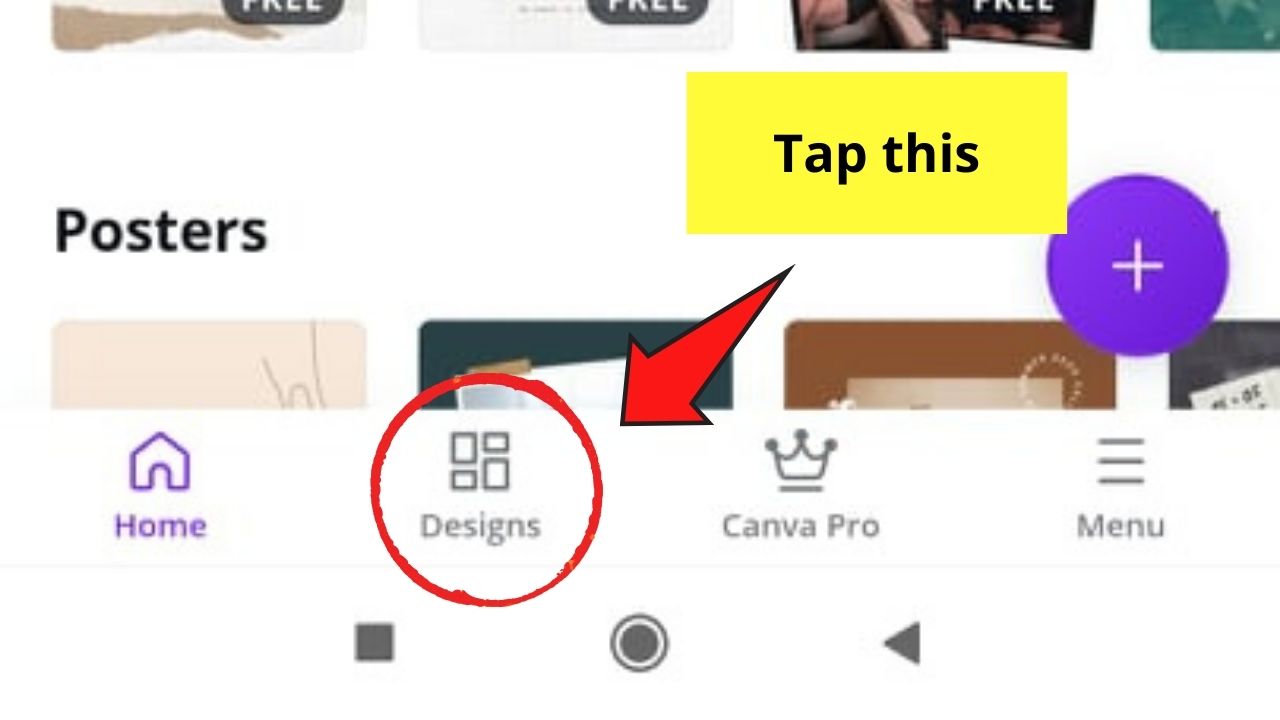
Una vez que lo encuentre, toque el icono de tres puntos (puntos suspensivos) y seleccione la opción Editar diseño. Alternativamente, puede simplemente hacer clic en él.
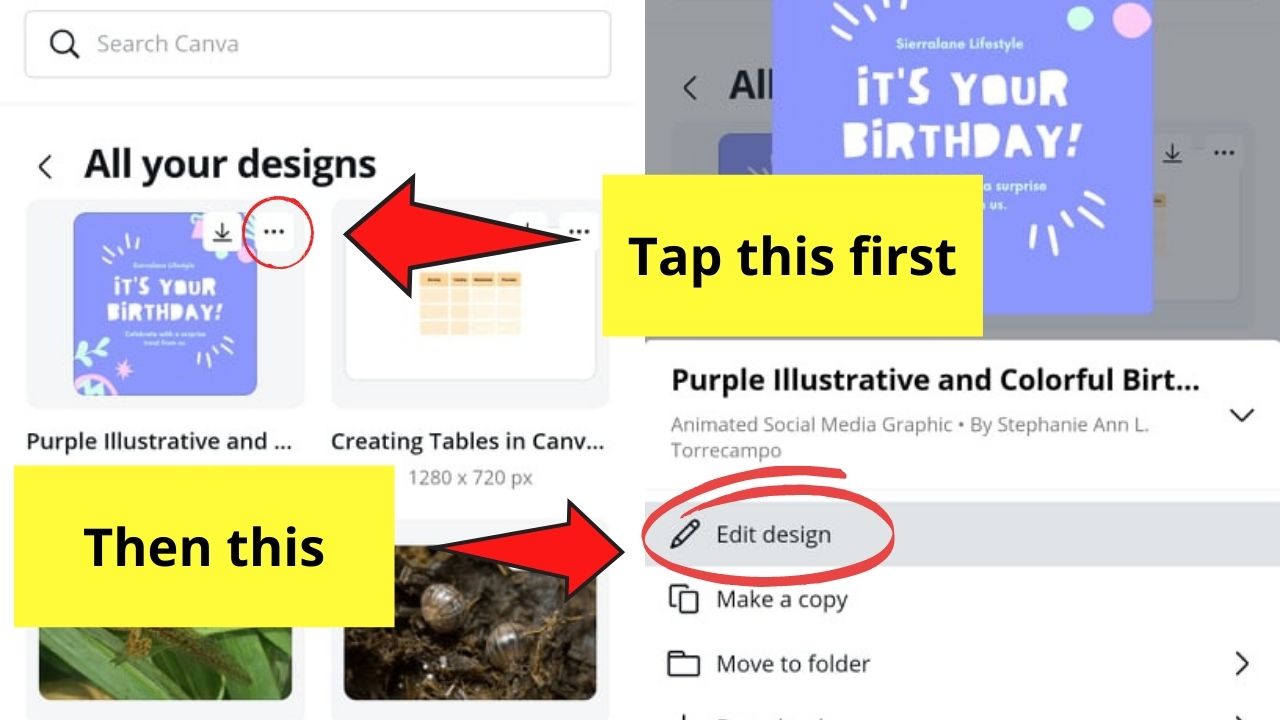
Paso 2: En la página del editor, verá inmediatamente la plantilla de animación de su elección. Ya viene con animaciones, texto, fotos e incluso colores de fondo.
Así que todo lo que tienes que hacer es editarlos. Puede editar el texto haciendo clic una vez en un cuadro de texto específico.
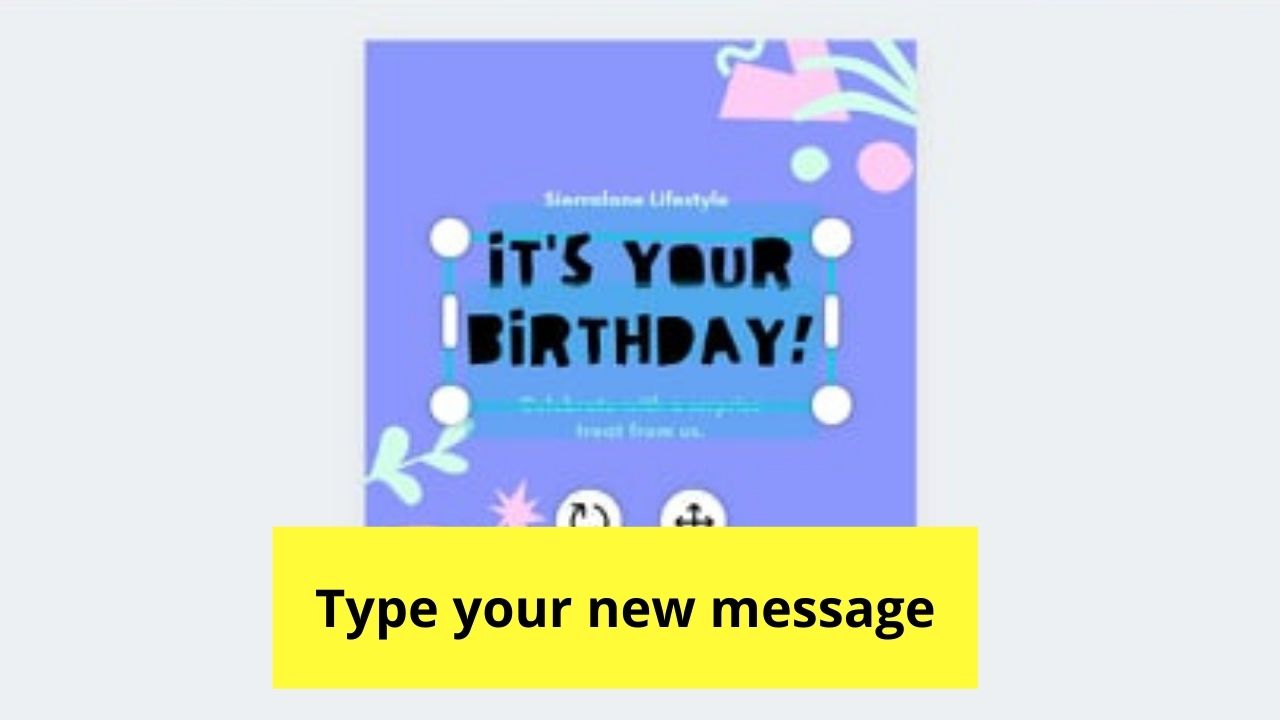
Luego haga clic en el botón Editar e ingrese cualquier información relevante para el tema de su diseño. Cuando haya terminado, haga clic fuera del cuadro de texto para guardar los cambios.
Agregue fotos y elementos tocando el «+» en la esquina inferior izquierda de la pantalla. Haga clic en las pestañas Fotos y Elementos en la barra de herramientas, respectivamente.

Incluso puede agregar gráficos animados a sus diseños buscando en el menú de pegatinas de Elements.
Si planea editar el color de fondo, simplemente haga clic en el botón «Color» en la barra de herramientas del editor.

Desplázate hacia abajo hasta que encuentres el tono perfecto que estás buscando y tócalo.
Paso 3: Ahora empieza a animar tu diseño.
Para animar individualmente, haga clic en un elemento de diseño (texto o gráficos) antes de ir a la barra de herramientas del editor en la parte inferior.
Arrastre la barra de herramientas hacia la derecha hasta que vea el botón Animación.
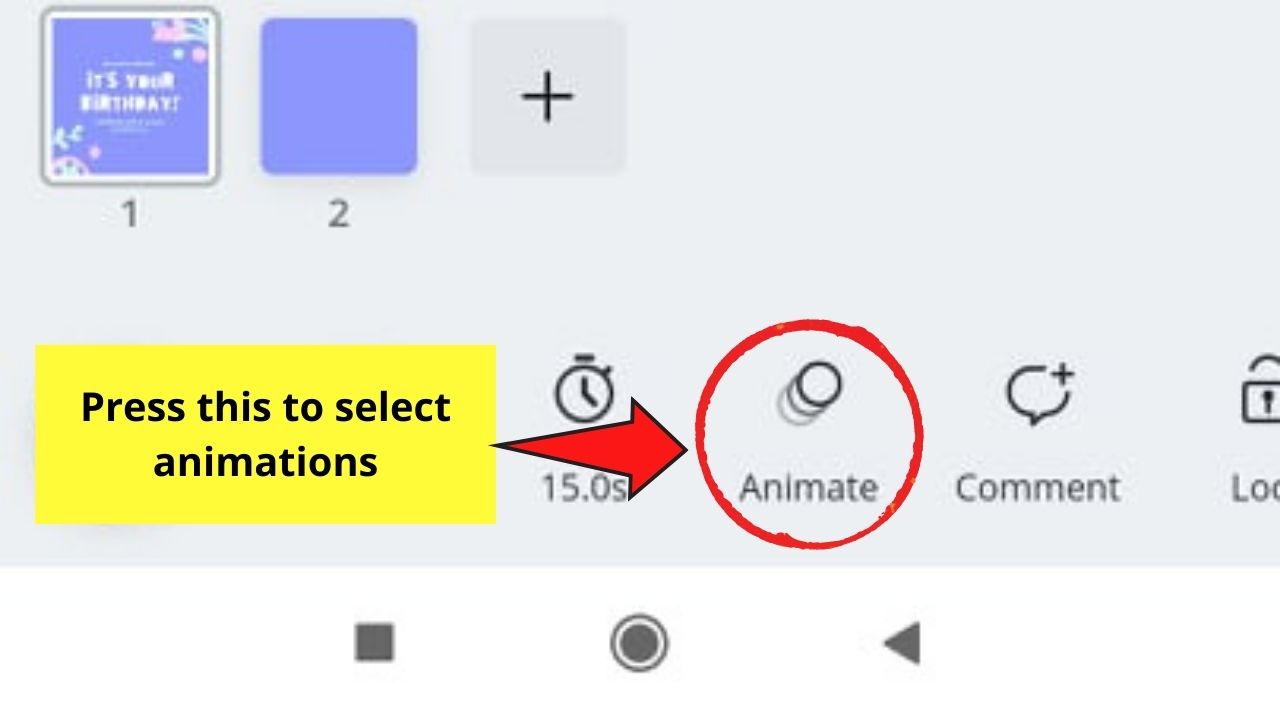
Haga clic en Animar texto si desea animar texto o haga clic en Animar elementos si desea animar gráficos.

Aquí hay una lista de animaciones disponibles para texto:
- bloqueo
- máquina de escribir
- Subida
- yo rebote
- estallar
- rollo
- transferir
- patines
- Estoy respirando
- desvanecerse
- sartén
- aumento
- rollo
- rastro
- deriva
- línea de salida
- estructura
- neón
- léxico
- Música pop
Tenga en cuenta que, a partir de Stomp, solo están disponibles para los usuarios de Canva Pro.
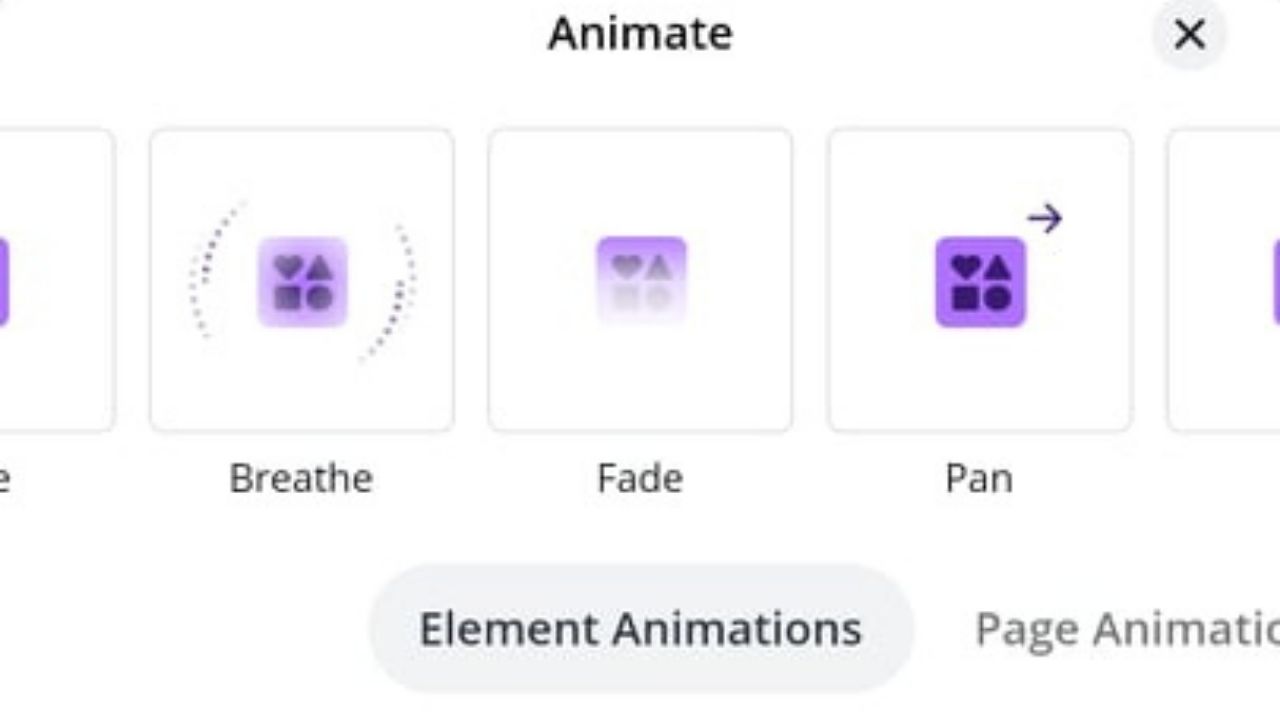
Por otro lado, aquí hay una lista de «animaciones de elementos» que puede usar para elementos gráficos.
- Estoy respirando
- desvanecerse
- sartén
- aumento
- rollo
- rastro
- deriva
- Música pop
- neón
- léxico
- línea de salida
- estructura
Al igual que la animación de texto, Stomp to Tectonic solo está disponible para los usuarios de Canva Pro.
Puede hacer clic en las animaciones una a la vez para ver cómo afectan su texto o elementos.
Etapa 4: Ahora, si solo quieres use una animación para toda la página, haga clic en cualquier parte del lienzo y vaya al botón «Animación».
Paso 5: Luego encontrará sus animaciones de página favoritas.

Son similares a las animaciones de texto y elementos, así que simplemente comience a hacer clic en las opciones disponibles y vea qué funciona para su diseño.
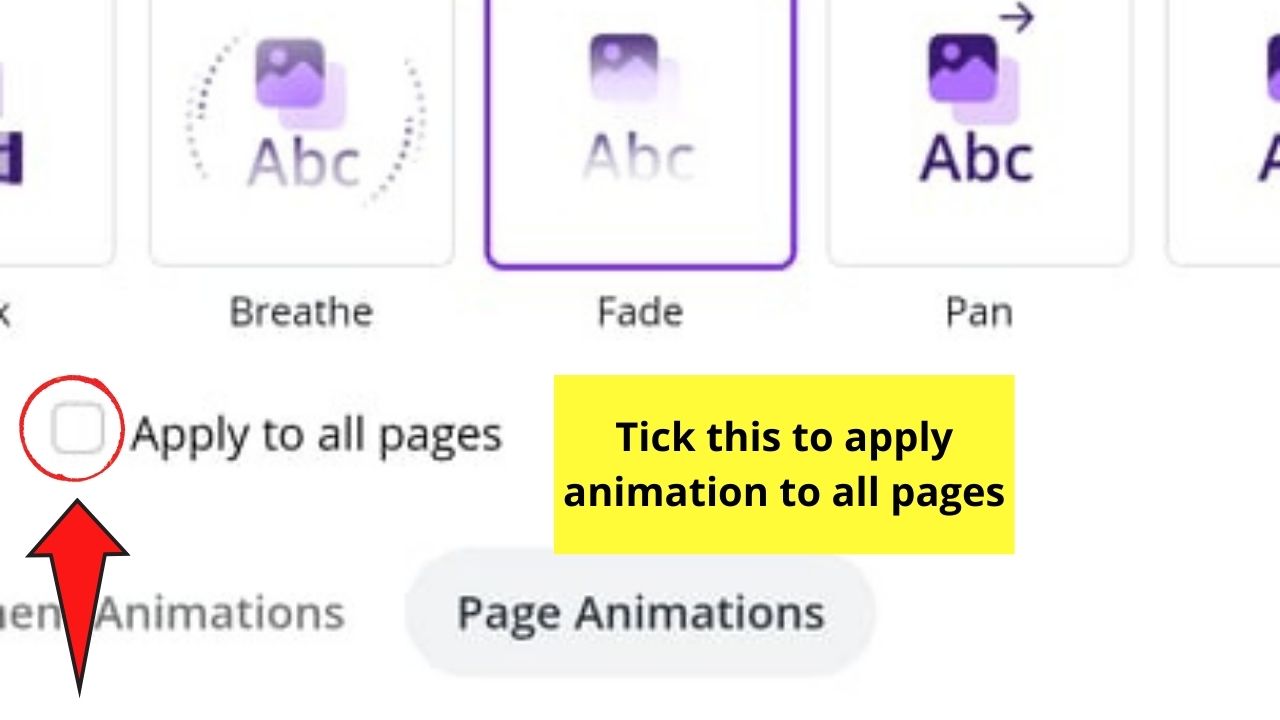
Paso 6: Si desea aplicar la misma animación a todas las páginas antes de presionar el botón «x», marque la opción «Aplicar a todas las páginas».
Paso 7: Vea una vista previa del nuevo diseño de animación haciendo clic en el icono de reproducción.

Paso 8: Si primero desea realizar algunos ajustes en la hora, haga clic en el ícono «x» a la izquierda, luego haga clic en el ícono del cronómetro en la barra de herramientas. Ajuste el tiempo deslizando el control deslizante.
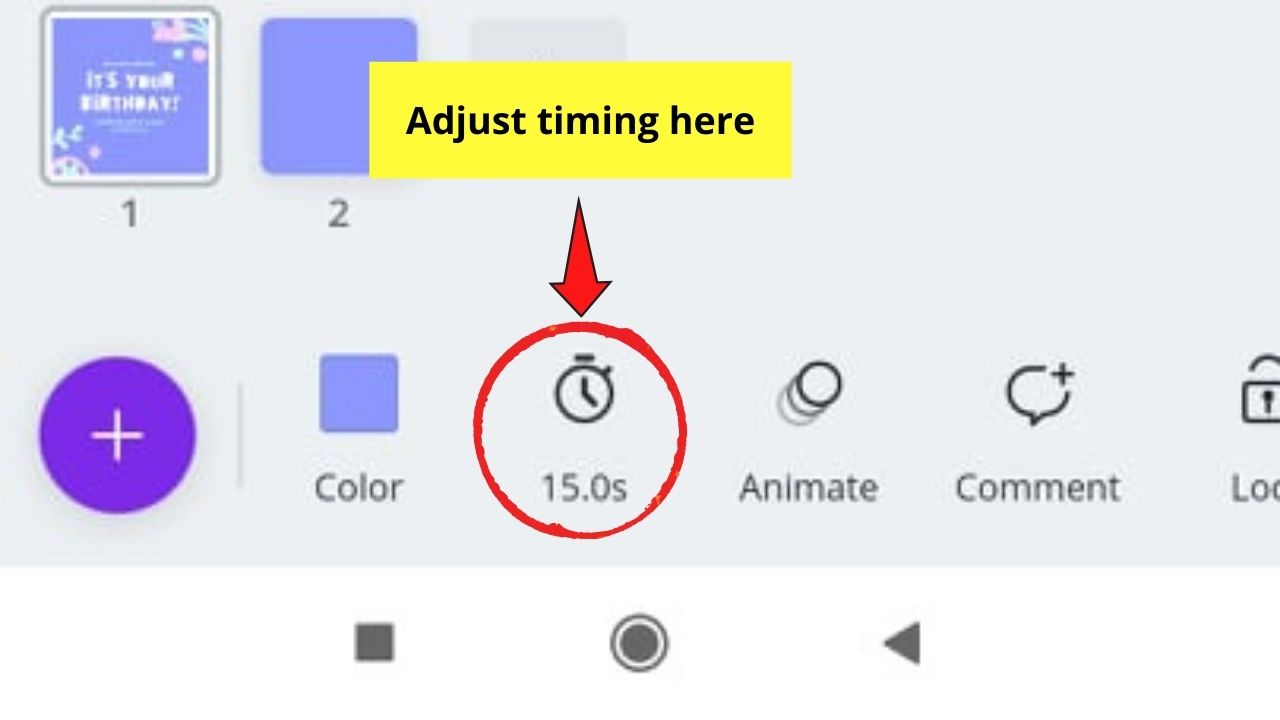
Vuelve al icono de reproducción para ver la vista previa.
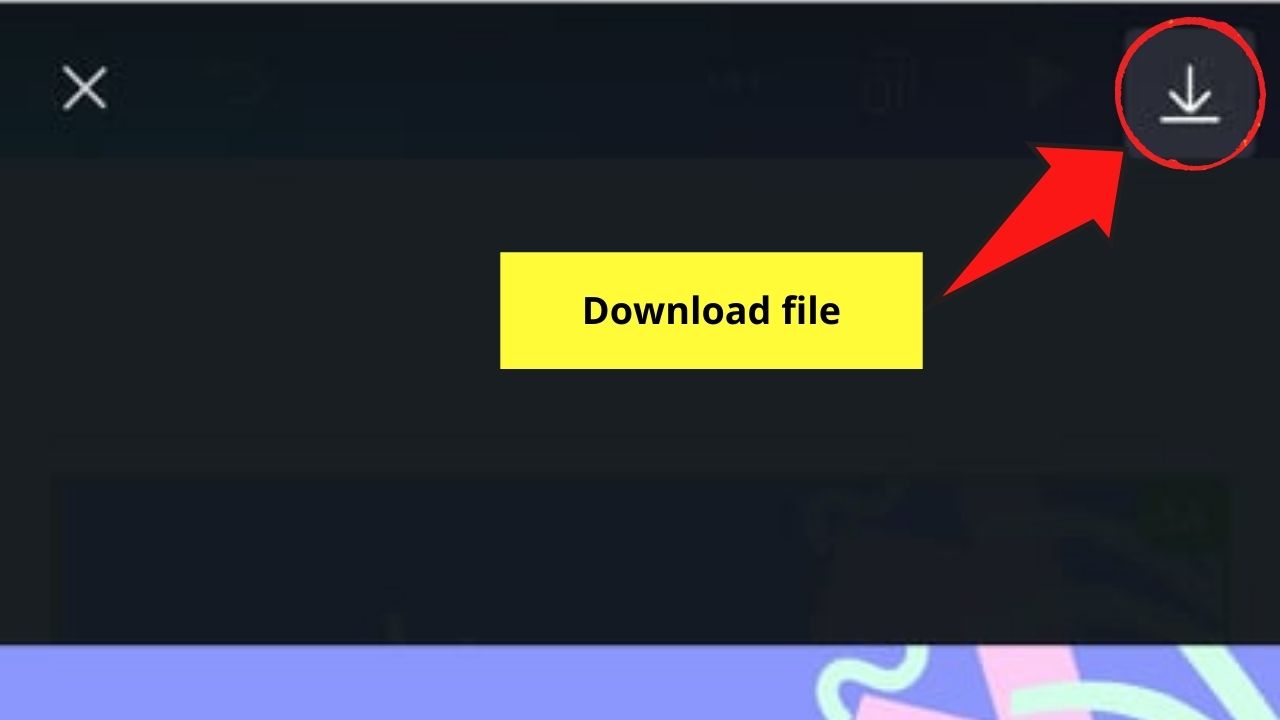
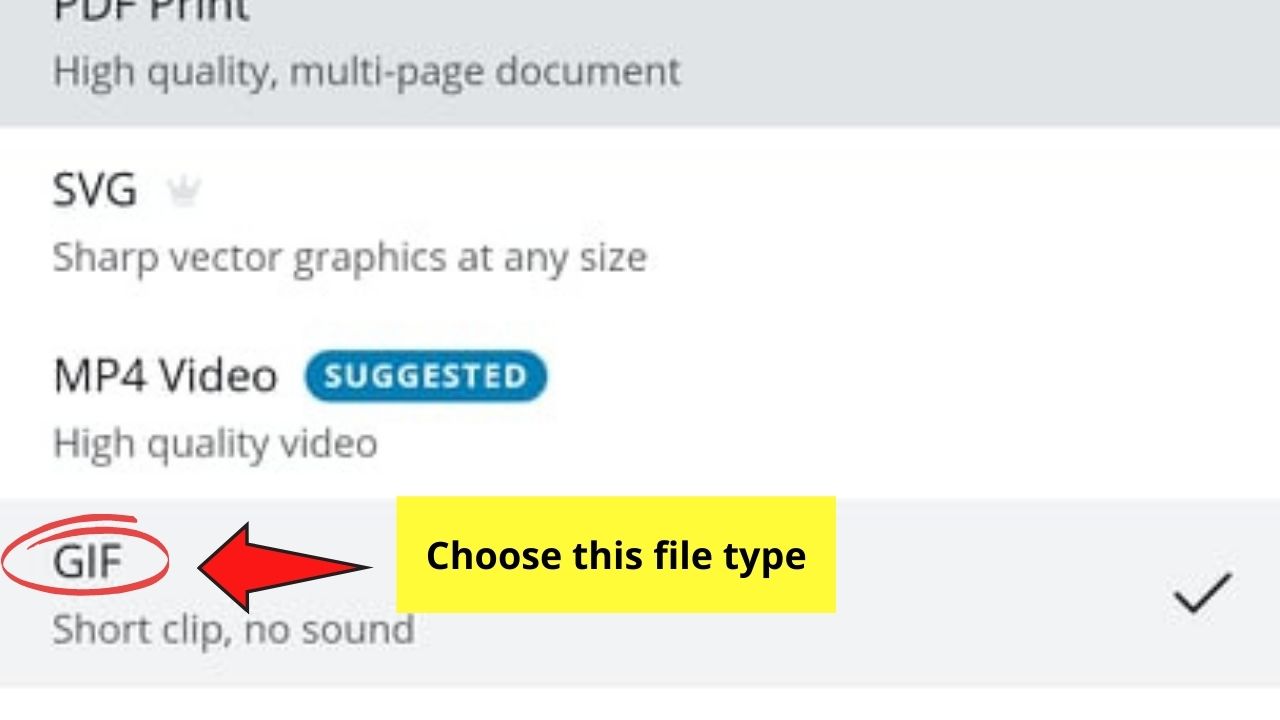
Haga clic en el icono «Descargar» y guarde el archivo como GIF.
Bastante limpio, ¿no?
Sin embargo, si desea un diseño animado de Canva personalizado que no dependa de plantillas, siga leyendo.
Empezar desde el principio
Nivel 1: Cree un nuevo archivo de diseño haciendo clic en el icono «+» en la página de inicio. Elija si desea utilizar un diseño personalizado o elegir un tamaño de documento en función de su intención de diseño.
Paso 2: Verá un lienzo en blanco en la página del editor. Comience por cambiar el color de fondo haciendo clic en el mosaico de color del arco iris en la barra de herramientas.
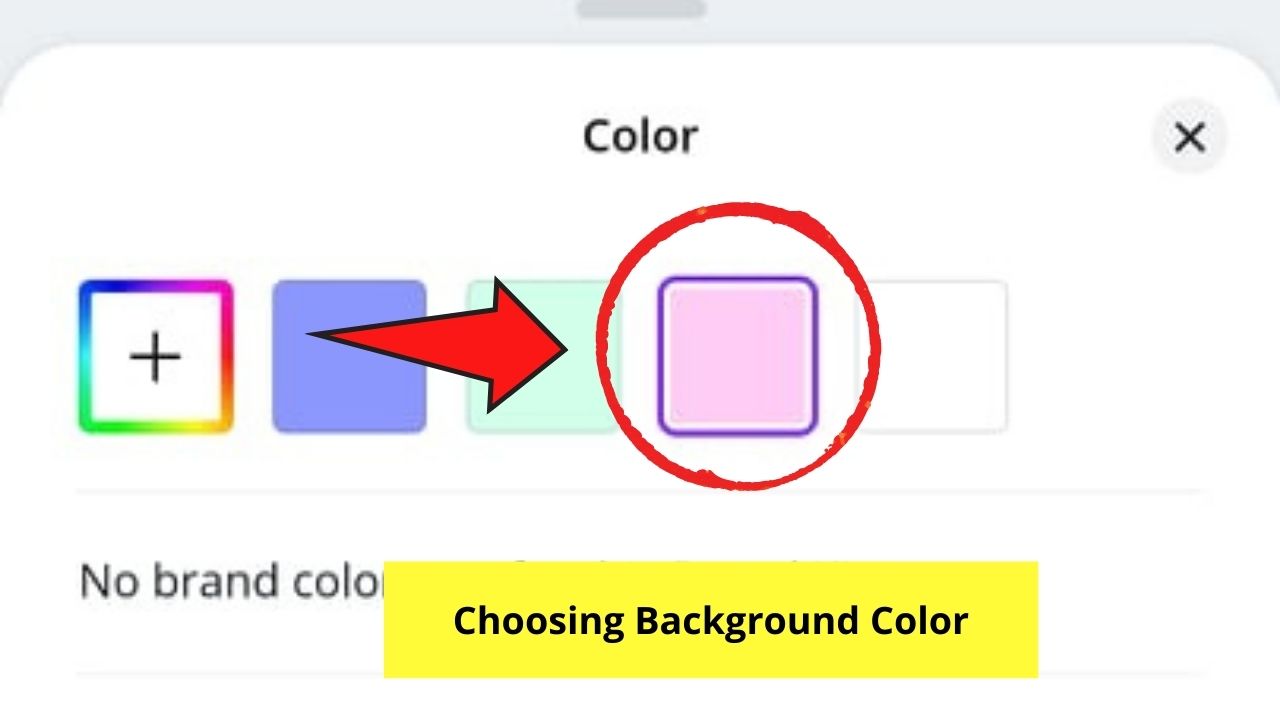
Seleccione el tono que desea usar de la galería que se muestra.
Paso 3: Una vez que haya elegido un color de fondo, es hora de agregar algo de texto. Toca el ícono morado «+» nuevamente y deslízate hacia la derecha hasta la barra de herramientas hasta que veas el menú Texto.
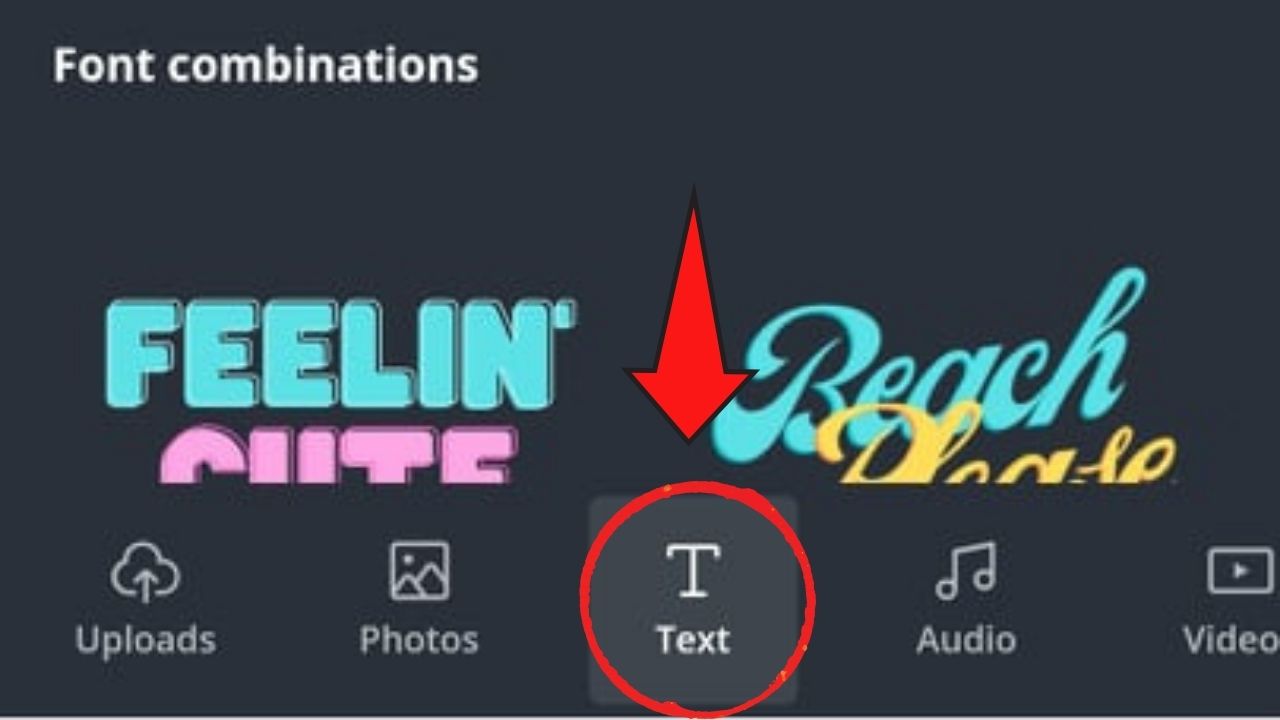
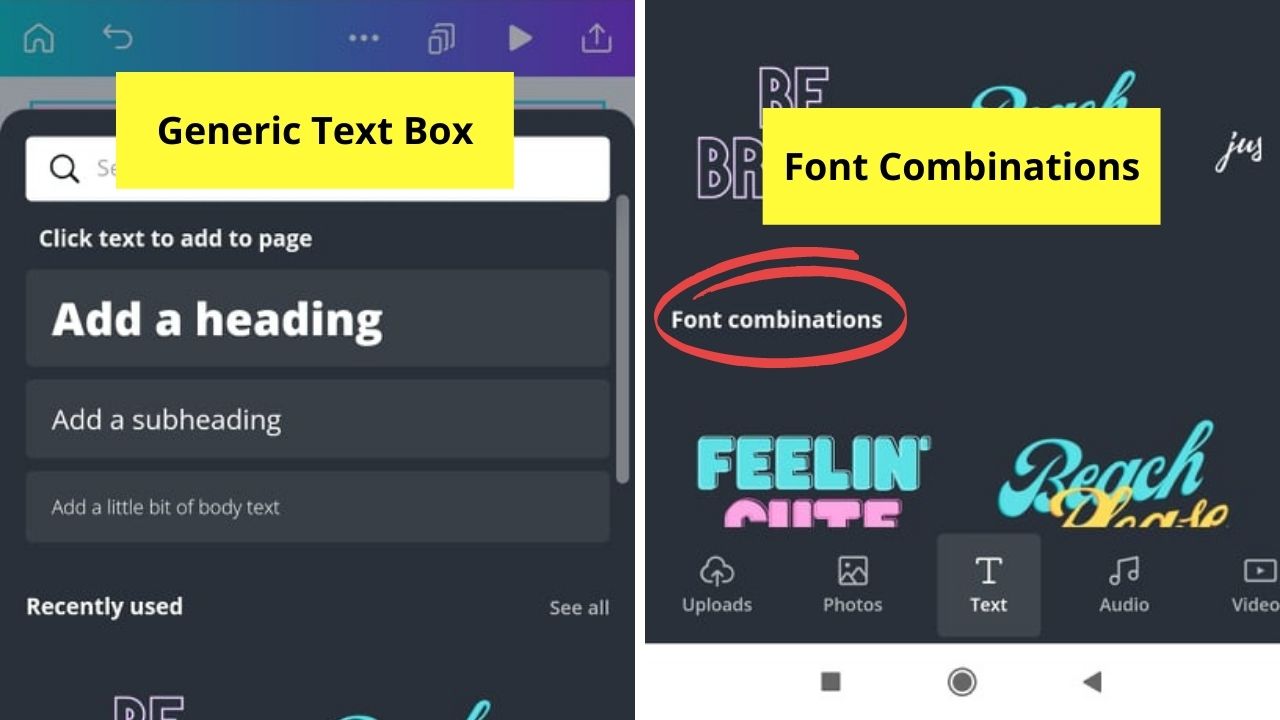
Etapa 4: Seleccione el estilo de fuente que desea utilizar. Puede optar por utilizar un cuadro de texto común o cualquier combinación de fuentes y hacer clic en él.
Paso 5: Haga clic una vez para editar el texto en el cuadro de texto antes de hacer clic en la opción Editar en la barra de herramientas inferior.
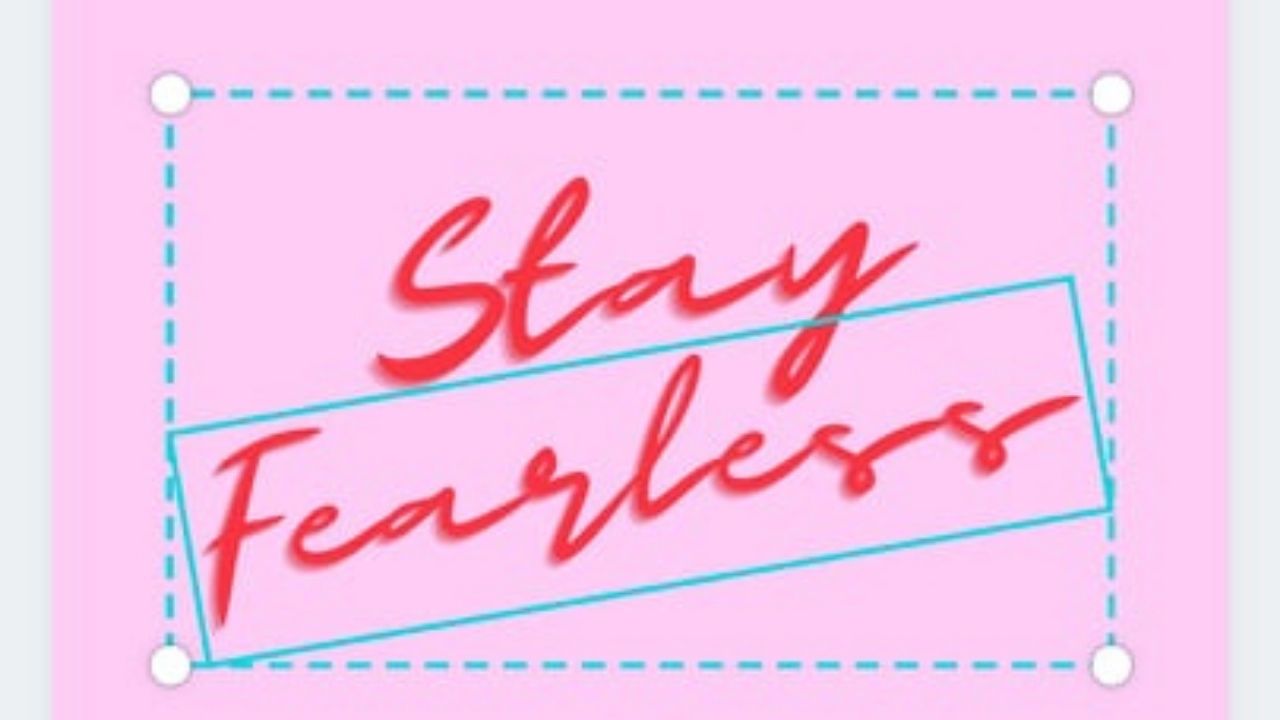
Ingrese su información en él.
Una vez que ingrese su mensaje, puede Mover el cuadro de texto donde quieras colocarlo.
Cuando haya terminado, simplemente toque cualquier parte de la pantalla o la tecla de retroceso.
Paso 6: Ahora es el momento de agregar elementos. Haga clic en el icono «+» nuevamente y seleccione «Elementos» en la barra de herramientas.
Paso 7: Desplácese hacia abajo para buscar el elemento que está buscando. Sin embargo, si desea un atajo, simplemente ingrese el elemento que está buscando en su diseño en la barra de búsqueda y haga clic en el ícono de la lupa.
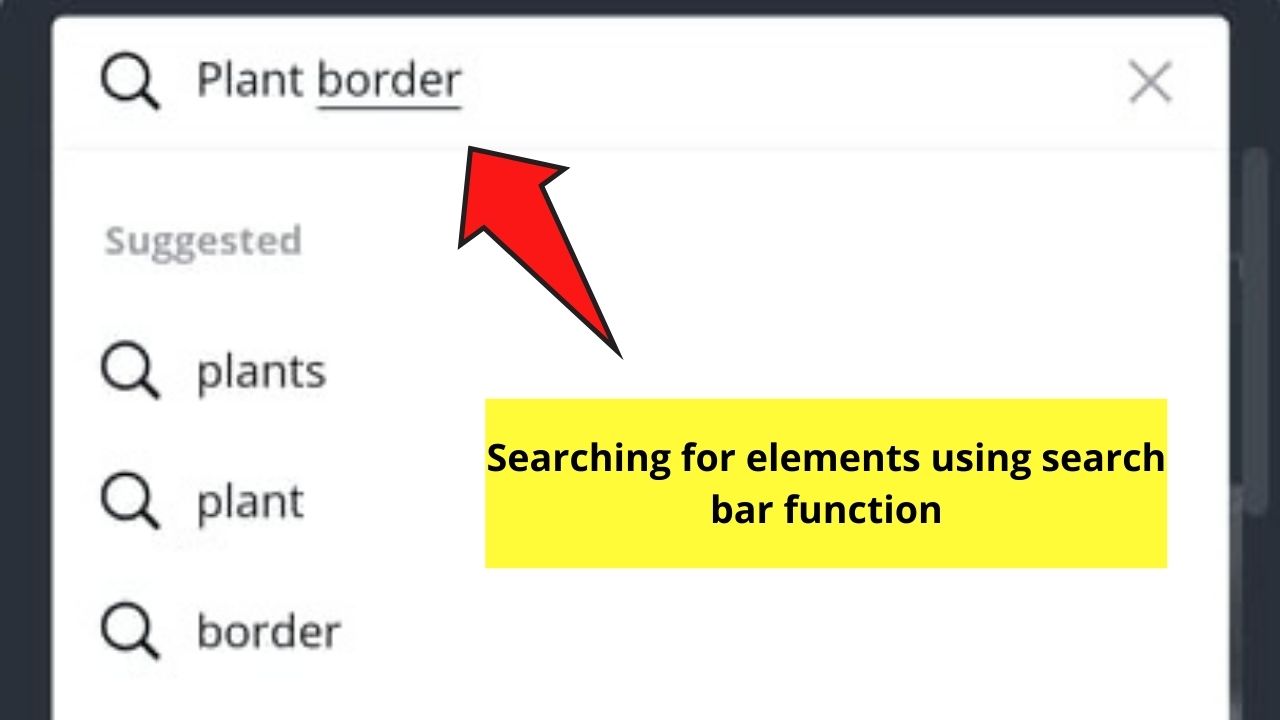
Paso 8: Elija entre gráficos estáticos o pegatinas animadas disponibles en la galería. Haga clic en un elemento para transferirlo a su lienzo.
Ajuste la posición y el tamaño del elemento en consecuencia.
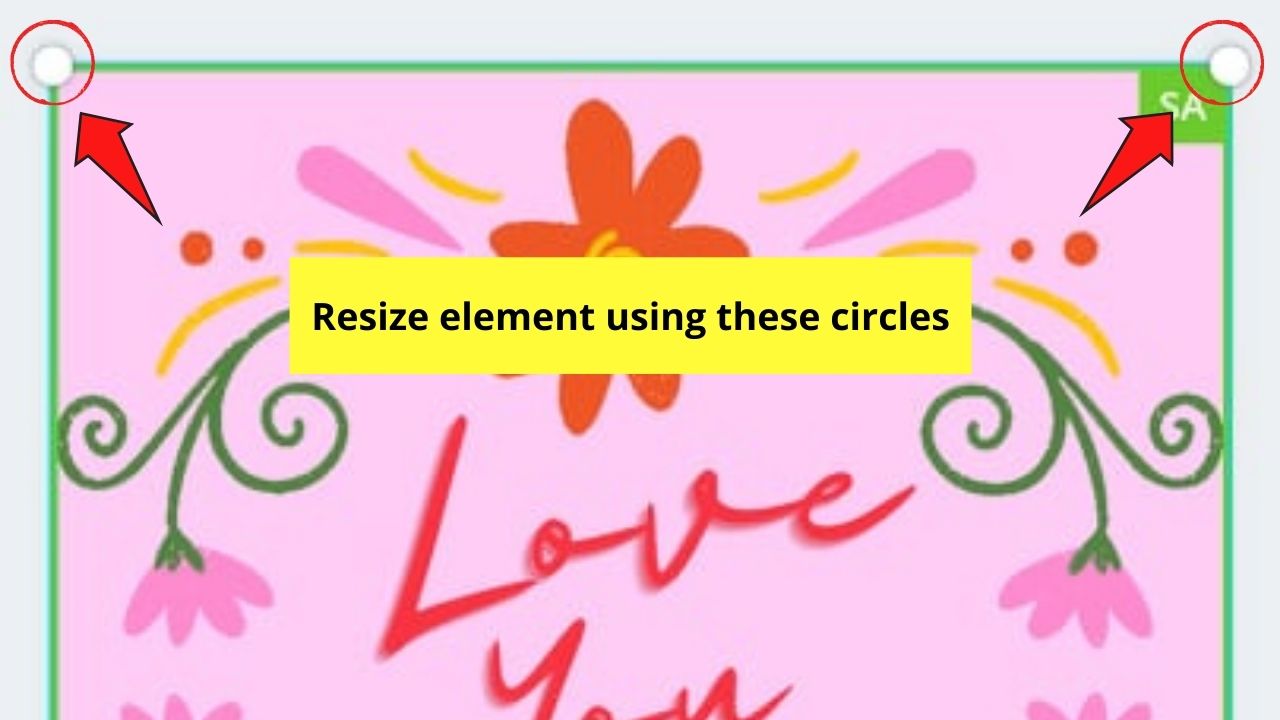
Paso 9: Agregue animaciones a sus diseños haciendo clic en el botón Animación en la barra de herramientas.
Paso 10: Explore la biblioteca de elementos disponibles y animaciones de página. Vea vistas previas animadas de sus diseños haciendo clic en ellos.
Del mismo modo, si desea utilizar un estilo de animación para todas las páginas, marque la casilla «Aplicar a todas las páginas» y regrese a la página del editor antes de hacer clic en el icono «x».
Paso 11: Haga clic en el icono Reproducir para ver la vista previa.
Si está satisfecho con el efecto, simplemente haga clic en el icono «Descargar».
De lo contrario, regrese y realice los ajustes necesarios con la hora, el elemento y la posición del cuadro de texto.
Preguntas frecuentes sobre cómo animar en la aplicación móvil de Canva
¿Es posible eliminar la animación predeterminada de las pegatinas?
Al igual que en la versión web de Canva, no puedes eliminar las animaciones predeterminadas de las pegatinas que hayas usado. porque son de antemano configurado, no puede personalizarlos ni eliminarlos.
Si la plantilla que elegí tiene música, ¿puedo eliminarla?
Puede eliminar cualquier música que venga con la plantilla que elija para su diseño. Debajo del lienzo, puede ver el título de la música que se le agregó. Haga clic en él, luego haga clic en el icono de la papelera (eliminar) para eliminarlo. Puede ver una vista previa del diseño animado para asegurarse de que se elimine la música.
¿Cuál es la diferencia entre GIF y MP4?
Si planea descargar un diseño de animación, puede usar los tipos de archivo GIF y MP4. Con MP4 puedes descargar diseños animados con sonido. Con los GIF, la animación se diseña sin sonido.
¿Puedo usar la foto cargada para el diseño que animaré?
¡Usted puede! Simplemente toque el ícono «+» y deslícese hacia la derecha hasta que vea la opción «Cargar». Puede desplazarse hacia abajo para buscar en la galería una imagen para usar, o usar la función de la barra de búsqueda para limitar su búsqueda.
en conclusión
¡lo entendiste! Finalmente, sabe cómo agregar animación a sus diseños de Canva, incluso si no tiene acceso a su computadora portátil o computadora mientras viaja.
Todo lo que necesita es un poco de paciencia y mucha creatividad al usar una aplicación móvil para animar sus grandes diseños.
Entonces, si yo fuera tú, ¡simplemente toma tu teléfono y comienza a diseñar tu teléfono Canva de inmediato!

¡Hola a todos! Este soy yo, Marcel, también conocido como Masha. ¡Obtengo ingresos de tiempo completo en línea y en MaschiTuts y estoy emocionado de compartir con ustedes cómo me mantengo en la cima! Dirijo varios blogs y sitios web lucrativos y me gusta hablar sobre estos proyectos cuando tengo la oportunidad. Hago esto con todo mi corazón. De hecho, el momento en que dejé de trabajar de 8 a 5 y me encontré en un negocio en línea como emprendedor digital fue probablemente una de las mejores decisiones que he tomado en mi vida. ¡Quiero estar seguro de que tú también irás por este camino! Que nadie te diga que es imposible. El cielo es el límite, de verdad… ¡solo si crees en él! Y todo comienza aquí… ¡en Maschiuts!