

Sesión inicial para WordPress
¿Alguien ha intentado crear cuentas temporales de WordPress que automáticamente te permitan tener un tiempo determinado? A veces, es posible que deba crear cuentas temporales para dar acceso temporal al área de administración. En este artículo mostramos que creamos una sesión temporal para WordPress sin contrastes.

Cuando quieres tener en cuenta el inicio de sesión para WordPress
Muchos de nuestros principales usuarios siempre han podido trabajar para realizar algunas preguntas en sus sitios web. Puede acceder a este acceso para editar o verificar algo.
Si confía en el gerente, puede crear una cuenta de administrador para ellos y puede eliminar cuando quiera trabajar.
Del mismo modo, puede agregar nuevos usuarios y autores en WordPress y luego bloquear al usuario sin eliminar su cuenta.
Sin embargo, siempre puede ver qué agregados están disponibles con privilegios para realizar cambios en su sitio web. Este sitio está abierto a posibles problemas de seguridad y problemas de seguridad de datos.
Con los initiati de sesià temn temporales, puede crear cuentas temporales que no requieren contraseña para initiar sesión y se desactivan automáticamente después de un tempo determinado.
Dicho esto, veamos cómo crear fácilmente un inicio de sesión temporal en WordPress que no requiera contraseñas.
Agregar cuentas de inicio de sesión de WordPress
Lo primero que hay que hacer es instalar y activar el inicio de una sesión temporal sin anticoncepción. Para obtener más detalles, consulte nuestra guía para obtener e instalar un complemento de WordPress.
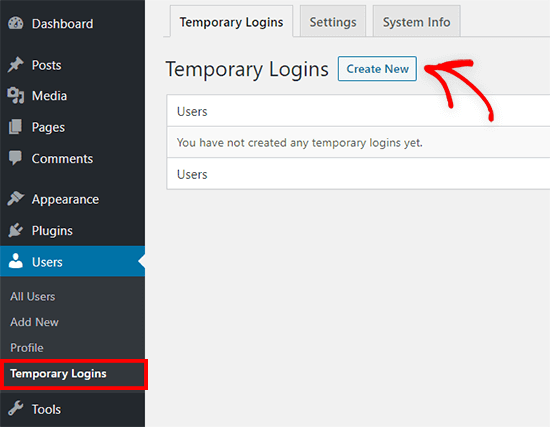
Tras la activación, debevisitante Usuarios »Iniciales de la sesión temporal página y haga clic en el botón ‘Crear nuevo’ para agregar una nueva cuenta de inicio de sesión temporal.
Este es un formulario donde puede ingresar información para el inicio de una sesión temporal que se agregará.
En primer lugar, debe ser proporcional a la dirección del circuito electrónico para el usuario y el número de nombres y apelaciones.
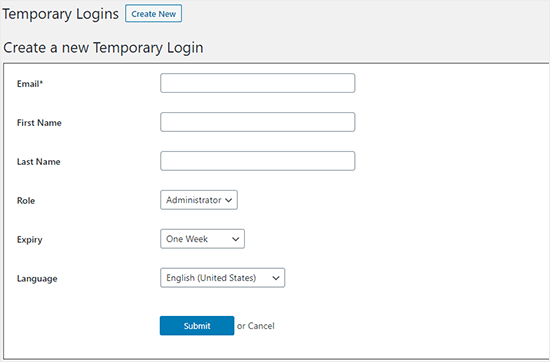
Para continuar, elija un rol para usar con el usuario. Tenga cuidado al seleccionar un rollo de usuario. Si está seguro de la función del usuario del dispositivo, consulte nuestra guía sobre los principios de las funciones y permisos de la aplicación WordPress.
Luego, debe elegir la duración de vencimiento para esta cuenta temporal. Este es el período en el que la cuenta corriente se bloquea automáticamente.
Por última vez, también puede seleccionar el idioma para el nuevo usuario. Este es el modismo que el usuario verá en el panel de WordPress.
No olvides hacer clic en el botón para cambiar tu equipo.
Ahora vea una publicación y una URL que se puede usar para iniciar una sesión en la cuenta actual que se sumará. Haga clic en el botón ‘Haga clic para copiar’ para copiar la URL y comparar las URL y acceder a las URL.
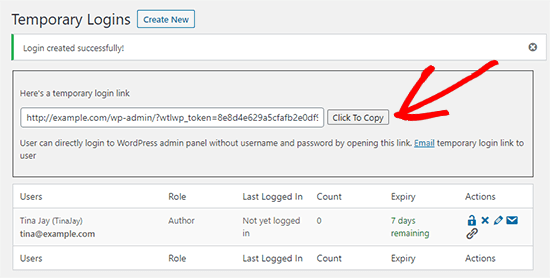
La cuenta corriente se marca automáticamente por el período de tiempo de la selección.
Administrador de las horas iniciales de la sesión
El complemento también proporciona la facilitación de la administración de las iniciaciones de la sesión temporal. Visita sencilla el Usuarios »Iniciales de la sesión temporal Pá Džina, y verá la lista de inicio de sesión temporal que ha agregado a su sitio.
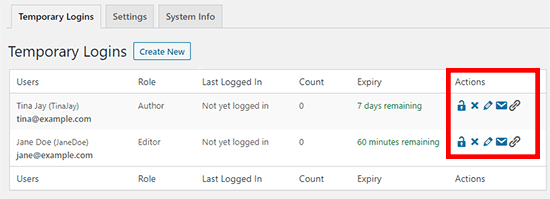
Para cada cuenta, soporte el nombre y la dirección del control eléctrico del usuario. También puedes ver el rol de la asignación, la última vez que se inició la sesión y el tiempo que falta para que la cuenta caduque.
En la columna de acciones, puede iniciar una sesión antes de la emisión, eliminar una cuenta, editar el usuario y enviar un correo electrónico o copiar la URL de inicio de sesión.
Una vez que una cuenta temporal se elimina de forma permanente, todo el contenido creado por ese usuario, como publicaciones o páginas, muestra la cuenta de administrador kao autor.
Eso es todo, esperamos que este artículo te permita crear una forma de iniciar una sesión temporal para WordPress sin contrastes. Es posible que también pueda ver nuestras acciones ultrasecretas sobre la seguridad de WordPress.


