
Como todos sabemos, casi todo lo que hacemos ahora está en formato digital. Dicho esto, incluso el diseño de logotipos y otros trabajos creativos ahora se pueden hacer en línea.
No es necesario ser un artista gráfico o un experto en diseño para comenzar a crear sus propios diseños hermosos.
Todo lo que necesita es una buena conexión a Internet, una mente creativa y una cuenta con una de las aplicaciones creativas más geniales y fáciles de usar del mundo: ¡Canva!
Entonces, si es nuevo en Canva, es posible que desee conocer los matices básicos de esta aplicación.

¿Cómo creas diseños o imágenes a partir de ellos? ¿Hay alguna forma de descargar el diseño de su dispositivo de alta resolución?


Deje sus caballos ahí, porque este artículo, que está a punto de leer, responderá a todas sus preguntas.
Entonces, ¿estamos empezando?


¿Cómo descargo imágenes y elementos de Canva?
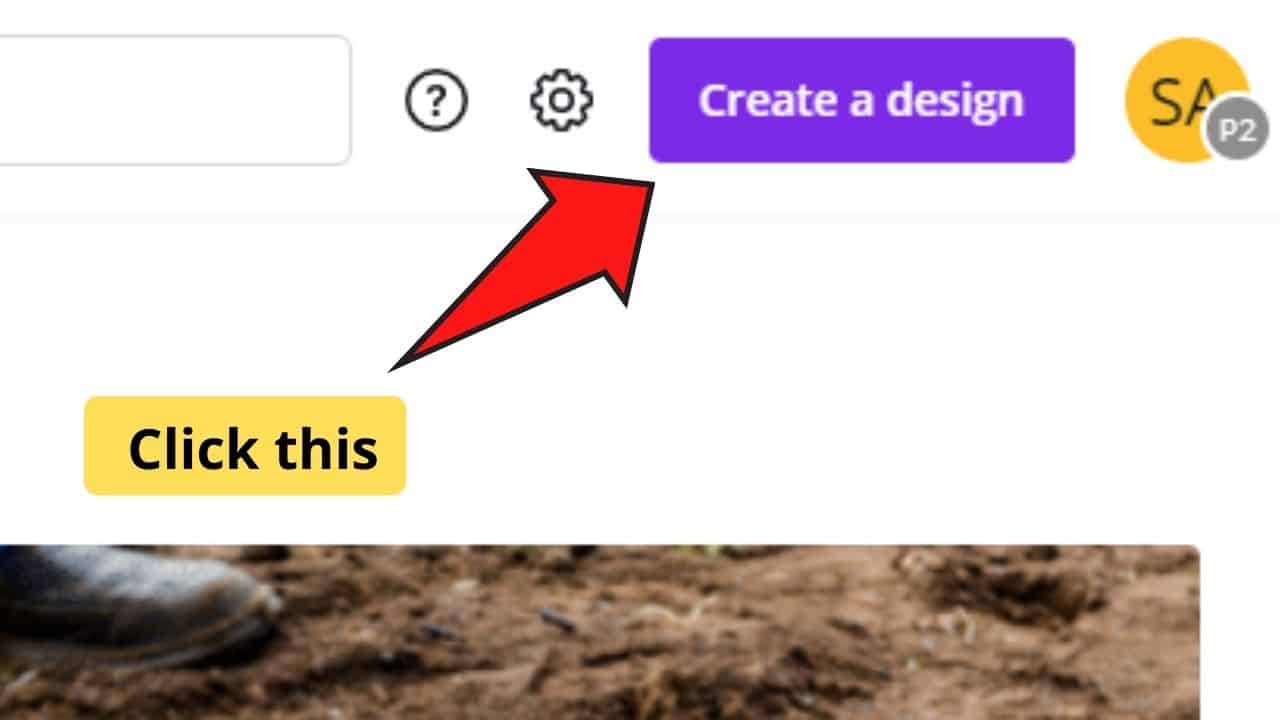
Para hacer tus propios diseños en Canva, primero debes establecer el tamaño de la plantilla haciendo clic en el botón Crear diseño en la esquina superior derecha de la pantalla. Allí, ingrese el tamaño del diseño haciendo clic en el botón «Tamaño personalizado» en el siguiente menú desplegable. Luego continúe y seleccione las imágenes o elementos que usará para su proyecto. Cuando esté satisfecho con su diseño, haga clic en el botón «Descargar» en la esquina superior derecha de la barra de herramientas. Luego, otro menú desplegable le permitirá seleccionar el tipo de archivo y el tamaño de la imagen para descargar. También puede elegir qué páginas descargar si hay muchos diseños en el mismo archivo de proyecto.
Los conceptos básicos para crear y descargar imágenes y elementos en Canva
Ahora que desea utilizar Canva para crear los últimos diseños digitales, lo primero que debe hacer es aprender a utilizar la aplicación.
Después de todo, no puedes crear un proyecto increíble si no conoces los entresijos de la herramienta, ¿verdad?
Por lo tanto, hemos dividido este tema en tres partes para que pueda comprender mejor cómo proceder a través del proceso.
Cómo crear un diseño usando fotos
Nivel 1: Haga clic en el botón Crear diseño en la esquina superior derecha de la página de inicio.
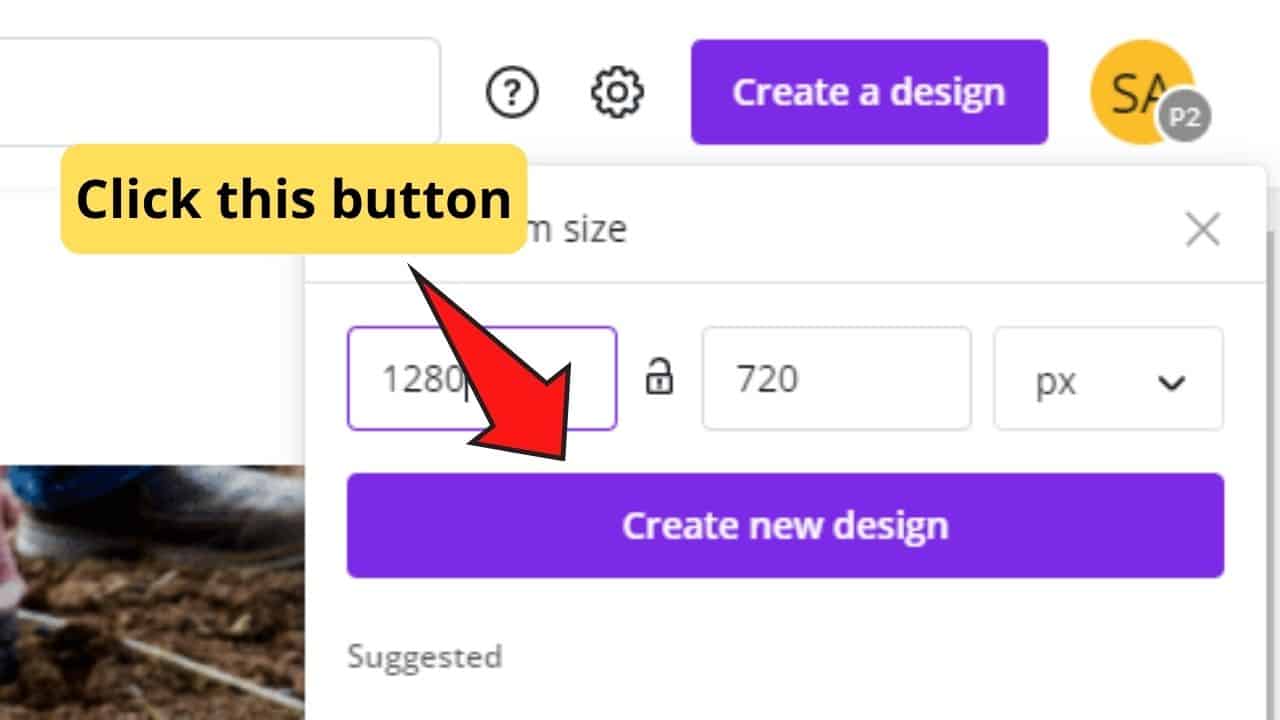
Paso 2: En el menú desplegable, haga clic en el botón «Tamaño personalizado» en la parte inferior e ingrese las dimensiones del artículo.
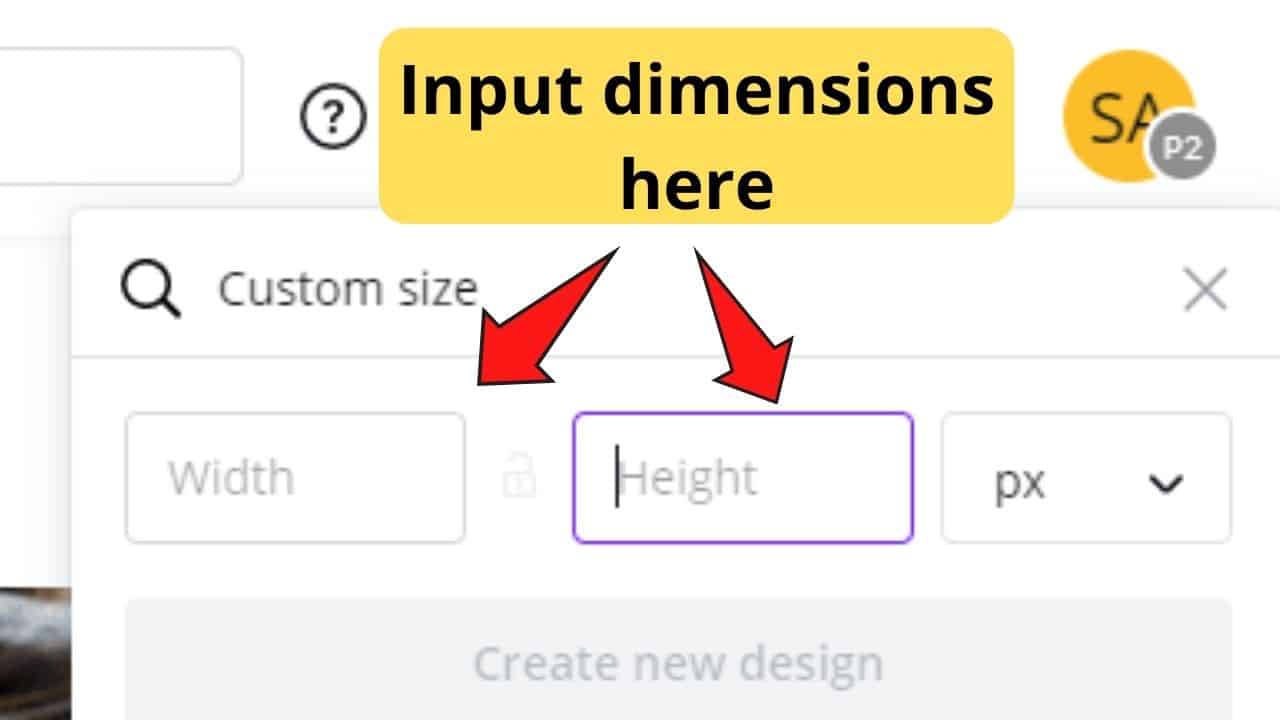
Paso 3: Una vez que se ingresa el tamaño del proyecto, se resaltará el botón Crear nuevo diseño coloreado anteriormente. Haga clic en él y será redirigido a una plantilla vacía.
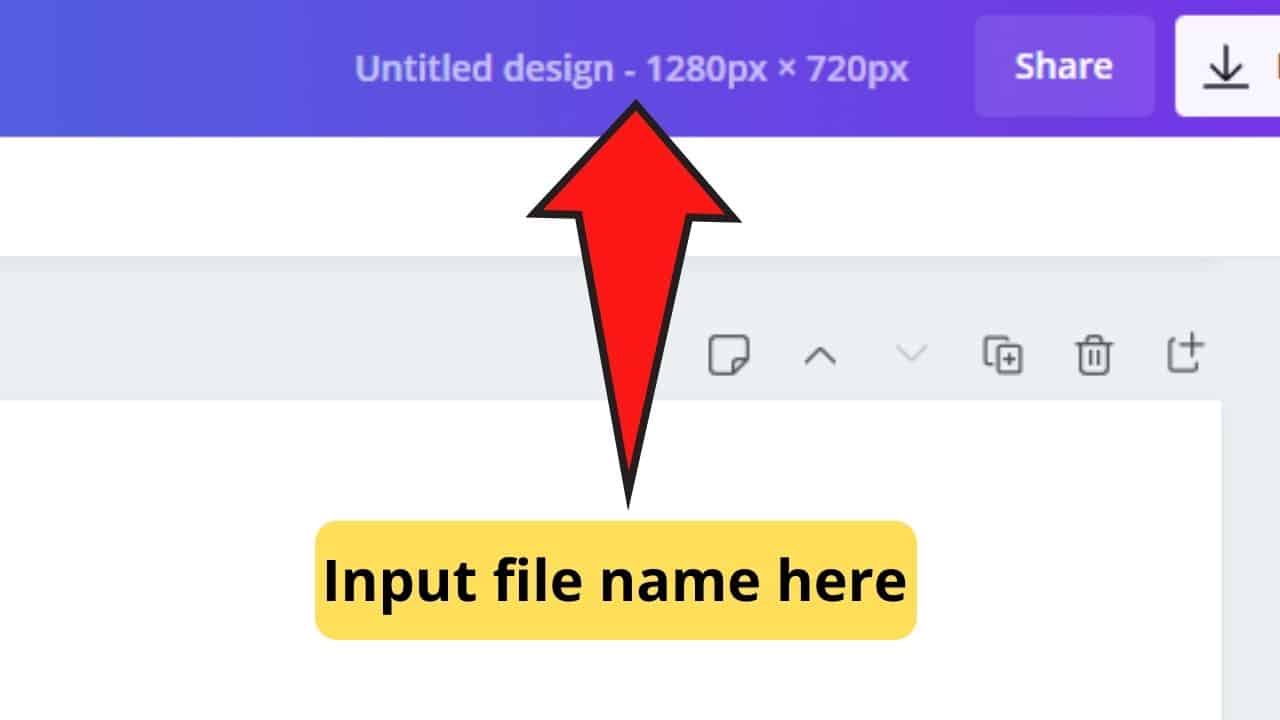
Etapa 4: Cambia el nombre del archivo en la barra de tareas principal de Canva. Simplemente haga clic en el cuadro a la izquierda de la pestaña Compartir e ingrese el nombre que desee para su proyecto.
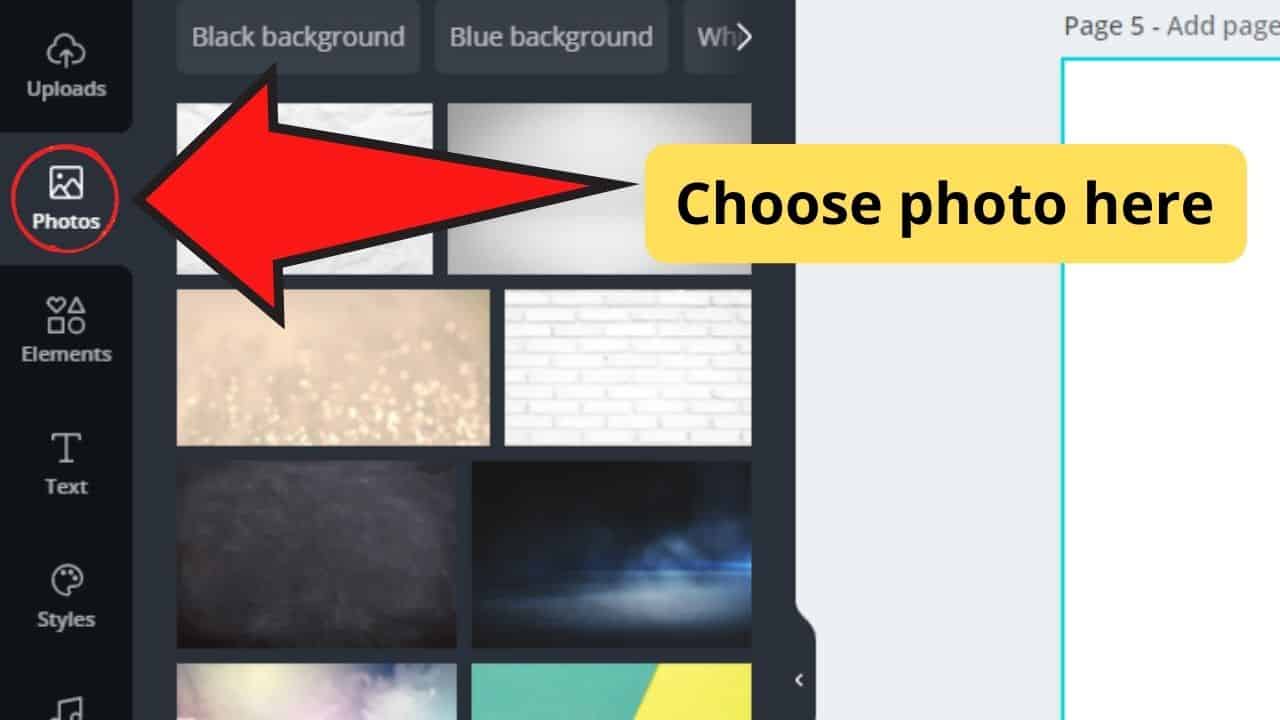
Paso 5: Ve al menú de Canva a la izquierda y haz clic en Fotos para seleccionar la foto o imagen que quieras usar en tu diseño.
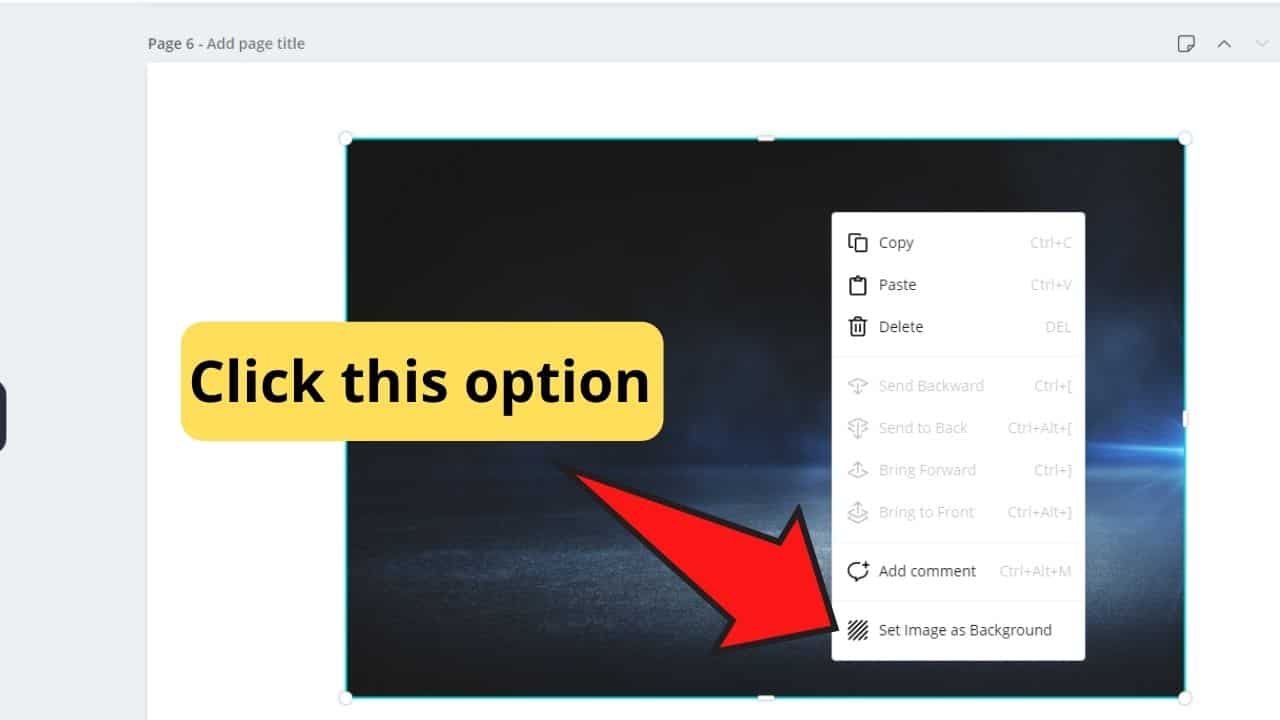
Paso 6: Haga clic y arrastre una foto de su elección a la plantilla en blanco. Haga clic derecho en la imagen mencionada y seleccione la opción «Establecer imagen como fondo».
Paso 7: Si necesita hacer ajustes, simplemente haga doble clic en la imagen y arrastre la parte que desea que aparezca en el cuadro de cuadrícula.
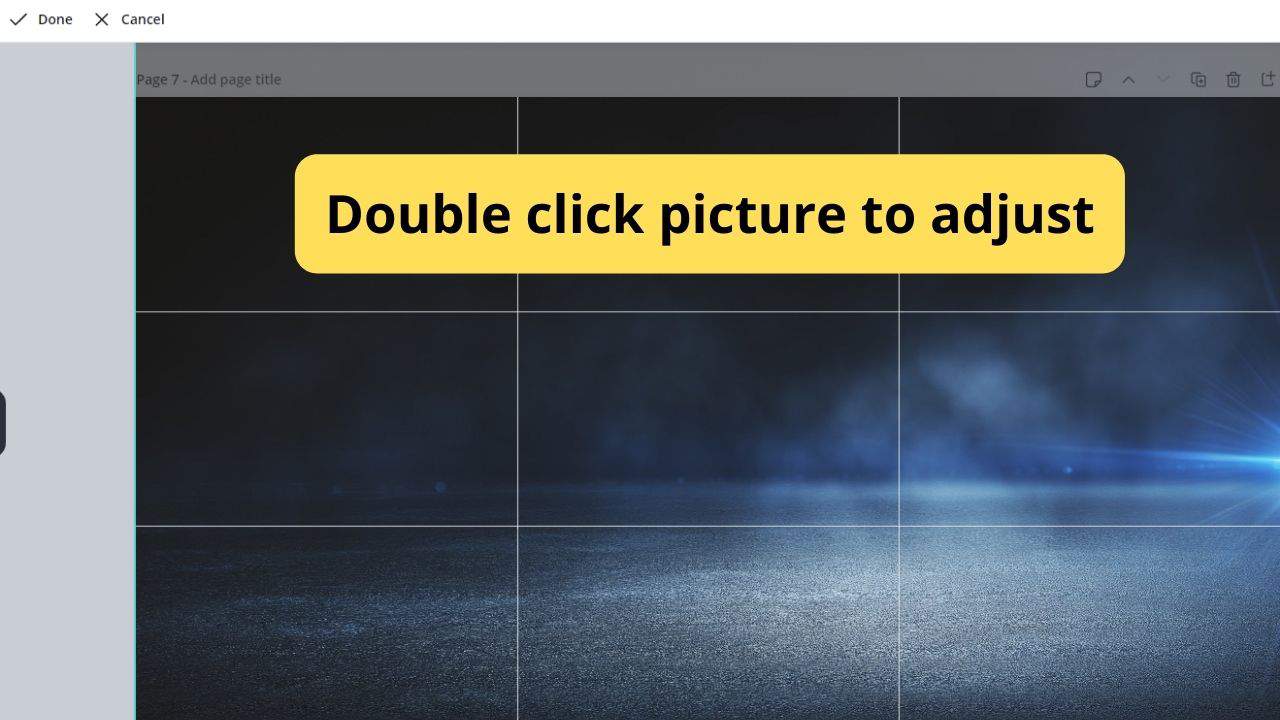
Paso 8: Haga clic en la opción «Listo» en la esquina superior izquierda de la barra de herramientas.
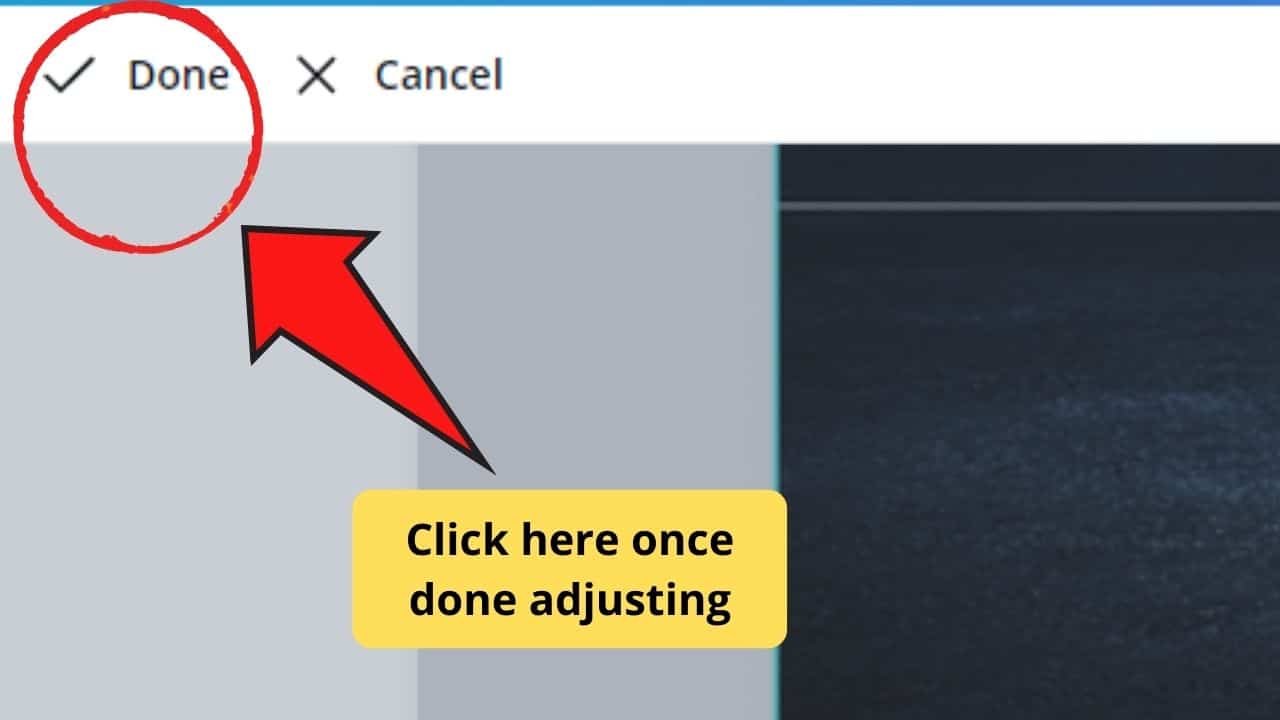
Usa elementos en tus diseños
Alternativamente, puede diseñar usando elementos de la Galería de Canva.
Pero no se preocupe, solo hay algunas diferencias en el proceso en comparación con el uso de imágenes de la biblioteca de fotos de Canva.
Nivel 1: Haga clic en el botón Crear diseño en la esquina superior derecha de la página de inicio.
Paso 2: Haga clic en el botón «Tamaño personalizado» en la parte inferior e ingrese las dimensiones del artículo.
Paso 3: Una vez que se ingresa el tamaño del proyecto, se resaltará el botón Crear nuevo diseño coloreado anteriormente. Haga clic en él y será redirigido a una plantilla vacía.
Etapa 4: Cambia el nombre del archivo en la barra de tareas principal de Canva. Simplemente haga clic en el cuadro a la izquierda de la pestaña Compartir e ingrese el nombre que desee para su proyecto.
Paso 5: Vaya a la pestaña Elementos en el menú del lado izquierdo de la pantalla de Canva y seleccione el elemento que desea usar para su proyecto.
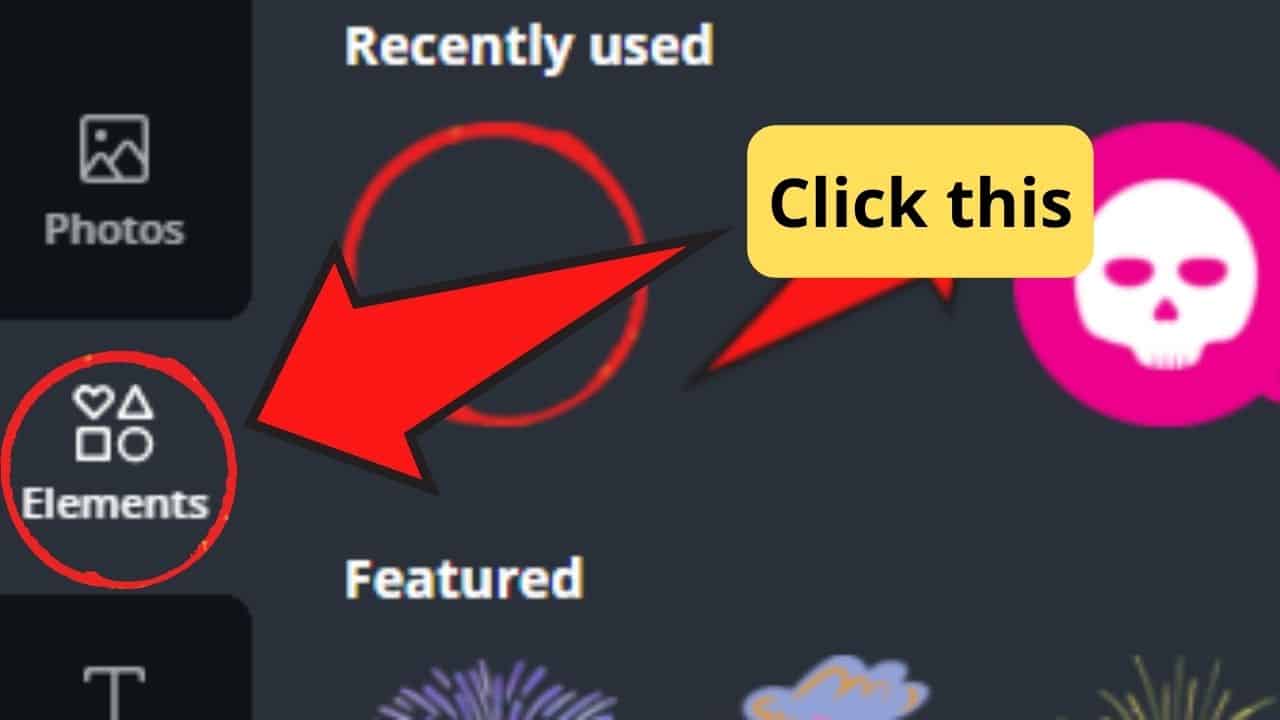
Paso 6: Haga clic y arrastre el elemento que desea usar en la plantilla en blanco. El reposicionamiento apropiado se realiza haciendo clic y arrastrando dicho elemento a colocar.
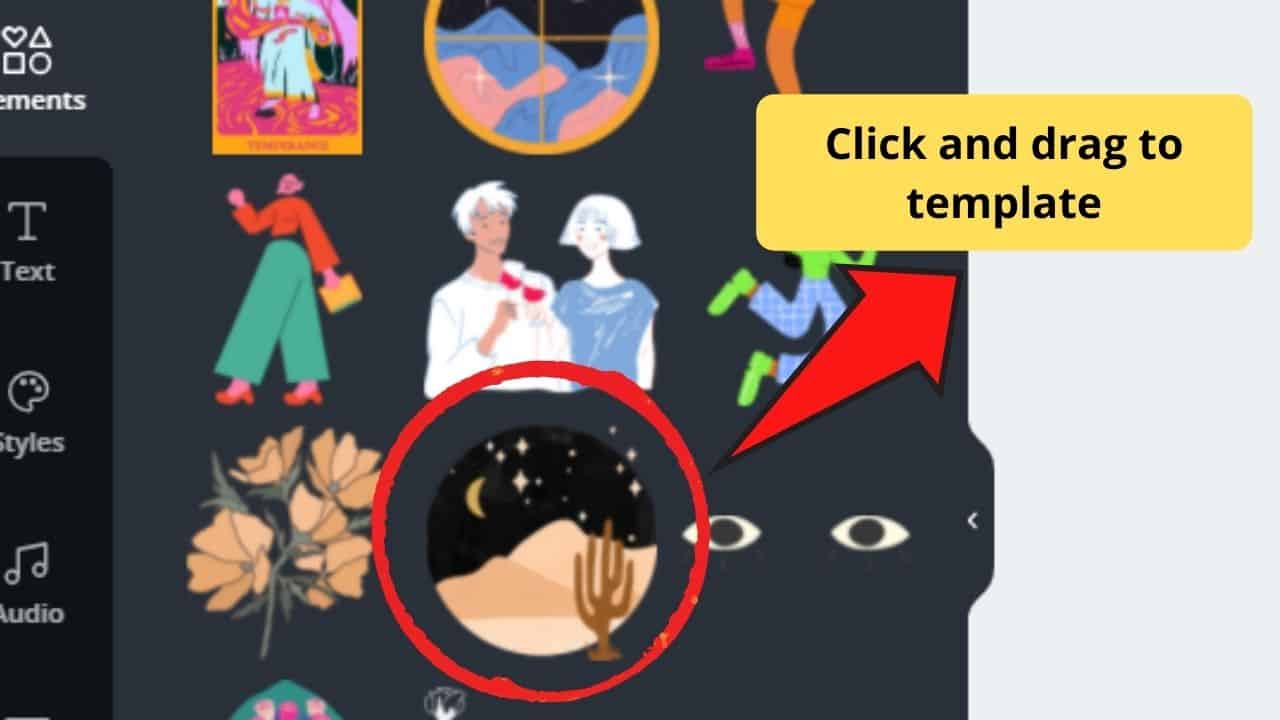
Paso 7: Haga clic en la opción «Listo» en la esquina superior izquierda de la barra de herramientas.
Descarga imágenes y elementos a tu dispositivo
Después del difícil proceso de crear tu primer diseño con Canva (no lo creo), es hora de mantener tu trabajo en tu dispositivo.
¿Pero cómo? Lee abajo, descubrir.
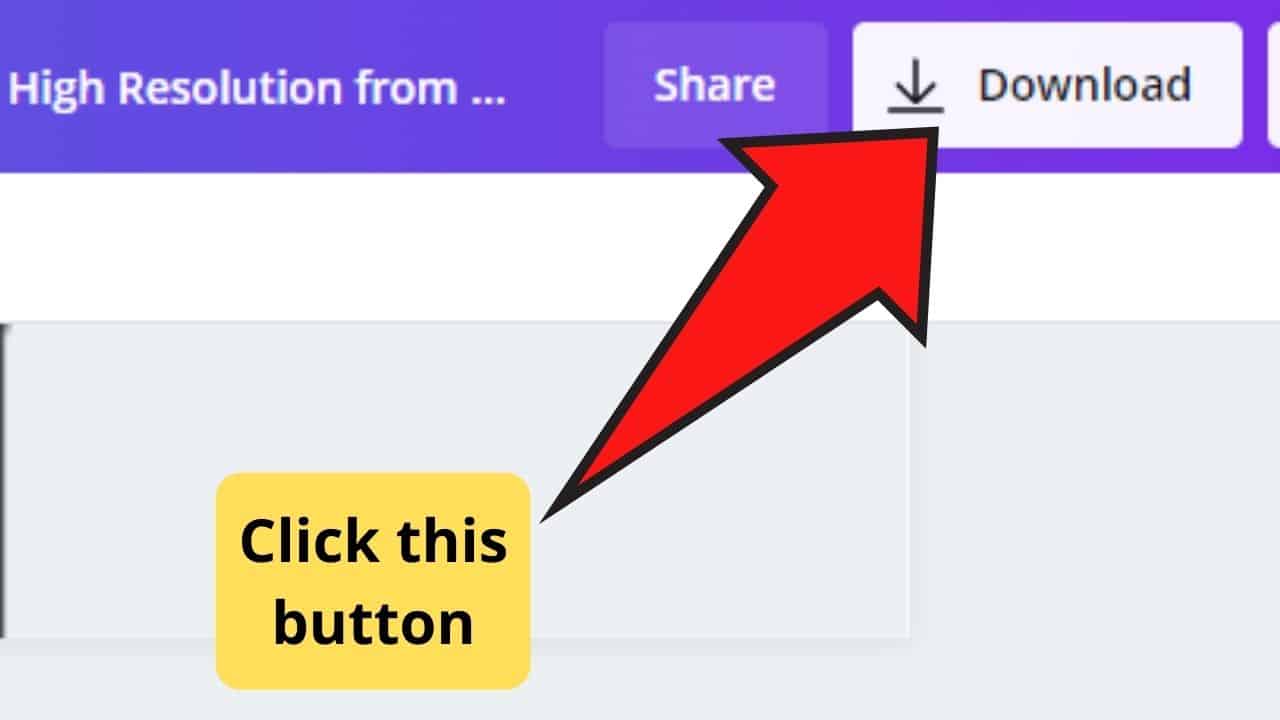
Nivel 1: Haz clic en el botón Descargar en la esquina superior derecha de la barra de herramientas de Canva.
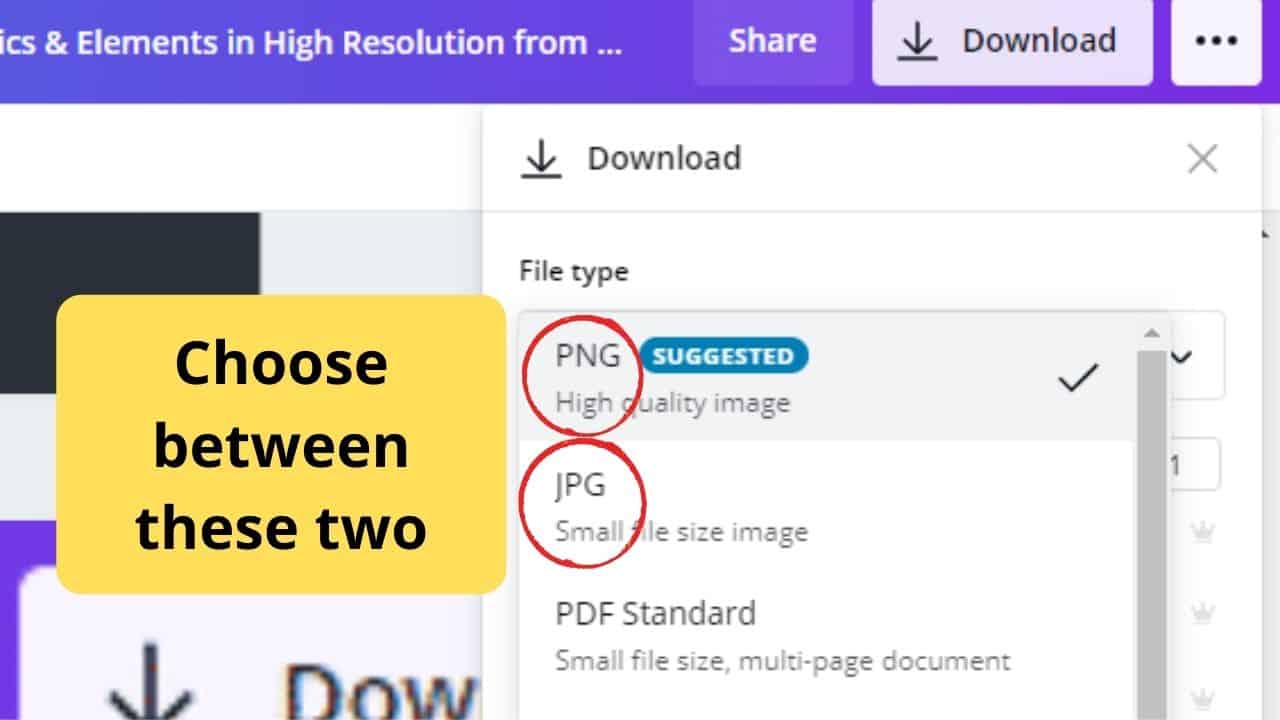
Paso 2: Si desea descargar una imagen simple de su diseño, puede elegir hacer clic en «PNG» o «JPG» en el menú desplegable que aparece.
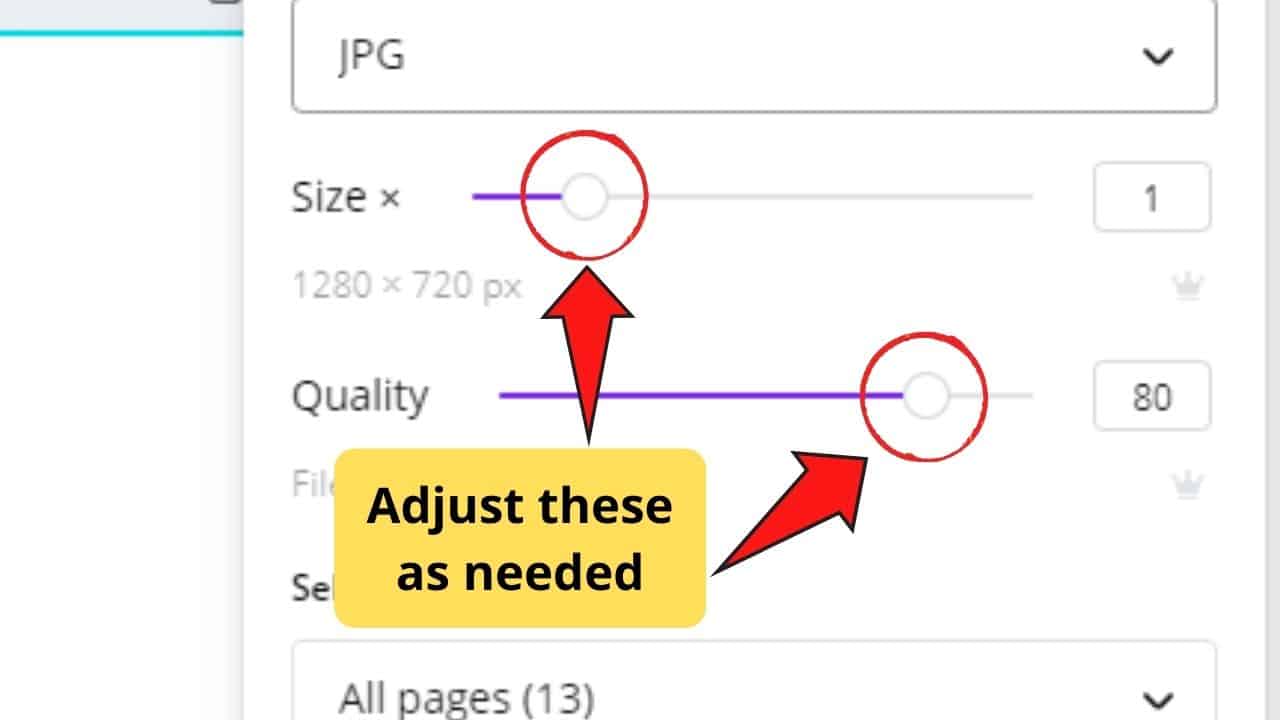
Paso 3: Luego ajuste el tamaño y la calidad de la imagen arrastrando los controles deslizantes apropiados hacia la derecha o hacia la izquierda.
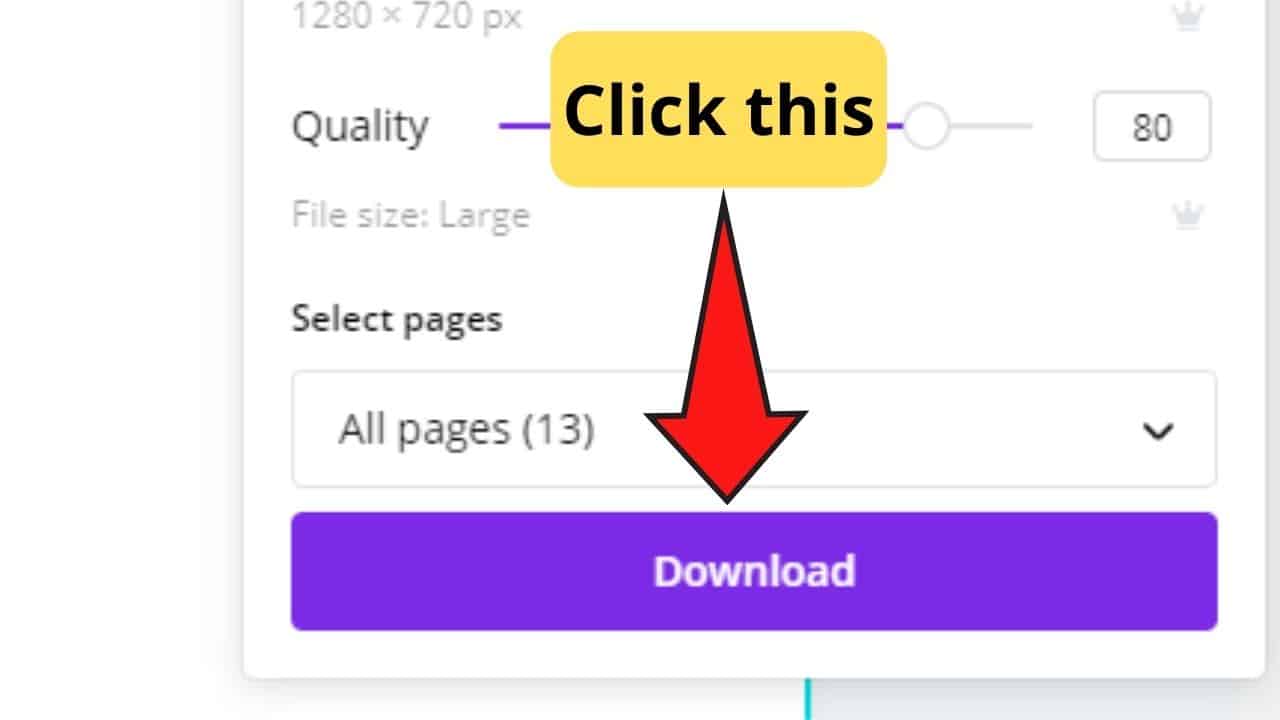
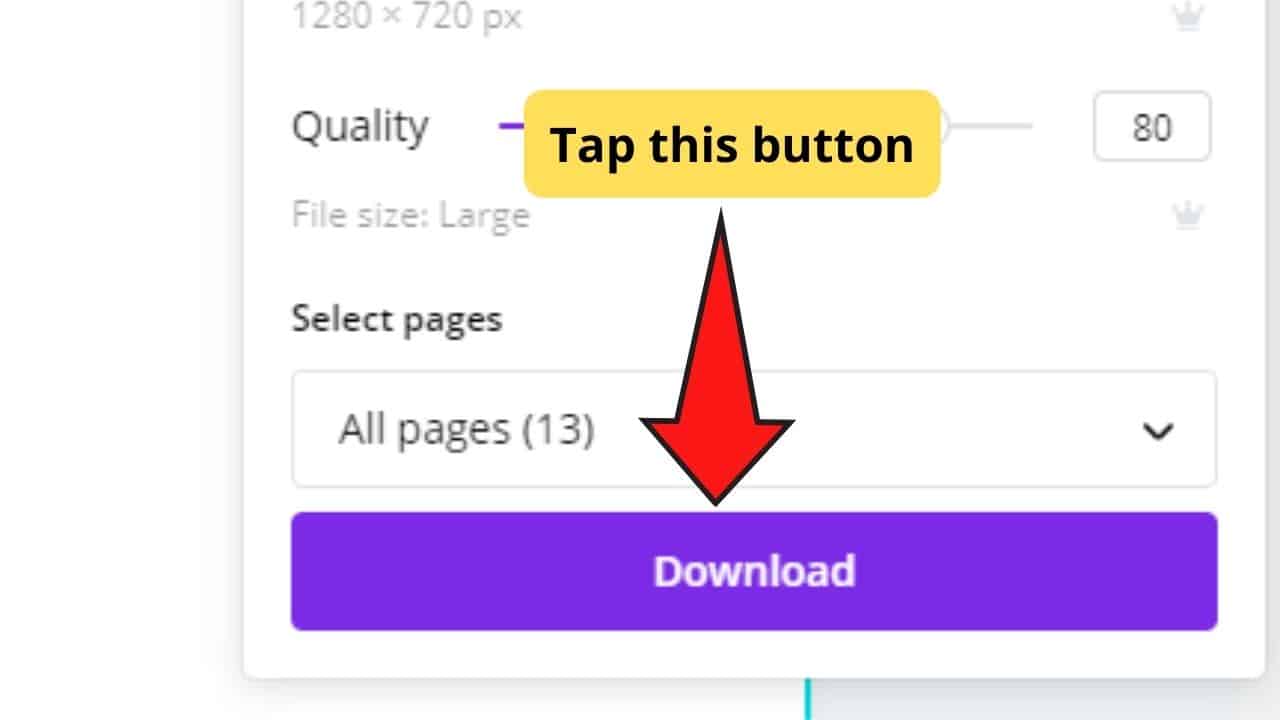
Etapa 4: Una vez que haya hecho su selección, haga clic en el botón «Descargar» en la parte inferior del menú desplegable.
Paso 5: Si tiene varias páginas en su proyecto, puede optar por descargar solo una foto. Simplemente haga clic en el botón «Seleccionar página» y marque la casilla correspondiente a la página que desea descargar del menú desplegable.
Paso 6: También puede descargar todas las páginas del proyecto seleccionando la opción «Todas las páginas» del menú.
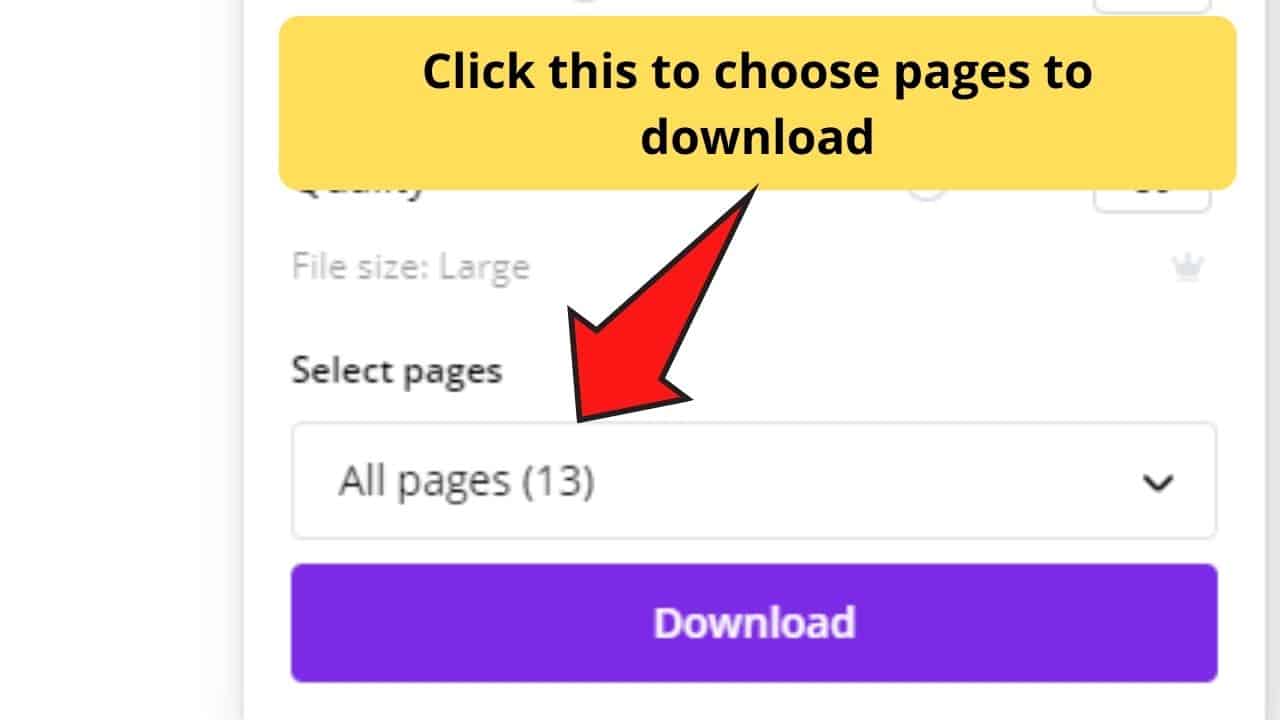
Paso 7: Cuando haya terminado, haga clic en el botón «Descargar» para comenzar el proceso. Luego aparecerá un cuadro degradado para seguir el progreso del proceso de descarga.
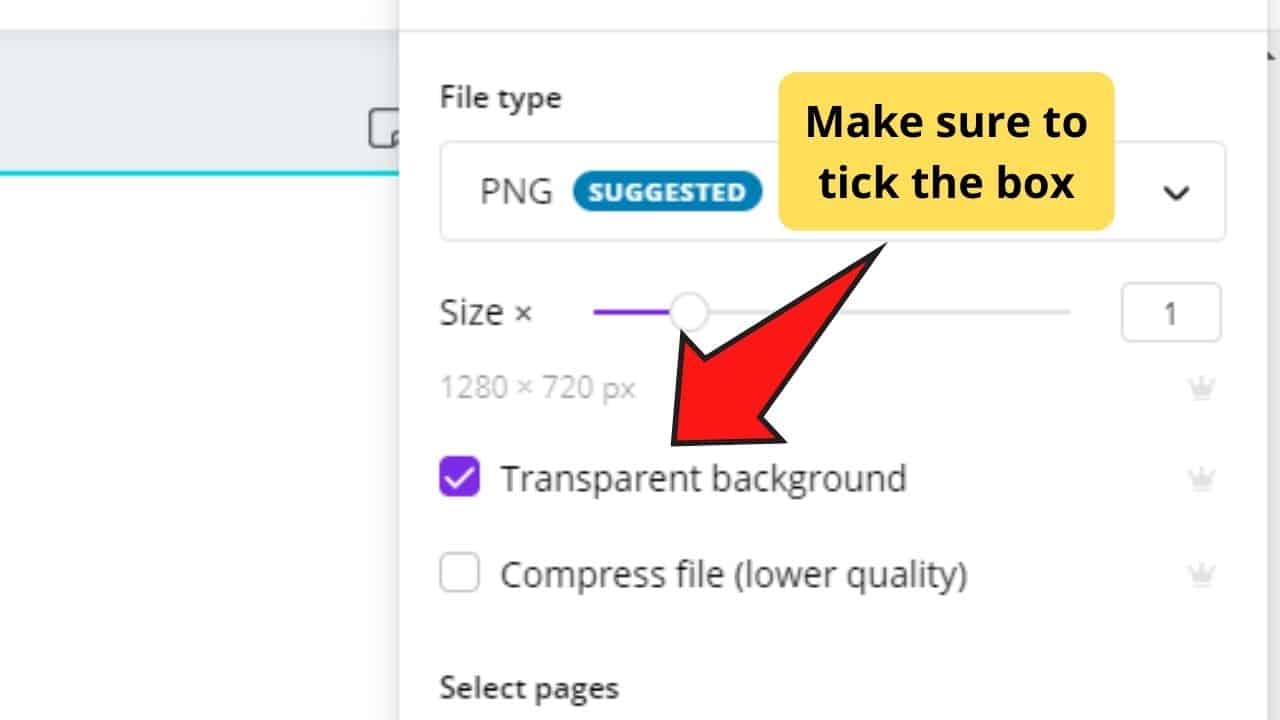
Paso 8: Si planea descargar elementos individuales, siga el primer paso al descargar fotos. La única diferencia es que debe guardar el tipo de archivo como «PNG» para que pueda descargar los elementos mencionados con un fondo transparente.
Paso 9: Asegúrese de marcar la casilla «Fondo transparente» después del botón «Tamaño» para descargar elementos sin ningún fondo.
¿Puedes descargar Elements si solo tienes una cuenta gratuita?
Como puedes ver arriba, todo el proceso de creación y descarga de imágenes y elementos en Canva no es tan complicado como parece.
Puede alternar opciones y ajustar según sea necesario con unos pocos botones.
Sin embargo, si bien cualquiera puede crear diseños en la aplicación, los usuarios de Free Canva no pueden disfrutar de ciertas restricciones.
Y lo primero en la lista de estas restricciones específicas es que no puedes descargar elementos con un fondo transparente.
Esta función solo está reservada para usuarios de Canva con cuentas Pro.
No solo eso, sino que si usa archivos «PNG», solo puede descargar elementos con un fondo transparente.
Si desea utilizar un archivo «JPG», verá que la opción «Fondo transparente» no aparece en las opciones del menú desplegable.
¿Puedes descargar imágenes y elementos de primera clase si solo tienes una cuenta gratuita?
Como se mencionó en la sección anterior, si solo usa la versión gratuita de Canva, las funciones que puede usar son limitadas.
No podrá descargar versiones de sus fotos sin marcas de agua, excepto los elementos con fondo transparente.
Pero no me malinterpreten aquí. Todavía puedes descargar imágenes. Sin embargo, en lugar del botón «Descargar», será reemplazado por el botón «Pagar y descargar».
Si tiene algo de dinero gratis y desea descargar un diseño con elementos de primera clase, continúe y haga clic en el botón. Todo lo que tienes que hacer es conectar tu opción de pago y continuar con la descarga.
También puedes usar los créditos de Canva para pagar las fotos premium o los elementos que quieras descargar.
Sin embargo, si solo desea utilizar su diseño como muestra, aún puede descargarlo.
Justo debajo del botón Pagar y descargar, encontrará un agradable texto de hipervínculo debajo, que le permite descargar un borrador de su diseño.
Hay un pequeño problema con eso.
En lugar de una imagen de diseño impresionante y distinta, el borrador tendrá una marca de agua de Canva esparcida por todo el diseño.
Sin embargo, si las marcas de agua de Canva realmente te molestan, tendrás que pagar por los elementos e imágenes premium que usas en tus diseños.
Entonces, ¿estás listo para guardar y descargar tus diseños de Canva en tu dispositivo? Ya sea una computadora, una computadora portátil o un teléfono móvil, aún puede disfrutar de esta función de Canva con facilidad.
Simplemente aprenda dónde activar estas funciones y listo.

¡Hola a todos! Este soy yo, Marcel, también conocido como Masha. ¡Obtengo ingresos de tiempo completo en línea y en MaschiTuts y estoy emocionado de compartir con ustedes cómo me mantengo en la cima! Dirijo varios blogs y sitios web lucrativos y me gusta hablar sobre estos proyectos cuando tengo la oportunidad. Hago esto con todo mi corazón. De hecho, el momento en que dejé de trabajar de 8 a 5 y me encontré en un negocio en línea como emprendedor digital fue probablemente una de las mejores decisiones que he tomado en mi vida. ¡Quiero estar seguro de que tú también irás por este camino! Que nadie te diga que es imposible. El cielo es el límite, de verdad… ¡solo si crees en él! Y todo comienza aquí… ¡en Maschiuts!