¡Vamos! ¡El GIF promocional en Facebook es genial! ¿Cómo lo hiciste?
Bueno, si no eres lo suficientemente experto en tecnología, podrías pensar que es demasiado complicado crear un GIF tan divertido y entretenido.
Sin embargo, si está familiarizado con Canva y sus funciones, puede crear GIF impresionantes con solo un poco de investigación.
Entonces, si está listo para esta sesión para crear un GIF, ¡comencemos!

Cómo hacer GIF en Canva |
Haga clic en el botón «Crear nuevo diseño» y seleccione «GIF». Vaya al menú de la izquierda y agregue el texto, los gráficos y las imágenes que desea usar. Coloque y edite cada diapositiva/página en el lienzo antes de ajustar su tiempo. Luego mire la vista previa antes de presionar el botón de descarga.
Gifs animados de Canva: cómo crearlos
¡Crear GIF en Canva nunca ha sido tan fácil!


Aunque es muy técnico, un poco de creatividad de tu parte puede ser suficiente para crear un GIF sorprendente y atractivo para cualquier propósito que tengas en mente.
Así que aquí está cómo crear un GIF en Canva:
Nivel 1: Inicie sesión en su cuenta de Canva y haga clic en el botón «Crear nuevo diseño».
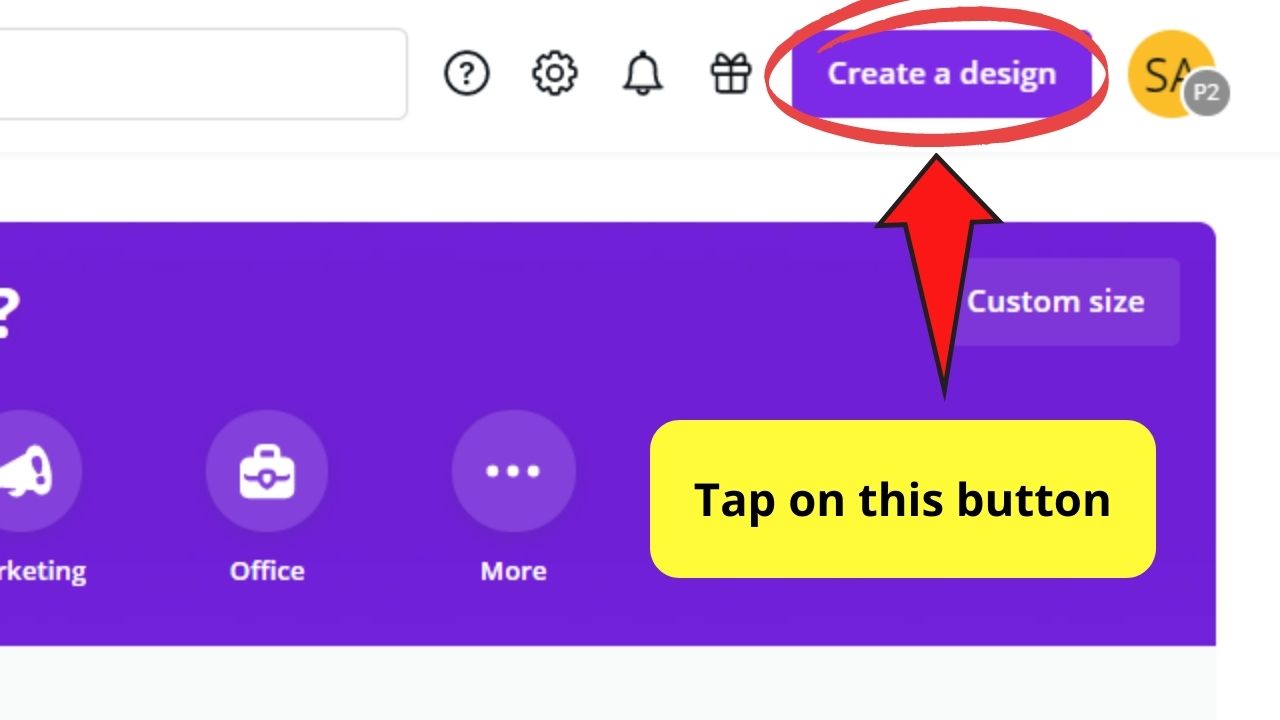
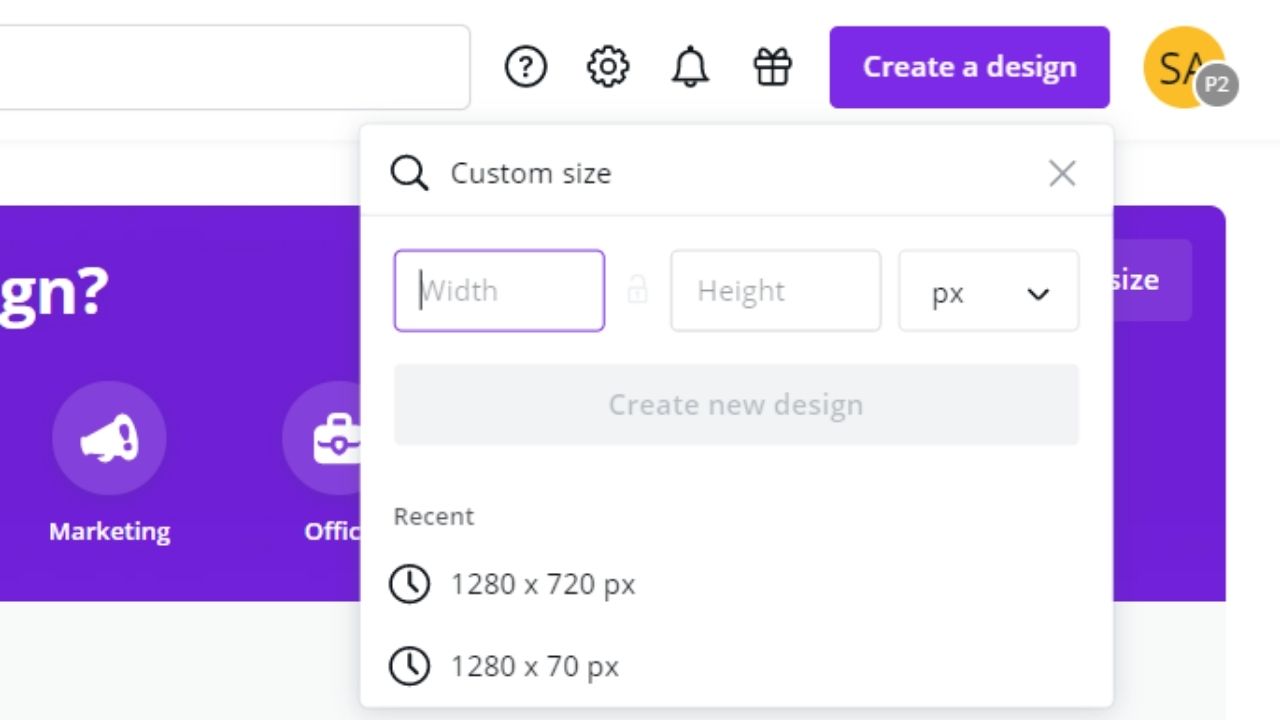
Paso 2: Seleccione el tamaño del documento que desea usar o use un tamaño personalizado haciendo clic en la opción Tamaño personalizado.
Paso 3: Una vez en la página del editor, vaya a «Elementos» y seleccione los gráficos e imágenes que desea utilizar. Puede hacerlo desplazándose hacia abajo para buscar el elemento especificado o codificando un término en la barra de búsqueda.
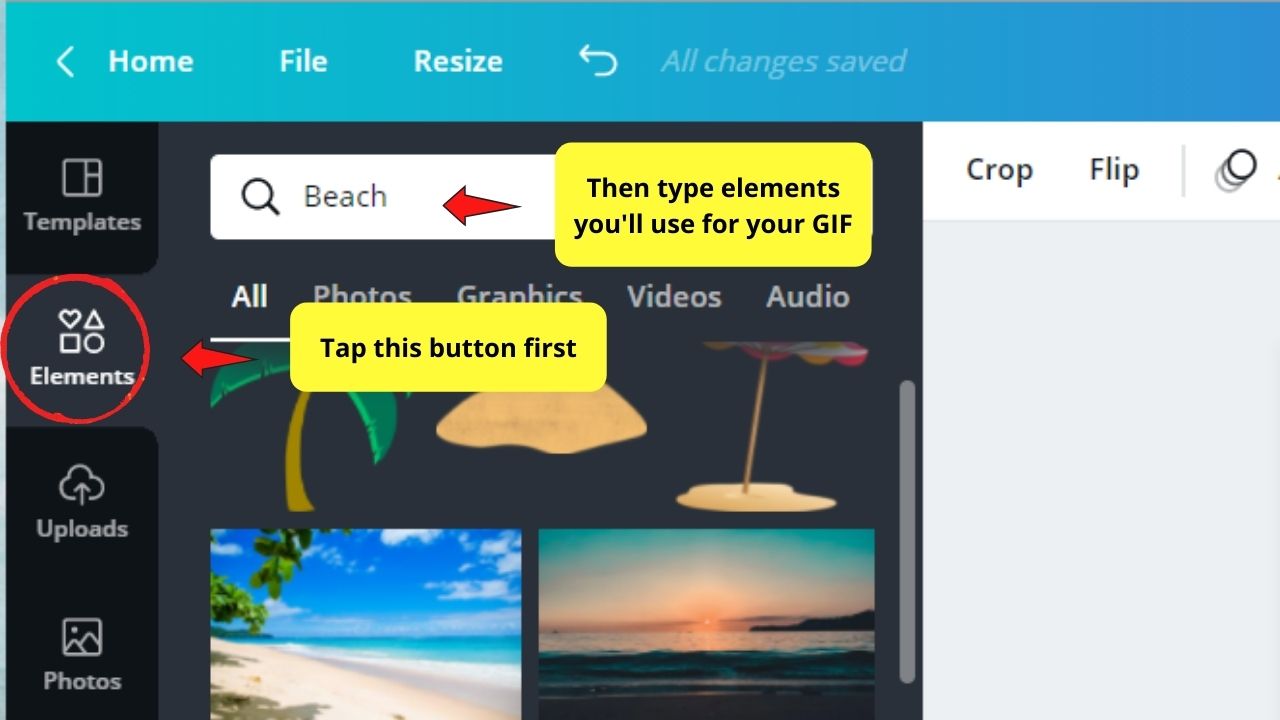
Haga clic y arrastre un elemento de su elección al lienzo en blanco.
Sin embargo, si es lo suficientemente cuidadoso, notará que en la sección Gráficos del menú Elementos, hay una sección llamada Pegatinas que contiene elementos gráficos animados que puede usar para sus diseños.
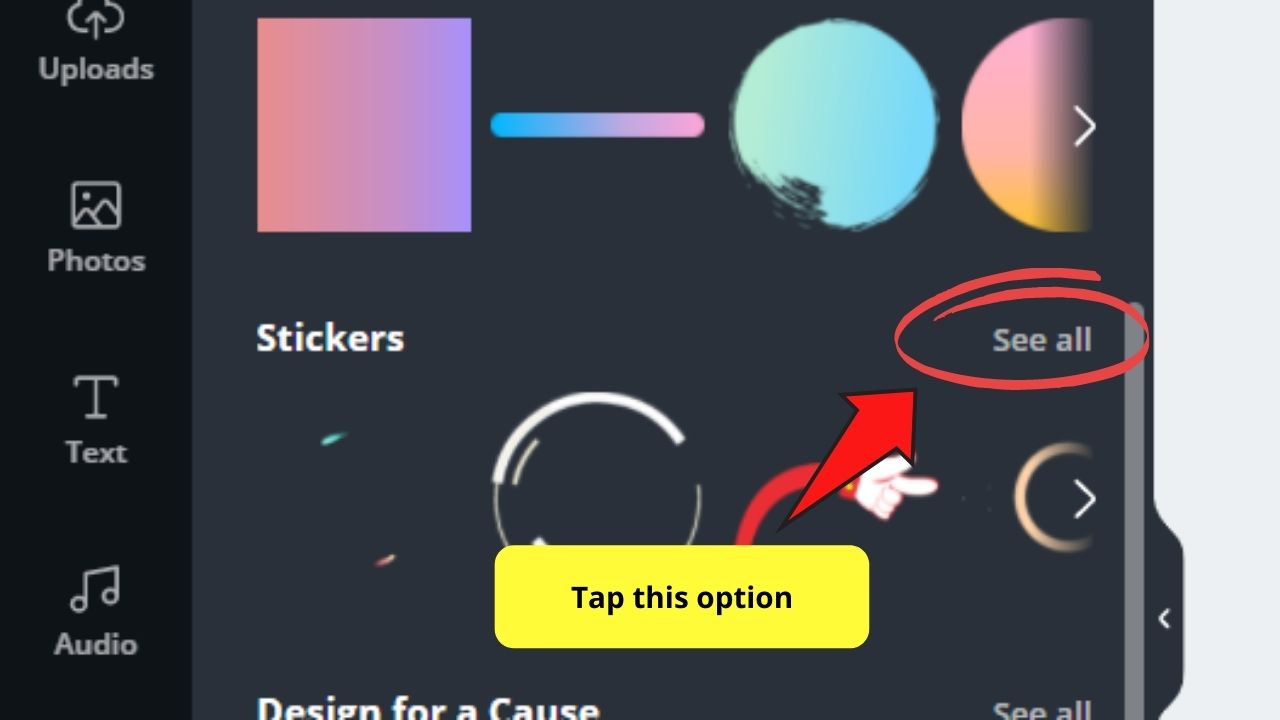
Simplemente haga clic en el botón «Examinar todo» y se le presentarán varios GIF que puede usar para forjar su diseño.
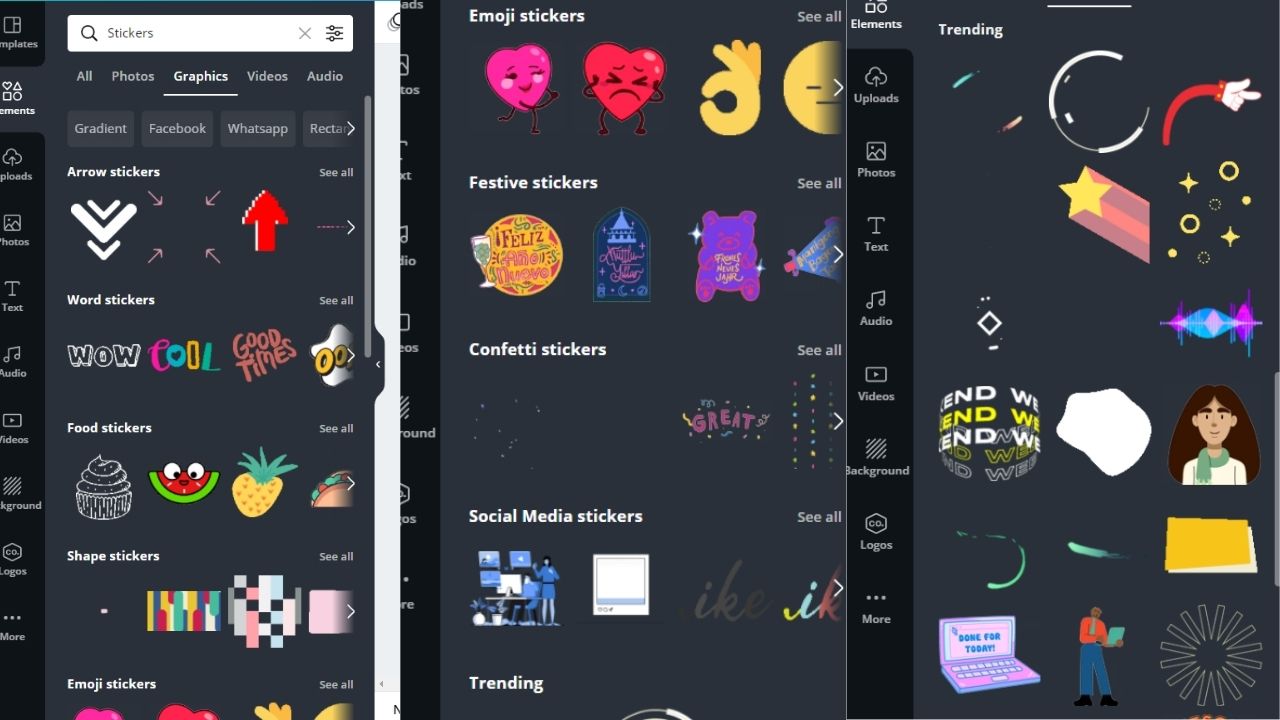
Y, como cualquier otro elemento que agregue, simplemente haga clic y arrastre lo que quiera en el lienzo.
Etapa 4: Si desea agregar texto, hay dos formas de hacerlo. Puede ir a la pestaña «Texto» en el menú de la izquierda y hacer clic en el estilo de fuente que desea utilizar.
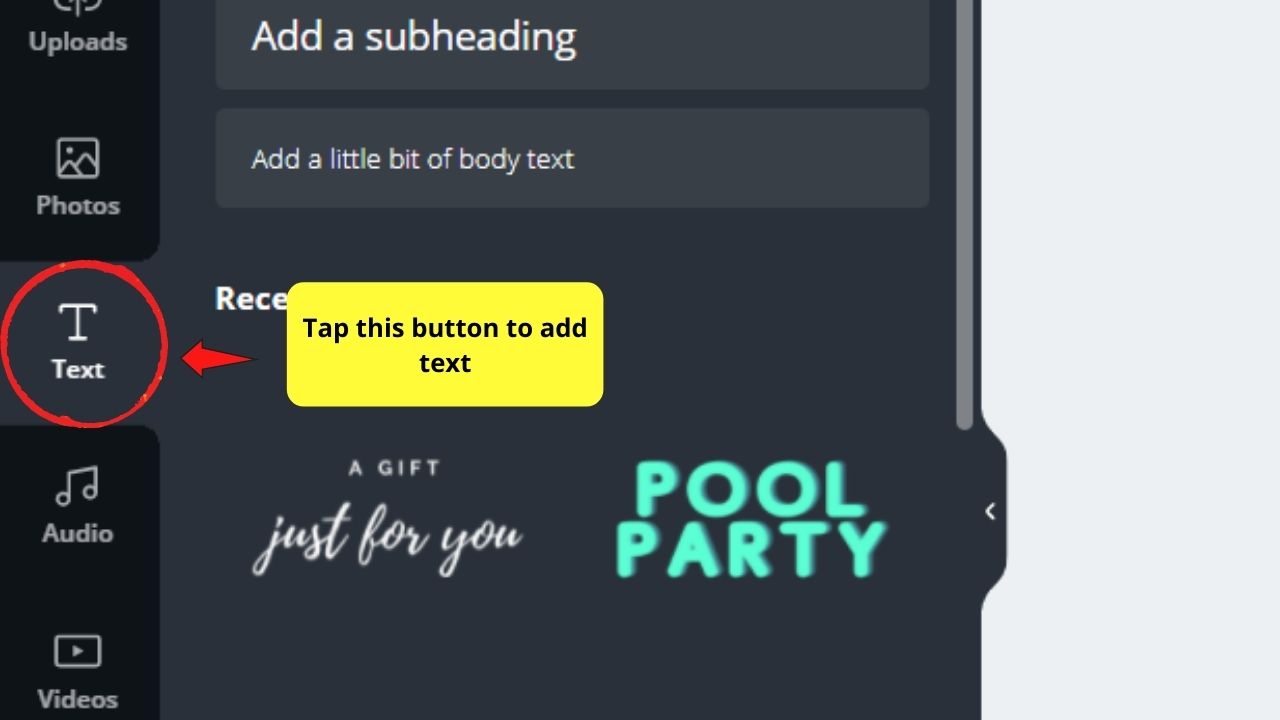
Otra forma (más fácil y rápida) es usar Métodos abreviados de teclado de Canva Presione «T» en el teclado. Esto agregará automáticamente un cuadro de texto a su lienzo.
Codifique el texto en el cuadro de texto en consecuencia. Incluso puede Cambiar el tamaño del cuadro de texto Si no desea cambiar el estilo y el tamaño de fuente de forma individual.
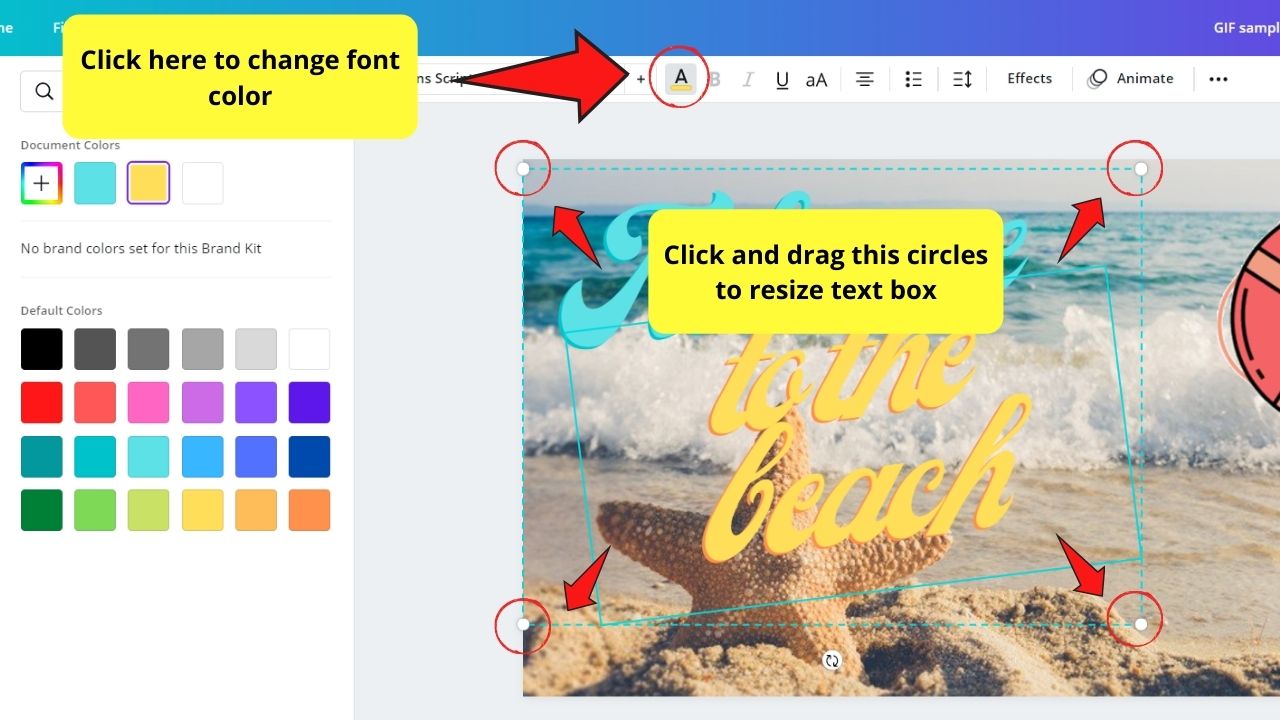
Cambiar el color del texto y Crear sangrías si tu quieres.
Usted puede incluso Rellena el cuadro de texto con color. Puede agregar formas después de ellos si lo desea.
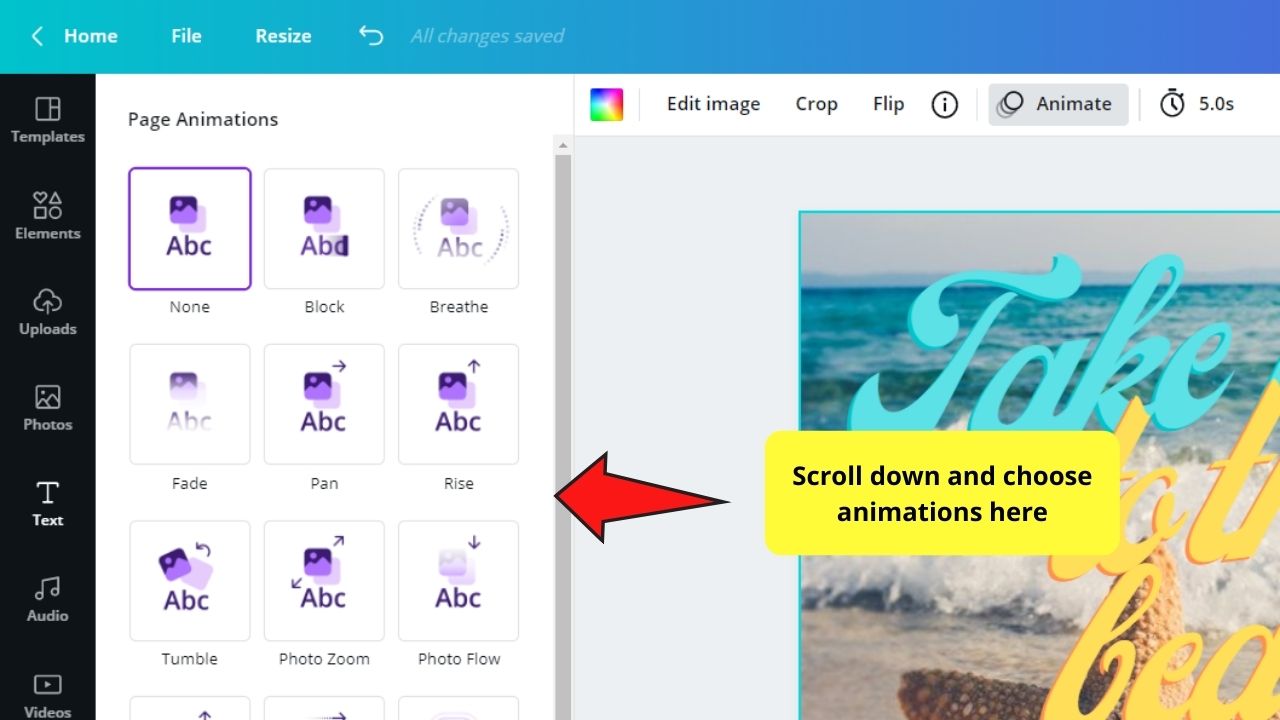
Paso 5: Después de agregar texto y elementos a la página, haga clic en cualquier parte de la página completa y luego haga clic en Animar en la barra de herramientas.
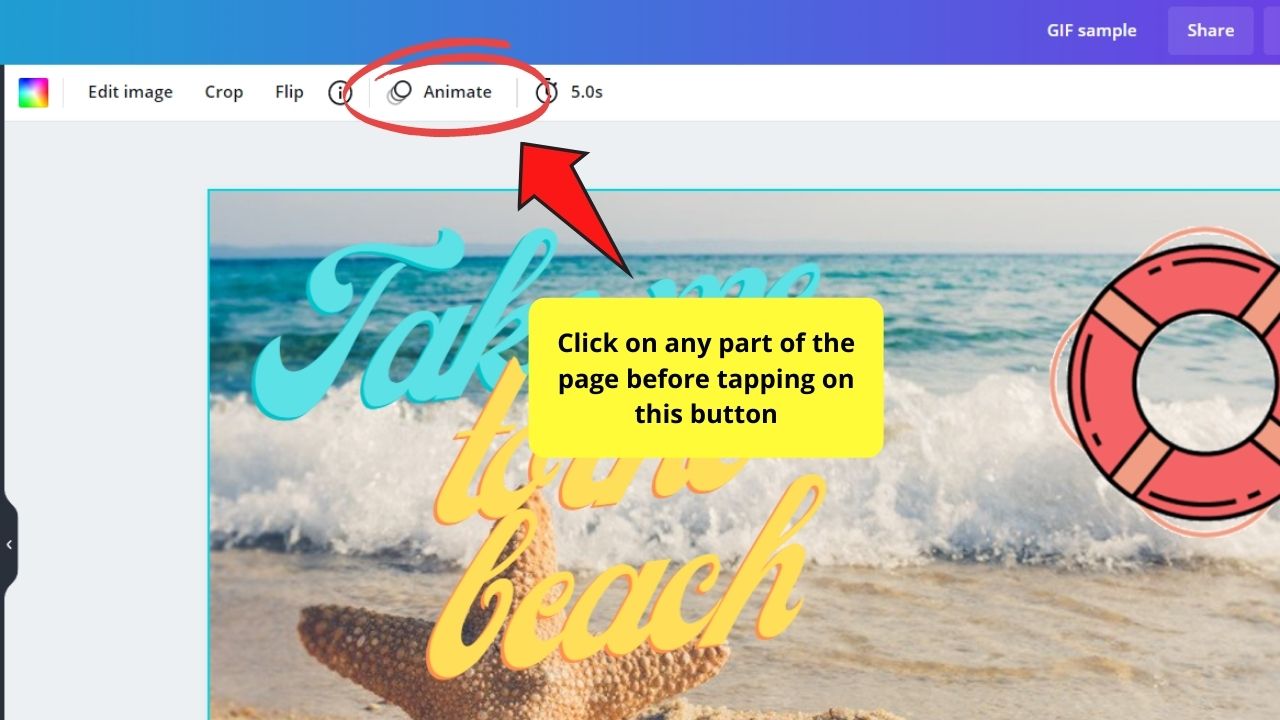
Paso 6: En el menú que aparece, seleccione el tipo de animación que desea aplicar a esta página. Haz clic en cada opción hasta que encuentres la que mejor se adapte a tu diseño.
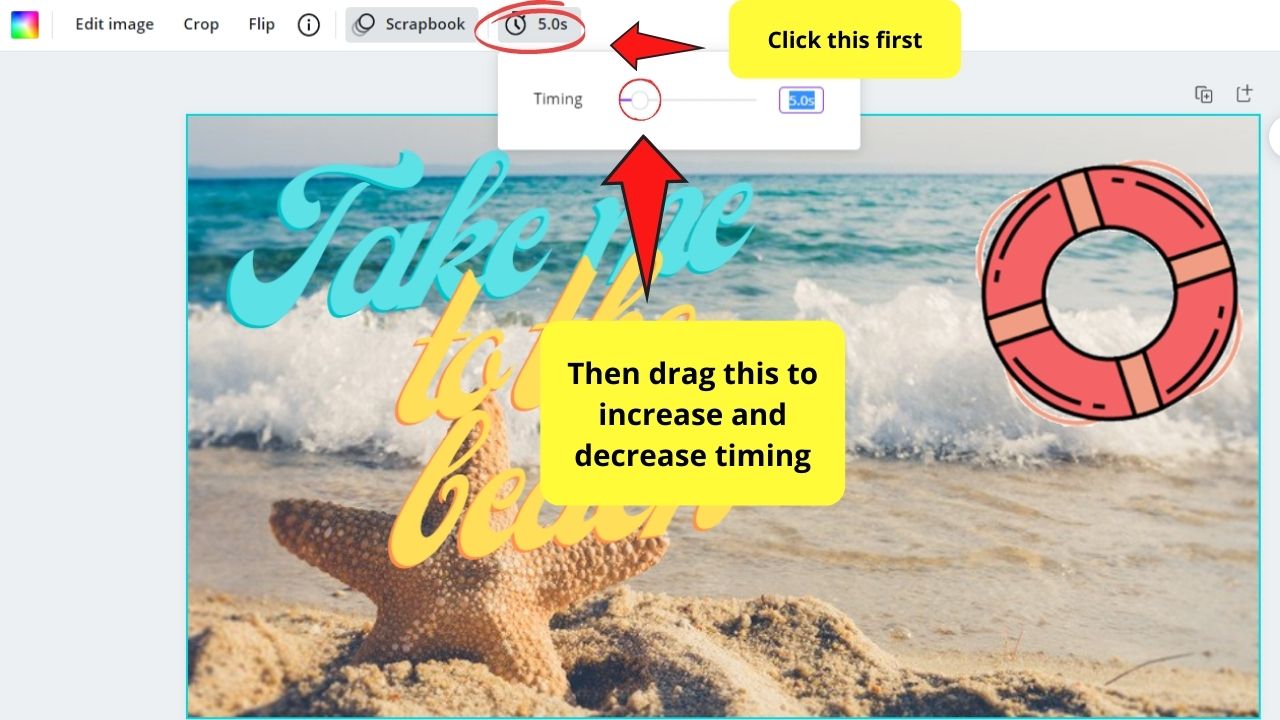
Paso 7: Cambie la hora haciendo clic en el icono del cronómetro a la izquierda del botón Animación.
El temporizador está configurado en 5,0 segundos de forma predeterminada, pero puede ajustarlo arrastrando el control deslizante o codificando los segundos en el cuadro.
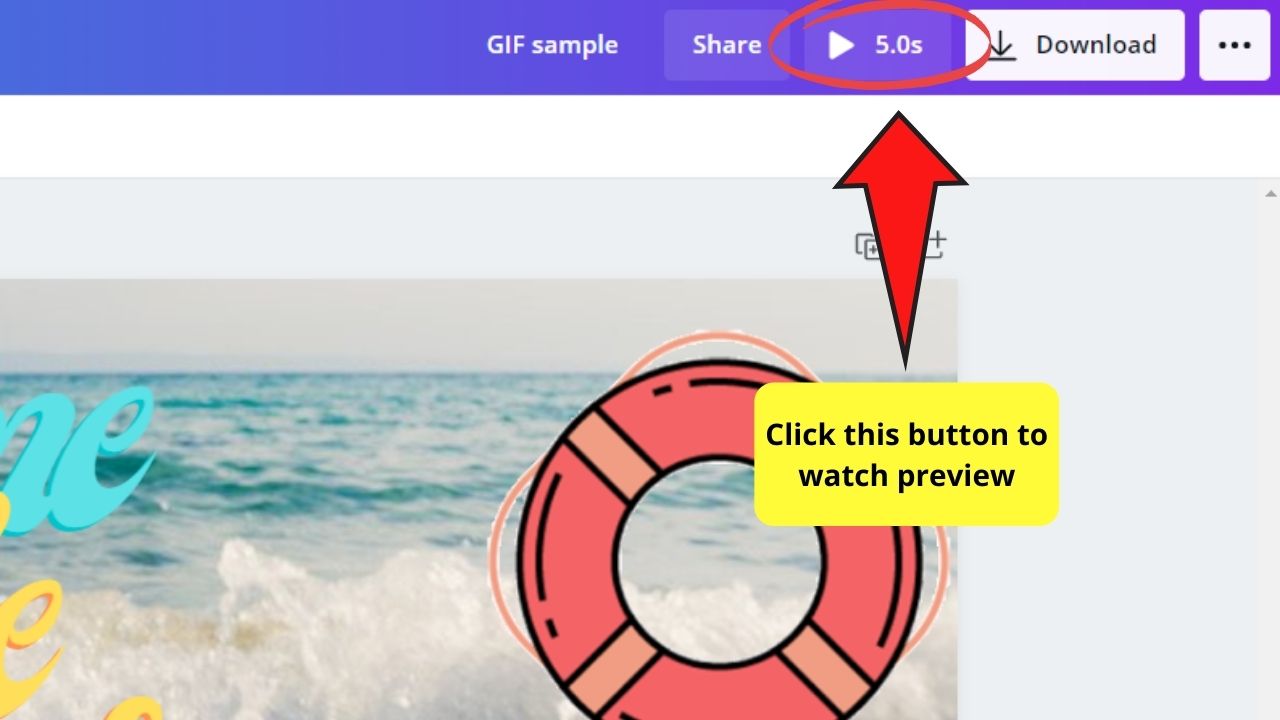
Paso 8: Una vez que esté satisfecho con el ajuste preestablecido, haga clic en el botón Reproducir a la izquierda del botón Descargar en la barra de herramientas para ver la vista previa.
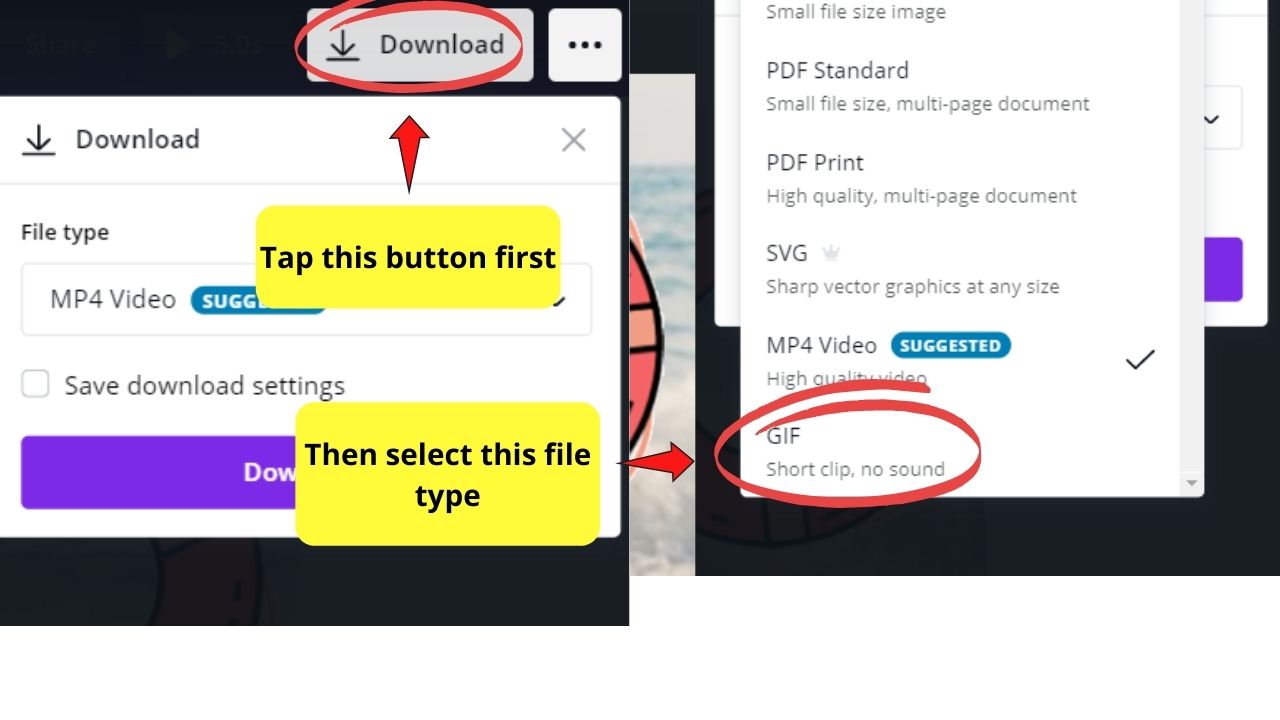
Paso 9: Si no desea realizar cambios, haga clic en el botón «Descargar» y seleccione «GIF» para el tipo de archivo antes de guardar el diseño.
¡Y con estos simples pasos, ha creado un GIF divertido que vale la pena publicar en sus cuentas de redes sociales!
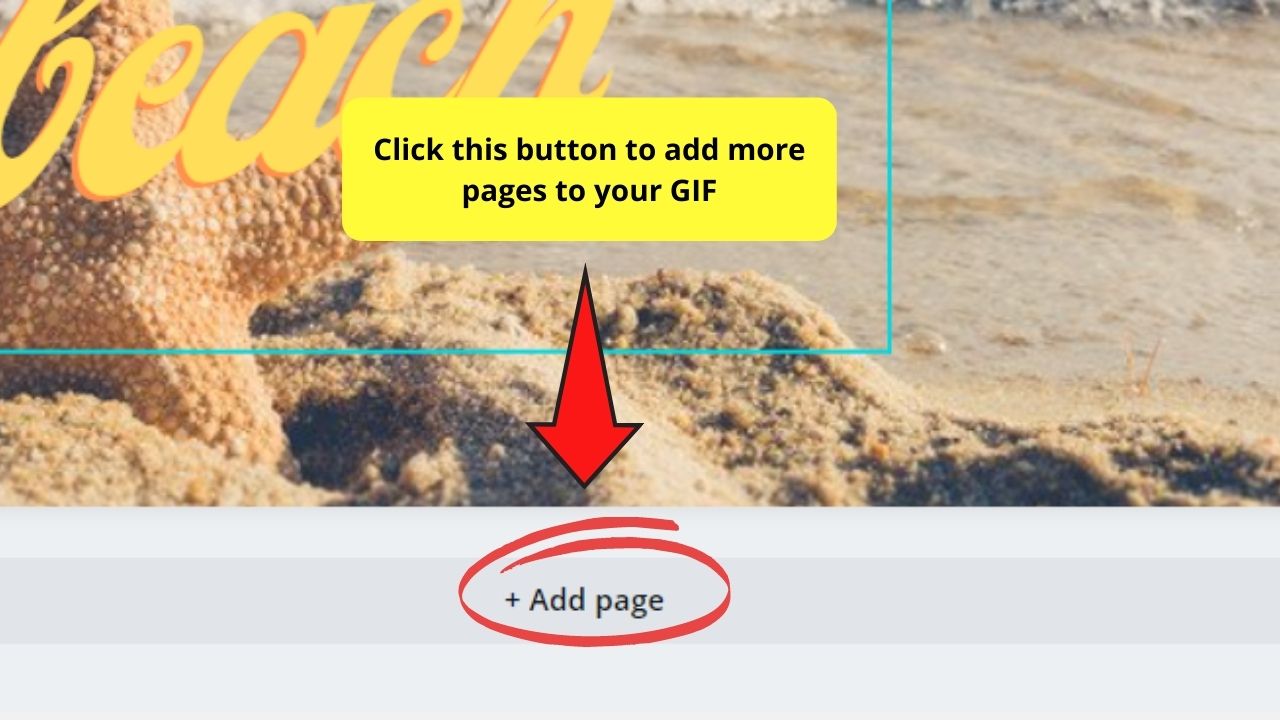
También puede falsificar sus GIF agregando más páginas a su presentación.
Simplemente haga clic en el icono para agregar una página debajo de la página actual en la que trabajo, y siga los pasos anteriores.
Por qué los GIF se están convirtiendo rápidamente en una tendencia
Todo el mundo (o casi) tiene una cuenta de redes sociales, y no es raro que la mayoría de nosotros sigamos y veamos publicaciones dinámicas.
Ya sea un video corto o un simple GIF, la dulce acción de esta publicación nos hará mirar. Y como estamos hablando de GIF, vale la pena discutir de qué se trata.
Un GIF, o formato de uso compartido de gráficos de formato largo, es una imagen en movimiento que contiene animación pero no produce sonido. Piense en ello como un archivo JPG o PNG estático, donde agrega movimiento para hacer las cosas más interesantes.
Si bien los videos son realmente mejores para crear un atractivo visual y atraer audiencias, se necesita tiempo para crearlos. Agregar detalles técnicos del proceso de producción.
Pero con los GIF, no tienes que ser un editor de video en absoluto. Simplemente puede aprovechar el creador de GIF de Canva y crear publicaciones animadas en las redes sociales.
Por lo tanto, no es de extrañar que las publicaciones de estrategia de redes sociales GIF se utilicen ampliamente para publicaciones promocionales. Son más baratos y fáciles de hacer que los videos, y no son divertidos.
Entonces, la próxima vez que esté pensando en formas de promocionar su negocio, ¿por qué no intenta hacer un GIF?
Preguntas frecuentes sobre cómo hacer GIF en Canva
¿Puedes crear GIF en Canve, incluso si usas una cuenta gratuita?
¡seguro! Sin embargo, debido a las limitaciones de la cuenta gratuita, solo puede usar algunas animaciones/efectos de forma gratuita. Sin embargo, si desea usar Pro Animations, aún puede hacerlo, pero tendrá que pagar para descargar los archivos a su dispositivo.
¿Puedes crear GIF sin una cuenta de Canva?
Esto es divertido, pero puedes hacer GIF incluso si no tienes una cuenta de Canva. Solo ve al GIF de Canva y crea tus propios diseños allí. Luego, si planea guardar su diseño o crear más GIF, simplemente vincule su correo electrónico o cuenta de Facebook.
¿Puedo usar animaciones de símbolos Pro para mis GIF?
Sí, pero primero debe pagar para descargar el archivo.
¿Puedes animar los diferentes elementos individualmente?
Esta es una tarea difícil, pero se puede. Solo asegúrese de desagrupar estos elementos antes de comenzar el proceso. Luego haga clic en los elementos individuales y haga clic en la opción «Animación» para seleccionar el estilo de movimiento de un gráfico, texto o imagen específicos. Incluso puede ajustar la duración de cada animación si lo desea.
¿Puedo usar mis imágenes para mis GIF?
¡De Verdad! Simplemente vaya a la pestaña «Cargar» en el menú de la izquierda de Canva y haga clic en el botón «Cargar» en el menú que aparece. Elija de dónde obtuvo la imagen, haga clic en ella y espere a que se complete el proceso de carga. Cuando haya terminado, haga clic y arrástrelo al lienzo y realice las ediciones o los cambios necesarios. A continuación, puede animar estas imágenes de forma individual o colectiva.

¡Hola a todos! Este soy yo, Marcel, también conocido como Masha. ¡Obtengo ingresos de tiempo completo en línea y en MaschiTuts y estoy emocionado de compartir con ustedes cómo me mantengo en la cima! Dirijo varios blogs y sitios web lucrativos y me gusta hablar sobre estos proyectos cuando tengo la oportunidad. Hago esto con todo mi corazón. De hecho, el momento en que dejé de trabajar de 8 a 5 y me encontré en un negocio en línea como emprendedor digital fue probablemente una de las mejores decisiones que he tomado en mi vida. ¡Quiero estar seguro de que tú también irás por este camino! Que nadie te diga que es imposible. El cielo es el límite, de verdad… ¡solo si crees en él! Y todo comienza aquí… ¡en Maschiuts!