


El éxito de su sitio de WordPress depende en gran medida del tema que utilice. Ya explicamos la diferencia entre los temas de WordPress gratuitos y de pago y destacamos la importancia de utilizar un tema premium para su sitio. En este artículo, echemos un vistazo más de cerca a cómo instalar un tema en su sitio de WordPress y administrarlo de manera efectiva.
Instala el tema en tu sitio de WordPress
Hay varias formas de instalar un tema dependiendo de si está utilizando una versión gratuita o de pago. En general, debe comprender los siguientes temas para administrar un tema:
- Instalación de un tema como parte de un plan de alojamiento
- Instalar un tema desde el panel de administración de WordPress
- Instalar un tema a través de FTP
- Cambiar el tema activo
- El tema se está actualizando
- Modificar archivos de tema: crear un tema secundario
- Uso de varios temas en un sitio
- Uso de temas basados en bloques
Recuerda que instalar un tema NO cambiará el tema de tu sitio. Debe activar el tema instalado para que esté activo en su sitio.
Temas de un paquete de hosting
Muchas empresas de alojamiento como SiteGround ofrecen temas de marca blanca como parte de sus planes de alojamiento. Dado que WordPress se instalará cuando compre un plan, también puede elegir plantillas de inicio de la empresa de alojamiento para poner su sitio en funcionamiento sin buscar en ningún otro lugar. , no recomendamos utilizar plantillas que provengan de empresas de hosting por las siguientes razones.
- Estos temas no funcionarán cuando cambie de empresa de hosting.
- Tienen una funcionalidad muy limitada.
- La empresa de alojamiento en sí no admite ningún conflicto que provenga de su tema y otros complementos en su sitio.
- La mayoría de los temas son de naturaleza simple y carecen de funciones de SEO y optimización.
Generalmente, el proceso funciona con un complemento de soporte para seleccionar su tema de una lista. Sin embargo, el proceso puede variar según la empresa y algunas empresas tampoco proporcionan ningún tema. Así que no cubriremos mucho este aspecto en este artículo.
Temas gratuitos vs premium
Cuando termine de instalar WordPress, el sitio utilizará el tema predeterminado veinte veinte (o el último de WordPress.org). Tienes dos opciones para elegir un tema alternativo:
- Busque un tema gratuito en el repositorio de temas de WordPress
- Compre un tema premium de proveedores externos
Recuerda, no existe tal cosa como gratis en este mundo. Los temas gratuitos disponibles en el repositorio son principalmente para fines de demostración por parte de los vendedores de temas. Ofrecerán una versión básica o limitada de forma gratuita y le pedirán que actualice para obtener todas las funciones. Algunos ejemplos típicos incluyen un enlace de pie de página al propietario del tema, una actualización requerida del control deslizante, etc. En general, este tipo de restricciones no son adecuadas para sitios web comerciales, aunque los sitios personales pueden aceptarlas. Pero el aspecto importante de usar temas gratuitos es la disponibilidad de soporte. El autor del tema puede o no mantener los temas gratuitos de forma activa, y es posible que tenga problemas si el tema entra en conflicto con otros complementos instalados. Por lo tanto, es seguro elegir un tema premium de las tiendas populares para garantizar el soporte.
Nota: Recuerda que algunos de los complementos son tan importantes como tu tema y no puedes deshabilitarlos. Los complementos de seguridad y SEO son buenos ejemplos y eliminarlos puede cambiar el comportamiento de todo el sitio. Si su tema entra en conflicto con complementos importantes en su sitio, es posible que deba cambiar el tema en lugar de solucionar el problema del complemento.
Interfaz de gestión de temas
Antes de continuar, es necesario comprender la sección de administración de temas de la interfaz de administración. Vaya al menú Apariencia > Temas en su panel de administración de WordPress Aquí verá todos los temas preinstalados en su sitio.

La sección de gestión de temas tiene las siguientes opciones:
- Menú de navegación para ir a la pestaña Temas.
- Ver el nombre del tema activo
- Opción de personalización del tema yendo al personalizador en vivo
- Obtener detalles del tema (desplace el cursor para ver el botón Detalles del tema)
- Activa cualquiera de los temas instalados
- Vista en vivo de cada uno de los temas instalados
- Agregar nuevo tema
- Menú de navegación para ir al editor de archivos de temas (la interfaz más nueva lo mostrará como «Editor de archivos de temas»)
- Cuadro de búsqueda para buscar temas de temas instalados si tiene muchos instalados en su sitio
- Actualizar a la última versión
- Obtener ayuda para administrar temas
Nota: La interfaz cambiará si está utilizando temas basados en bloques o una versión premium. Por ejemplo, la pestaña Apariencia solo tendrá los submenús Temas y Editor si use temas basados en bloques como Twenty-Twenty-Two .
El tema que se muestra como «Activo» es el que está actualmente en uso en su sitio.
Instalar tema desde el panel de administración
Una vez que haya finalizado un tema gratuito o haya comprado uno premium, el siguiente paso es instalarlo en su sitio. Vaya a la sección Apariencia > Temas y haga clic en el botón Agregar nuevo para ir al repositorio de temas gratuitos de WordPress.

El repositorio de temas de WordPress es donde puede encontrar temas gratuitos para su sitio. La sección se clasifica en varios grupos, como destacados, populares y más recientes, para facilitar el filtrado. Utilice también la opción ‘Filtro destacado’ para filtrar temas según el diseño, las características y el tema. Una vez que le guste alguno de los temas, selecciónelo e instálelo en su sitio. Todos estos temas instalados en su sitio se mostrarán como «Instalados».

Sube un tema de WordPress desde el panel de administración
Como se mencionó, la opción anterior solo funcionará si el tema está disponible en el repositorio gratuito de WordPress. Si descargó un tema premium o gratuito desde fuera del repositorio de WordPress, haga clic en el botón «Cargar tema» al agregar un tema. Cargue la carpeta del tema comprimido y haga clic en el botón «Instalar ahora».

Verá el progreso de la instalación del tema ejecutándose en la barra de estado que muestra el porcentaje de finalización. Una vez que haya terminado, la pantalla mostrará los detalles a continuación con opciones para ver en vivo y activar el tema instalado.

Haga clic en el enlace de activación para activar el tema como un tema activo para su sitio.
Instalar a través de FTP
Por alguna razón, si no puede instalar un tema desde el panel de administración, inicie sesión en su cuenta de FTP. Navegue a la carpeta «/wp-content/themes» y cargue la carpeta del tema descomprimida. Esto instalará el tema cargado que se puede ver en la sección Apariencia > Temas del panel de administración.
Recuerde que debe usar el archivo ZIP para cargar a través del panel de administración, mientras que debe usar la carpeta del tema extraído para cargar a través de FTP.
Bloqueo de temas de WordPress
WordPress introdujo el editor de bloques Gutenberg con la versión 5.0. Ahora todo se está moviendo hacia el uso del editor basado en bloques en WordPress. Como se mencionó, la interfaz de administración cambiará cuando instale un tema basado en bloques. Puede usar la función de editor de sitio completo para crear plantillas y reutilizarlas en su sitio sin complementos de creación de páginas. Todas las demás funciones para instalar y administrar temas basados en bloques siguen siendo las mismas en este momento.
Usar un tema premium a través de un complemento adicional
Este es el último modelo de negocio seguido por la mayoría de los desarrolladores de temas de WordPress. Por ejemplo, puede descargar los temas gratuitos de Astra y GeneratePress desde el repositorio de temas de WordPress. Sin embargo, la versión premium de estos temas viene como un complemento que puede instalar a través de «Complementos> Agregar nuevo> Cargar complemento».
Uso de varios temas en un sitio
Hay situaciones en las que le gustaría usar diferentes temas en su sitio enchufar para admitir múltiples temas en su única instalación de WordPress, pero nunca recomendamos hacer esto con el complemento.
Primero, asegúrese de que cualquier tema que use tenga la licencia apropiada. Luego instale WordPress por separado en subdirectorios o subdominios y cargue el tema requerido. De esa forma, puede controlar cada tema como una instalación separada sin mezclarlos.
Actualizar temas
Por lo general, las actualizaciones disponibles se muestran en el panel de administración para todos los temas que haya instalado desde el repositorio. Puede hacer clic en el enlace «Actualizar ahora» para actualizar el tema a la última versión.

También es posible ver y actualizar temas en el menú «Tablero > Actualizaciones».

Algunos temas premium necesitan un complemento o una nueva instalación cada vez que se actualizan. Por ejemplo, los autores de Envato ofrecen un complemento adicional para conectarse a su cuenta y recibir las últimas actualizaciones. Si está utilizando un complemento de complemento profesional, debe actualizar el tema gratuito y el complemento premium independientemente de cómo y cuándo haya actualizaciones disponibles.
Nota: WordPress también ofrece una función de actualización automática para actualizar automáticamente los temas instalados desde el repositorio gratuito de WordPress. Puede habilitar la actualización automática para temas individuales yendo a «Apariencia> Temas> Seleccione un tema> Haga clic en el enlace para habilitar las actualizaciones automáticas». Le recomendamos encarecidamente que no habilite la actualización automática para evitar errores inesperados después de las actualizaciones.

Modificar archivos de tema
En la práctica, es muy difícil encontrar un tema que satisfaga todas tus necesidades. La mayoría de las veces necesitará modificar los archivos del tema principal como functions.php para obtener la funcionalidad requerida. Todos los archivos de temas se pueden modificar en «Apariencia > Editor de archivos de temas». Recuerde que cualquier cambio que haya realizado se eliminará cuando actualice el tema con nuevos archivos.

- El menú del editor de archivos (el tema Bloques tendrá este menú en la sección Herramientas)
- Seleccione el tema
- Selecciona el archivo a editar
- Editar el contenido
- Haga clic en el botón «Actualizar archivo» para guardar los cambios
WordPress también mostrará un mensaje de advertencia cuando vaya a la pestaña del editor de temas por primera vez.
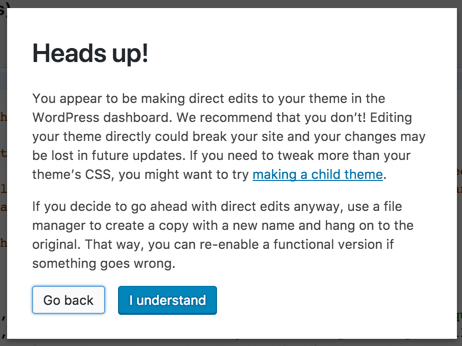
Entonces, la mejor manera de modificar su tema es crear un tema secundario y usar los archivos modificados por separado sin mezclarlos con los archivos del tema principal. Obtenga más información sobre cómo crear un tema secundario y cómo eliminar su tema de WordPress.
Nota: Si solo desea agregar CSS, puede agregar en la sección «Apariencia> Personalizar> CSS adicional» sin tener que editar archivos de tema o crear un tema secundario. Para temas de bloque, puede administrar esto en la sección «Temas> Editor». «, ya que no habrá un personalizador separado allí.


