
Si no hubiera explorado las posibilidades de Canva, no me habría dado cuenta de que la herramienta gráfica ya contenía mi deseo tácito.
Entonces, echemos un vistazo más de cerca a cómo hacer que aparezcan reglas en Canva y cómo usarlas en el proceso de diseño.
Como poner regla en canva
Para mostrar la regla en Canva, ve al botón Archivo en la barra de menú. Seleccione la opción Mostrar reglas en el menú desplegable. También puede hacer que la regla aparezca en la página del editor presionando Shift y R al mismo tiempo.


Una guía detallada sobre cómo poner regla en Canva
Si eres nuevo en Canva, es posible que hayas notado las guías inteligentes rosas que aparecen cada vez que intentas alinear ciertos elementos de tu diseño.
Por cierto, estos líderes inteligentes son uno de ellos. 10 razones por las que Canva es tan genial. Entonces, para saber cuáles son las otras 9 razones, sigue leyendo.
Pero además de estas exquisitas guías inteligentes, Canva también incluye reglas para ayudar a sus usuarios a crear diseños adicionales de aspecto profesional.
Después de todo, los elementos correctos y espaciados uniformemente le dan a su diseño una sensación profesional, ya sea que sea un principiante o un veterano.
Sin embargo, para disfrutarlo por completo, debe mostrarlos en la página del editor.
Nivel 1: Cree un nuevo diseño haciendo clic en el botón Crear diseño en la página de inicio.
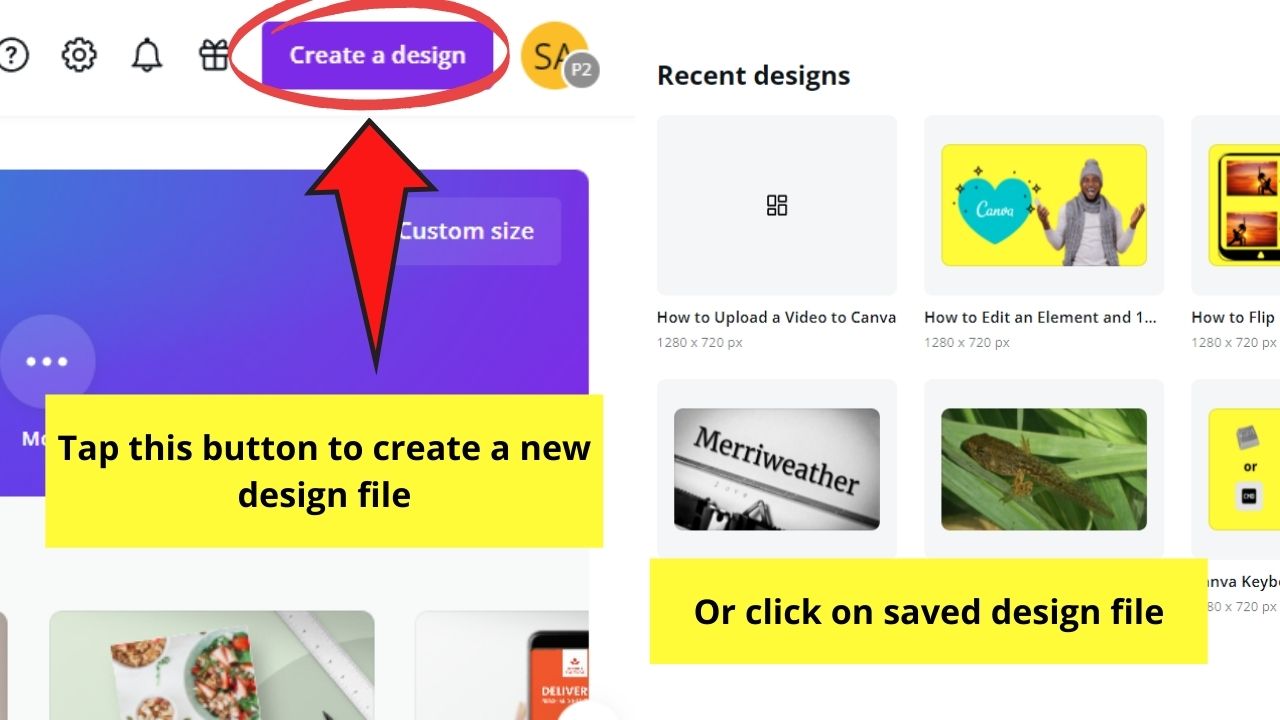
También puede abrir archivos existentes a través del menú Todos los proyectos en el menú de la izquierda.
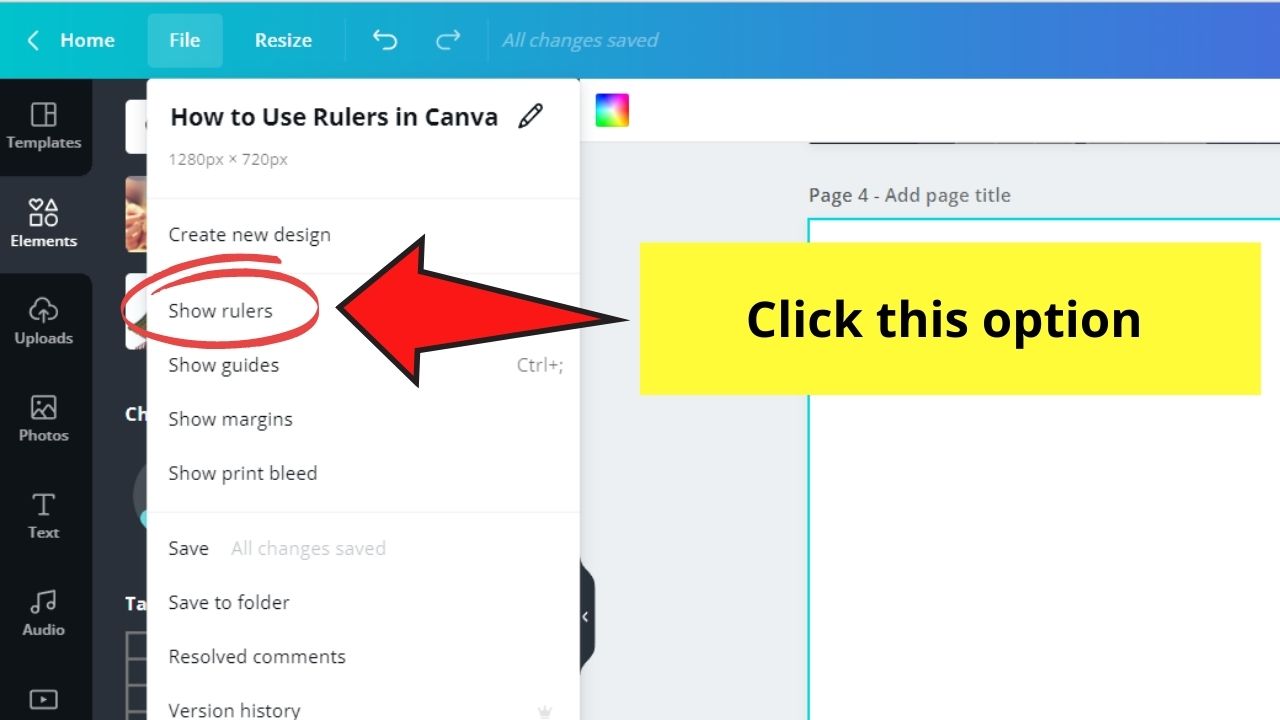
Paso 2: Una vez en la página del editor, vaya a la barra de menú y haga clic en Archivo.

Paso 3: En el menú desplegable que aparece, haz clic en la opción Mostrar reglas. Esto hará que las reglas aparezcan en la parte superior e izquierda de la página del editor.
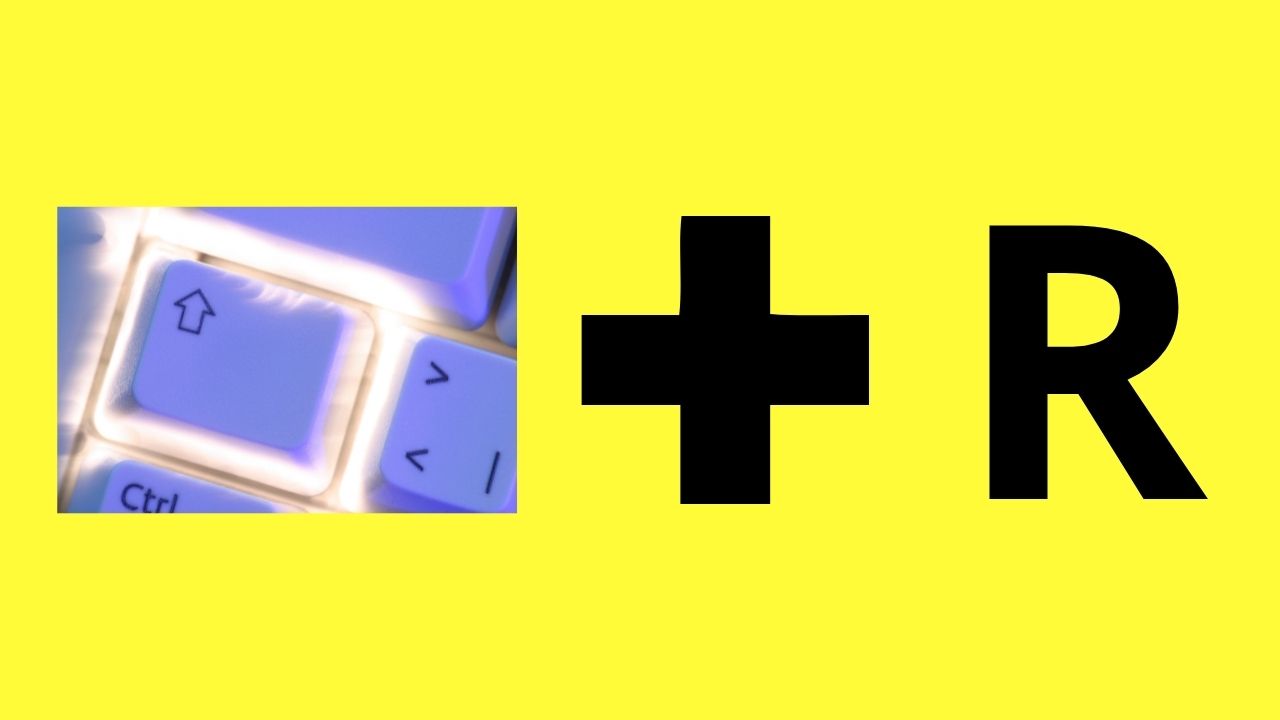
Si prefieres usar Métodos abreviados de teclado de Canva, luego simplemente presione Shift y R al mismo tiempo para activar la función de regla.
Las dimensiones o medidas que aparecerán en la regla coinciden automáticamente con las medidas utilizadas para el documento.

Entonces, si su diseño usa dimensiones en píxeles, las medidas de la regla también estarán en píxeles.
Etapa 4: Ahora, si desea cambiar las dimensiones utilizadas en la regla, regrese a la barra de menú y haga clic en el botón «Cambiar tamaño».
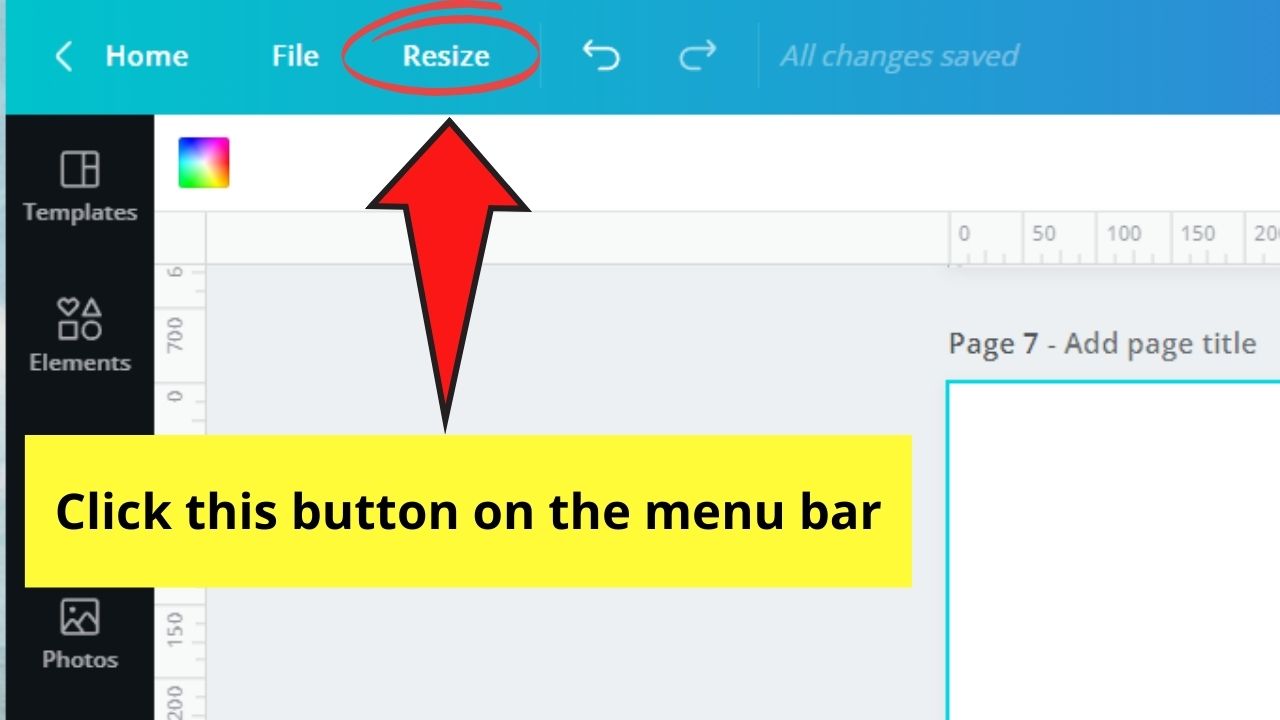
En el menú desplegable Cambiar tamaño, vaya a la sección Tamaño personalizado, pero desmarque la casilla.
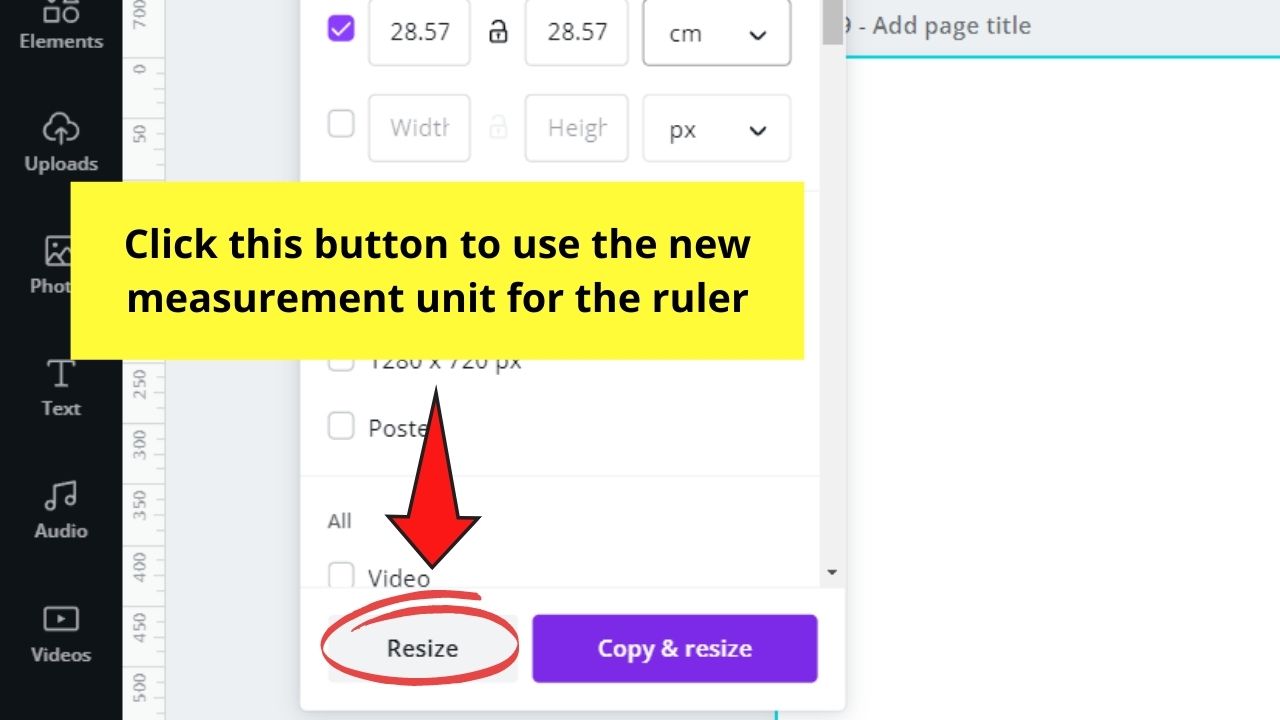
En su lugar, haga clic en el cuadro de tamaño y seleccione la unidad de medida que prefiera usar.

Haga clic en él antes de hacer clic en el botón Cambiar tamaño al final del mismo menú desplegable. Esto cambiará automáticamente las unidades que se muestran en la regla.
¡Y lo tienes! Ha mostrado con éxito la regla en su proyecto. Pero, ¿cómo usas exactamente estas reglas en tus diseños?
No te preocupes, porque esto es lo que discutiremos a continuación.
Cómo usar reglas en Canva
Una forma de usar reglas en Canva es usar acentos grises como guías para colocar elementos. Otra forma es activar las guías y colocarlas en el lienzo en consecuencia para dar a los elementos de diseño un recordatorio más visible de la ubicación.
Los conceptos básicos del uso de reglas en Canva
Ahora que ha activado la función de regla, es hora de usarla.
Dado que encontrará estas reglas en las herramientas de diseño gráfico, es comprensible que las utilice para alinear diferentes elementos de diseño en el lienzo.
Pero, ¿cómo usas exactamente estas reglas en Canva?
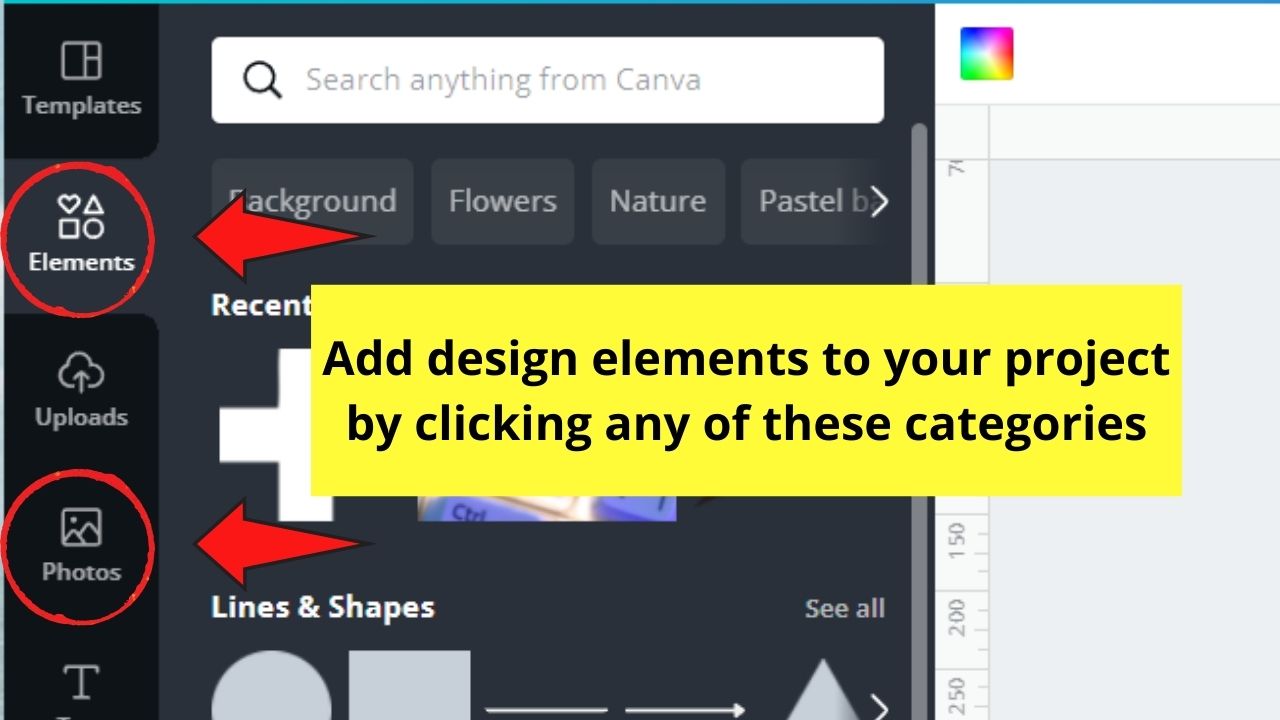
Nivel 1: Agregue elementos de diseño al lienzo haciendo clic en la pestaña Fotos y elementos en el menú del panel izquierdo.
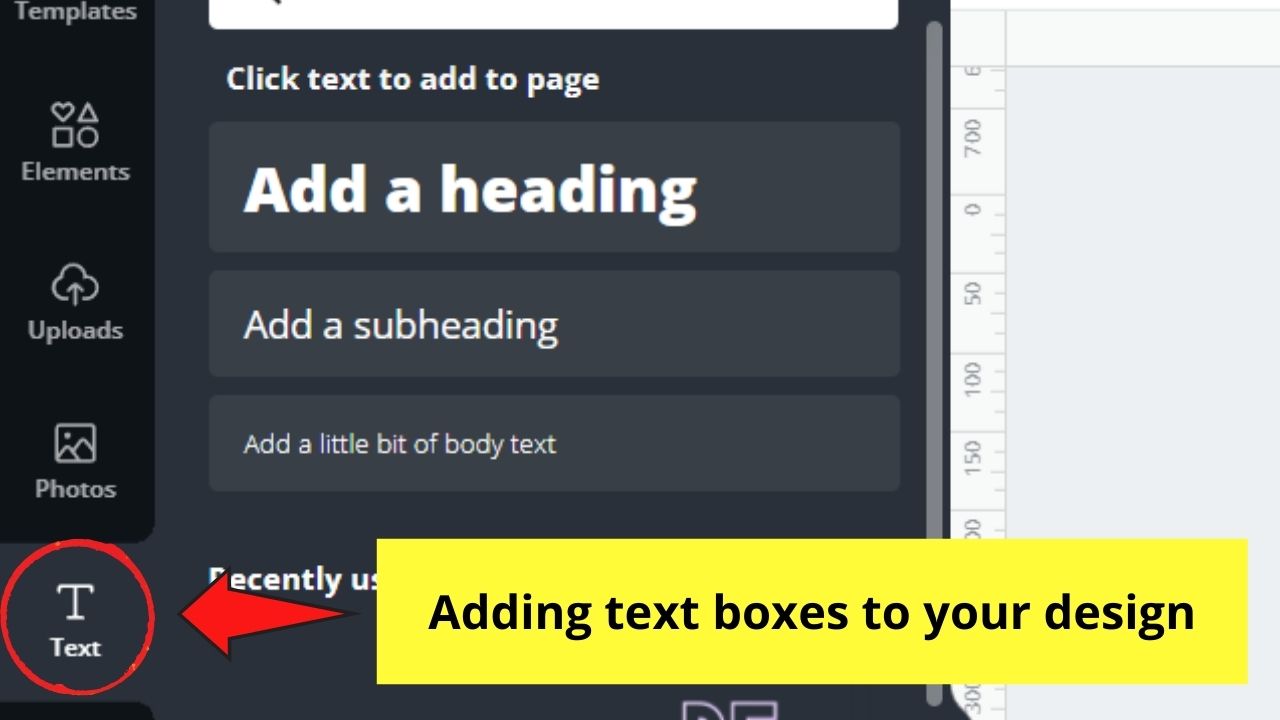
Agregue campos de texto a su proyecto haciendo clic en la pestaña Texto o presionando la tecla T en su teclado.
Paso 2: Arrastre un elemento de diseño de su elección al lienzo.
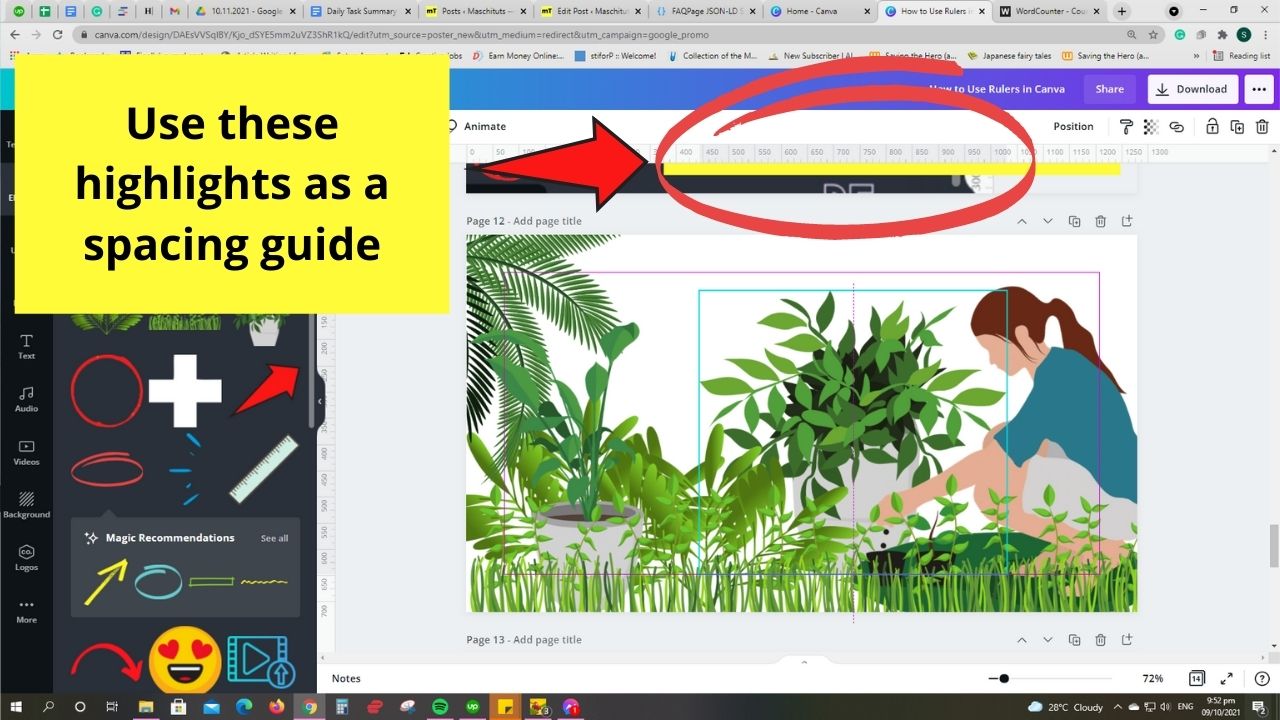
Luego, cada vez que arrastre un elemento en el lienzo, notará un resplandor gris moviéndose a lo largo de la línea.

Si le preocupa por qué aparecen los indicadores grises, básicamente le muestran la altura y el ancho del elemento de la página.
Paso 3: Agregue más elementos a sus diseños mientras usa los acentos grises en la regla como guía para dividirlos uniformemente.
Etapa 4: Ahora, si desea una forma más precisa de eliminar elementos, active la función de guías. Solo asegúrate de que la regla esté encendida.
Ahora mueva el mouse hacia la regla superior o hacia la izquierda hasta que el cursor se convierta en un icono de flecha bidireccional.

Paso 5: Luego haga clic y arrastre hacia abajo para crear guías verticales u horizontales para colocar en el diseño.
Paso 6: Una vez que la guía esté en el lugar que desea en el lienzo, suelte el botón del mouse para mantenerla en su lugar.
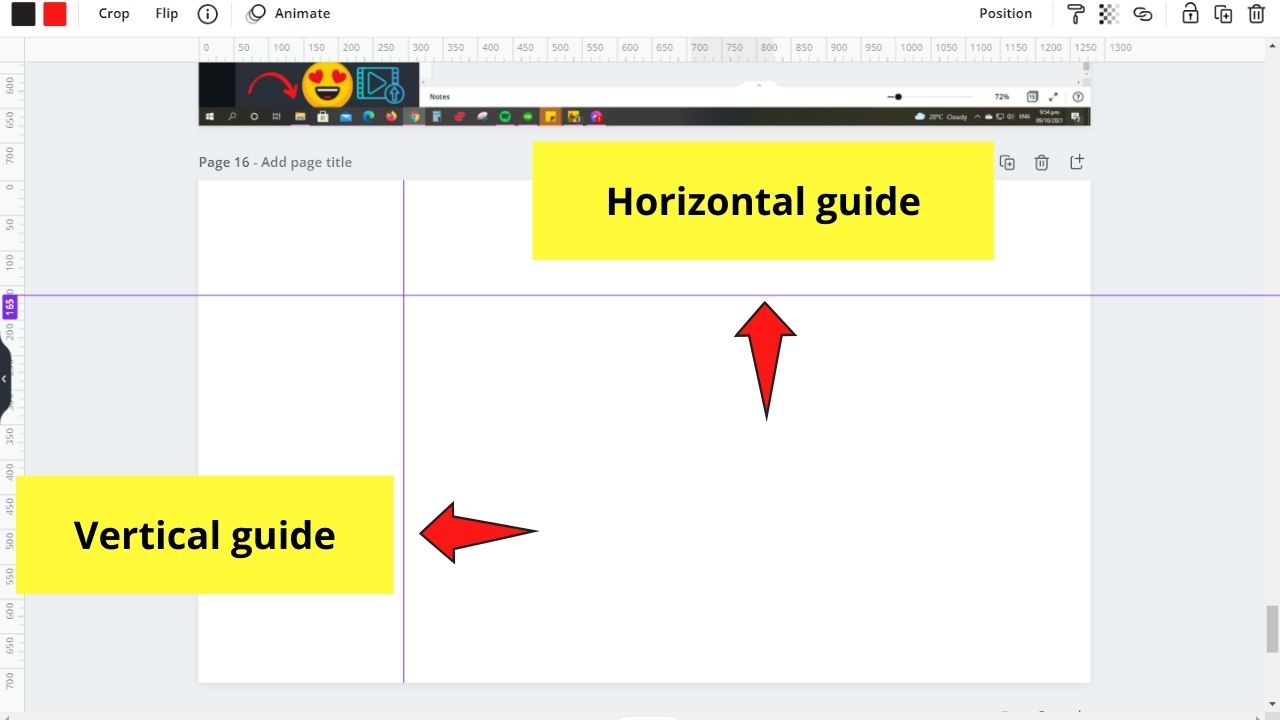
Luego verá números cambiantes en la parte superior de la regla. Se utilizan para decirle exactamente dónde se encuentra la guía de página en tiempo real.
Repita los pasos 5 a 6 hasta que haya agregado suficientes guías a la página. Puede hacer que desaparezcan temporalmente cambiando la opción Mostrar guías al menú Archivo.
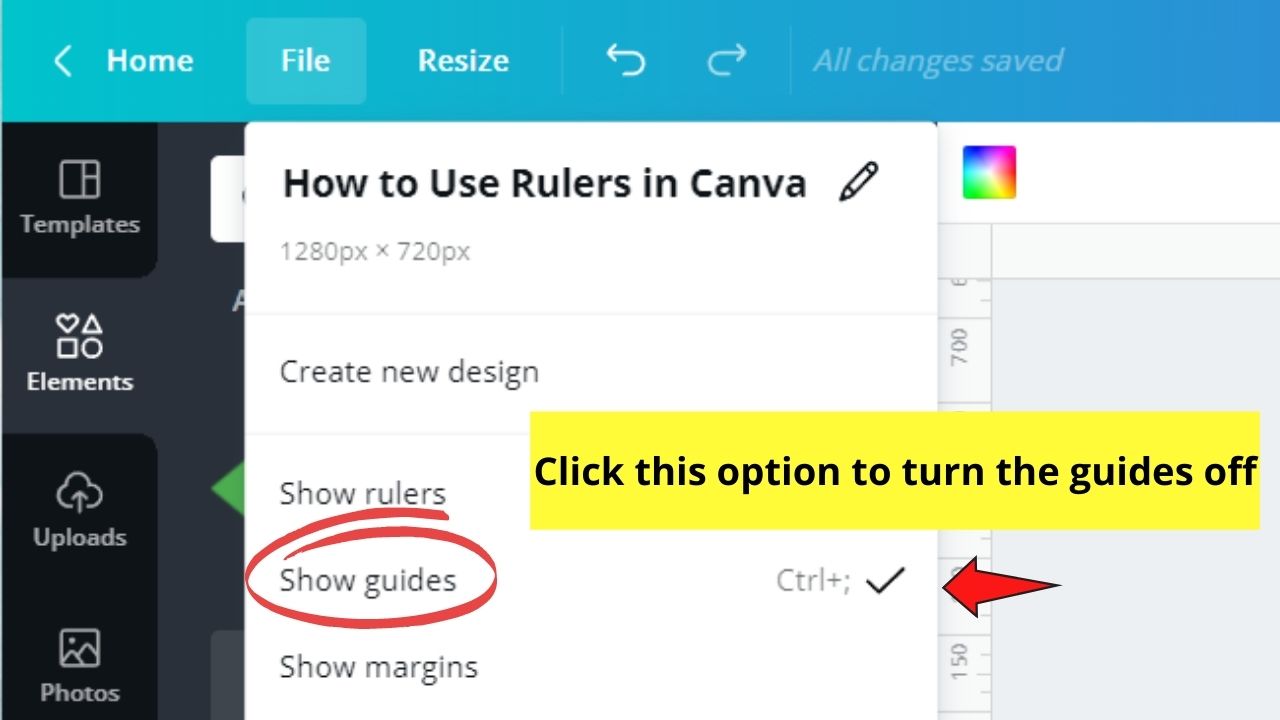
Y una de las mejores cosas de estas guías es que una vez que las haces reaparecer, se quedan en el mismo lugar donde las dejaste.
También los verás en el mismo lugar en cada página del diseño.
Paso 7: Ahora, si desea eliminar los controladores de forma permanente, haga clic con el botón derecho en cualquier parte del lienzo y seleccione la opción Borrar guías en el menú desplegable.
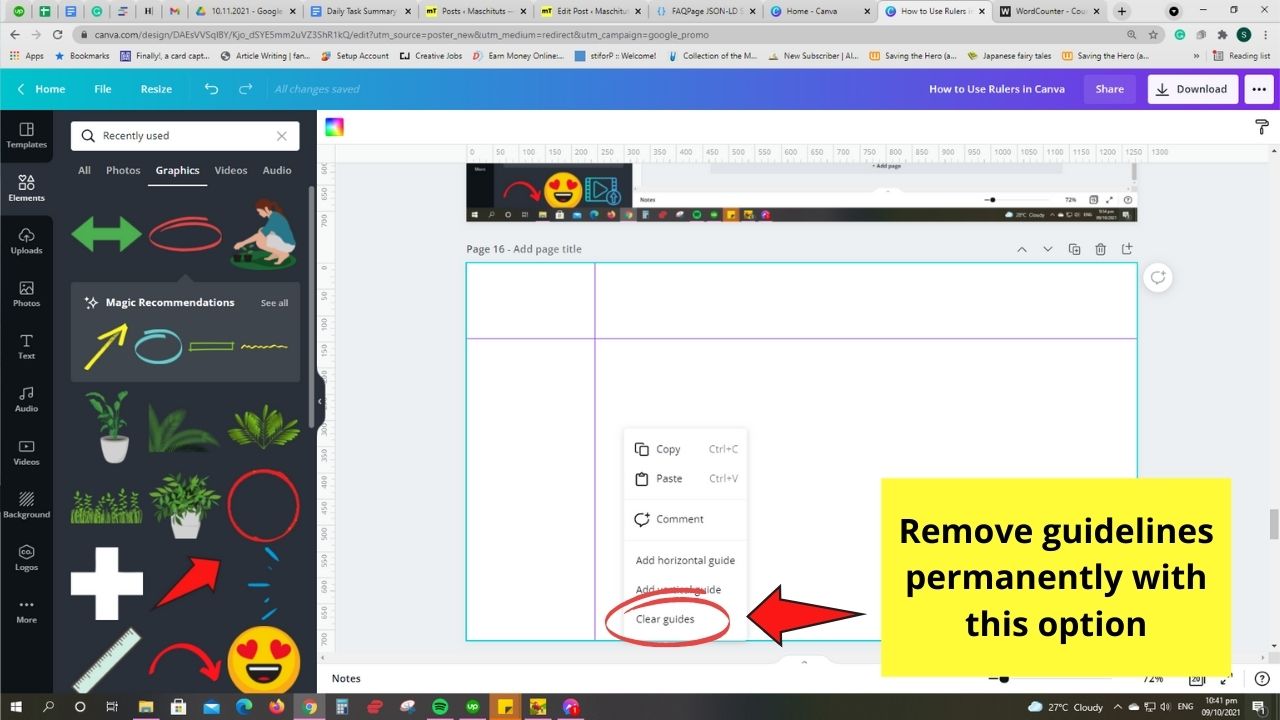
Sin embargo, ten cuidado. Una vez que haya eliminado las guías del diseño, no podrá deshacerlas, incluso si hace clic repetidamente en el botón deshacer en la barra de menú.
Entonces, ¿estás listo para convertir la línea Canva en tu nuevo amigo de diseño?
Preguntas frecuentes sobre cómo usar las reglas en Canva
¿Puedes usar una regla en tu teléfono Canva?
Si bien las líneas en la versión web de Canva son hermosas, no puedes disfrutarlas en la versión móvil. Tendremos que esperar a que el equipo de Canva ponga una herramienta de este tipo en la aplicación Canva. Sin embargo, puede usar guías inteligentes para colocar elementos correctamente en su aplicación.
¿Las líneas de Canva están disponibles para usuarios gratuitos de herramientas gráficas?
Si bien otras funciones de Canva son exclusivas para los usuarios de Canva Pro, las líneas también están disponibles para los usuarios gratuitos de Canva.
¿Se puede personalizar la ubicación de la guía para cada página?
Actualmente, no puede establecer individualmente diferentes posiciones de controlador por página. Donde pusiste la guía en la página anterior, será lo mismo en la página siguiente.
¿Es posible desactivar la función de regla sin pasar por el menú Archivo?
Dado que existen métodos abreviados de teclado para activar las reglas en Canva, utilice los mismos métodos abreviados de teclado para hacerlos desaparecer. Presiona Shift y R al mismo tiempo para desactivar la regla de Canva. Presione ambas teclas al mismo tiempo para mostrar la regla nuevamente.

¡Hola a todos! Este soy yo, Marcel, también conocido como Masha. ¡Tengo un ingreso de tiempo completo en línea y en MaschiTuts y estoy emocionado de compartir con ustedes cómo me mantengo en la cima! Dirijo varios blogs y sitios web lucrativos y me gusta hablar sobre estos proyectos cuando tengo la oportunidad. Hago esto con todo mi corazón. De hecho, el momento en que dejé de trabajar de 8 a 5 y me encontré en un negocio en línea como emprendedor digital fue probablemente una de las mejores decisiones que he tomado en mi vida. ¡Quiero estar seguro de que tú también irás por este camino! Que nadie te diga que es imposible. El cielo es el límite, de verdad… ¡solo si crees en él! Y todo comienza aquí… ¡en Maschiuts!