


Cualquiera que conozca los conceptos básicos de cómo publicar un sitio de WordPress espera que al hacer clic en el botón publicar se publique contenido.
¿Qué sucede si el botón de publicación no funciona, la publicación falla o intenta actualizar una publicación existente y falla?
Aunque WordPress es fácil de usar, arreglar lo que sale mal no es tan fácil.
Echa un vistazo a algunas trampas aterradoras que rompen el botón de publicación de WordPress o impiden las actualizaciones en vivo del sitio.

¿Por qué no puedo publicar mi sitio de WordPress?
El botón de publicación se interrumpe si falla la conexión a la API REST. Los errores de JavaScript también pueden hacer que los botones dejen de funcionar. Si no puede ver su sitio publicado en un navegador sin advertencias de seguridad, su sitio necesita un certificado SSL instalado en el servidor para que HTTPS funcione correctamente.
Rest API está deshabilitado o el complemento se desconecta
El marco principal de WordPress utiliza la API REST para varias funciones de administrador.
La API realiza dos comprobaciones.
El primero es para autenticar usuarios y roles. Esto es para verificar si el usuario ha dado permiso para publicar. El segundo objetivo es conectarse a su base de datos de WordPress.
Si se pierde la conexión con la API REST, WordPress ya no podrá autenticar a los usuarios ni conectarse a la base de datos.
Cuando esto sucede, el botón de publicar deja de funcionar. Cuando haga clic en publicar, verá un mensaje de error que dice «Publicación fallida». Es posible que vea breves sugerencias de posibles problemas.
«Publicación fallida: comprueba tu conexión a Internet».
Si esta es su conexión a Internet, su navegador no cargará WordPress. Este es un mensaje mucho menos aterrador que «La API REST no pudo conectarse a la base de datos». En principio, esto sucede.
Como se trata de un problema con la API en el kernel de WordPress, la razón probable es que el complemento intenta conectarse a la base de datos de WP o autenticar al usuario, pero falla.
Así que vaya a sus complementos, seleccione todos y deshabilite todos los complementos. Luego regrese a su publicación y vea si puede publicarla.

Si puede publicar una nueva publicación en su sitio de WordPress sin complementos activos, entonces uno de ellos se desconecta de la API REST.
Habilite los complementos individualmente para encontrar complementos que interrumpan su sitio.
Comience con cada complemento de seguridad, complemento de almacenamiento en caché, si ejecuta WooCommerce, todos sus complementos ejecutarán solicitudes de API. Reactiva estos posibles plugins y comprueba si impiden que funcione el botón de publicar.
error de JavaScript
El editor de bloques requiere que JavaScript esté habilitado. Esto está relacionado con el problema con la API REST, ya que permite enviar archivos JSON (JavaScript Object Notation) entre diferentes aplicaciones.
Una manera fácil de averiguar si JavaScript está causando el problema es si nada funciona.
- Los errores de la API REST le pedirán que haga clic en publicar y luego mostrará un mensaje de error de «publicación fallida».
- Los errores de JavaScript pueden hacer que todos los botones dejen de funcionar.
Vale la pena recordar que los nuevos bloques agregados al editor son complementos. Cuando busca un bloque, si dice «bloques instalables» a la izquierda, esos bloques se agregarán a su página de complementos.
Si uno de estos bloques recién instalados provoca un conflicto JS, el botón dejará de funcionar correctamente.
Vaya a su página de complementos, deshabilite el complemento de bloqueo que agregó, luego regrese y actualice o publique.
En el editor de bloques, los errores de JavaScript desactivan todas las funciones. Los botones todavía se muestran, pero ninguno de ellos funciona.
Al hacer clic en el logotipo «W» en la esquina superior izquierda, volverá al panel de control. Esto funcionará porque es solo un hipervínculo.
Haga clic en el elemento del menú de publicación e intente cargar su página en modo de edición. JavaScript funcionará si se carga. Si JavaScript está dañado, WordPress le pedirá que le avise del problema y le proporcionará un enlace al complemento del editor clásico.

Instale el complemento del editor clásico, luego edite la publicación con este editor y el botón de publicación volverá a funcionar.
De lo contrario, el editor de bloques seguirá teniendo problemas para conectarse a la base de datos y autenticar a los usuarios.
Compruebe la configuración de URL
La configuración de URL es importante para que pueda ver el contenido publicado públicamente en un navegador.
Si hay HTTP en la configuración de la dirección del sitio (URL), la interfaz mostrará un sitio web no seguro.
Vaya a Configuración> General y asegúrese de tener HTTPS para que su sitio web se cargue de forma segura.

Para habilitar SSL (Secure Sockets Layer), necesita un certificado SSL.
¿Esto no requiere la compra de un certificado SSL?
Dependiendo de su proveedor de alojamiento web, puede tener un certificado SSL de nivel básico gratuito.
Estos SSL Los certificados (generalmente) los proporciona Let’s Encrypt, otro proyecto de código abierto similar a Open Source WordPress, lo que significa que está basado en la comunidad y es gratuito para todos.
La mayoría de las empresas de alojamiento de renombre están registradas en Let’s Encrypt. Si no lo eres, puedes preguntarles o darte de alta en un servicio gratuito.
Establezca recordatorios para actualizar cada tres meses. El período máximo de validez es de 90 días.
La única vez que puede necesitar comprar un certificado SSL es para seguridad adicional, como almacenar datos personales en un servidor dedicado.
Para los sitios de inicio con planes de alojamiento compartido sin la intención de almacenar datos personales de las personas en los servidores, el nivel básico de SSL es lo suficientemente seguro.
Además, para los bloggers que tienen la intención de hacer crecer su negocio a través del tráfico orgánico, los motores de búsqueda prefieren sitios seguros. Necesitas SSL para esto.
Los certificados SSL no válidos pueden impedir que su sitio web se cargue
El certificado SSL debe estar instalado en su servidor. No en WordPress.
Si puede trabajar en el backend de su sitio de WordPress (iniciado sesión como administrador), debería poder publicar.
Cuando presiona el botón de vista previa o el botón de vista previa de la página, debería cargar la página en vivo en una nueva pestaña o ventana del navegador.
Compruebe la barra de direcciones URL para ver qué aparece. Si no es un candado, hay un problema con SSL.
Cuando el navegador no puede validar el certificado SSL, puede suceder una de dos cosas.
La barra de direcciones indica que el sitio «no es seguro». O no cargará el sitio hasta que le muestre un gran mensaje de advertencia de que está intentando acceder a un sitio peligroso.
Cuando esto suceda, estará listo para publicar su sitio de WordPress, pero para ver el contenido, deberá hacer clic en el botón «Avanzado» y aceptar continuar.
Al hacer clic en Atrás seguro, el usuario regresa a la última página visitada.
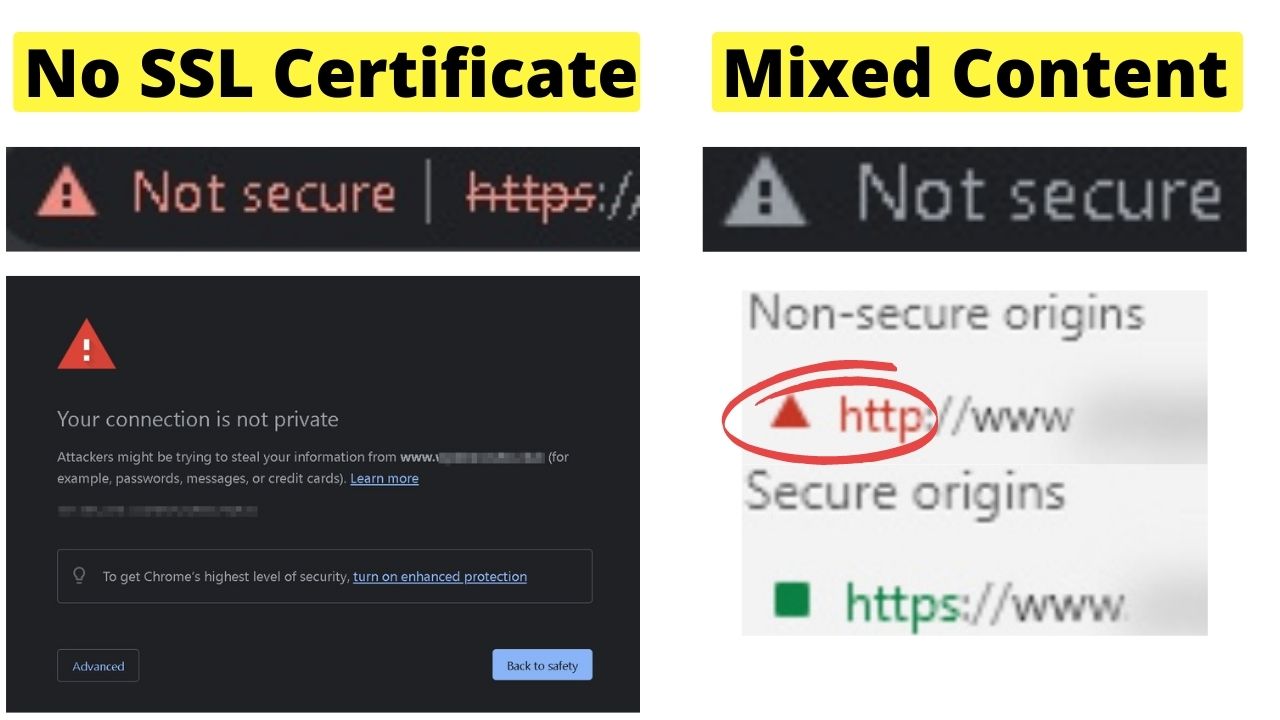
Para corregir el problema con el contenido no seguro, debe usar HTTPS en la barra de direcciones. Para hacer esto, necesita un certificado SSL del servidor de alojamiento web y la configuración general del sitio configurada para cargar HTTPS.
usar Redirección HTTPS Complementos que cargan de forma segura todos los archivos públicos

Vaya a complementos, agregue uno nuevo, busque «Redirección HTTPS fácil». Instale y active el complemento. Vaya a la página de configuración del complemento y seleccione
«Aplicar redirección HTTPS a> todo el dominio».
Esto también se aplica a todos los archivos estáticos.
El método manual implica agregar una redirección 301 a su archivo .htaccess. Este complemento procesará todos los archivos estáticos, como imágenes, archivos cargados, así como sus archivos JS, hojas de estilo, etc., también se cargarán a través de HTTPS.
Los errores de contenido mixto ocurren cuando un navegador bloquea el contenido cargado desde una URL HTTP.
Los navegadores a menudo bloquean los archivos heredados (como hojas de estilo de temas, galerías de imágenes y JavaScript) que se cargaron antes de que se instalara SSL.

Si no aplica redireccionamientos 301 a todo el sitio, el sitio publicado aparecerá como no seguro para el navegador. Omita esto redirigiendo todas las URL de inicio a través de una conexión segura.
El sitio de prueba debe implementarse en su cuenta de alojamiento web
Algunos hosts ofrecen instalaciones para etapas o desarrollo como una forma de probar las actualizaciones de WordPress antes de lanzarlas en vivo. Al hacer clic en «Publicar» en un sitio de WordPress, solo se publicará el contenido en el sitio principal.
Están destinados a fines de desarrollo para que los sitios en vivo no se vean afectados.
Para realizar cambios en vivo en la página de inicio, vaya a su cuenta de alojamiento web, seleccione el sitio de preparación en el que desea publicar y haga clic en el botón publicar allí. Esto migrará el sitio provisional a una instalación de WordPress en vivo en el dominio principal.
Luego puede iniciar sesión y publicar contenido nuevo o actualizar contenido antiguo desde el Editor de WP.

¡Hola a todos! Este soy yo, Marcel, también conocido como Masha. ¡Tengo un ingreso de tiempo completo en línea y en MaschiTuts y estoy emocionado de compartir con ustedes cómo me mantengo en la cima! Dirijo varios blogs y sitios web lucrativos y me gusta hablar sobre estos proyectos cuando tengo la oportunidad. Hago esto con todo mi corazón. De hecho, el momento en que dejé de trabajar de 8 a 5 y me encontré en un negocio en línea como emprendedor digital fue probablemente una de las mejores decisiones que he tomado en mi vida. ¡Quiero estar seguro de que tú también irás por este camino! Que nadie te diga que es imposible. El cielo es el límite, de verdad… ¡solo si crees en él! Y todo comienza aquí… ¡en Maschiuts!



