


¡Oye! ¡Este anuncio, que vi en mi historial en las redes sociales, fue genial!
¡No solo la imagen es impresionante, sino que la música es cautivadora! Pero si eres usuario de Canva, no busques más.
Con solo unos pocos toques en la pantalla, puede Añade música a tus diseños de Canva. Sin embargo, ¿cómo puedes hacer esto exactamente?

Cómo agregar música a la aplicación móvil Canva
Primero, toque el ícono «+» y arrastre la barra de menú hasta que vea el audio. Utilice la función de la barra de búsqueda o desplácese hacia abajo para encontrar pistas de música. Haga clic en la pista de audio para agregar a su diseño. Luego toque la opción de configuración para recortar el audio y ajustar el volumen usando la función de volumen.
Agrega música a tus diseños en la aplicación Canva: Easy Steps
Agregar y editar audio a tus diseños no es difícil cuando usas la aplicación móvil Canva.
Solo necesita saber qué botones presionará para lograr el efecto deseado.


De hecho, puede fácilmente Echa un vistazo a la aplicación Canva Simplemente toque 2 o 3 veces. Lo mismo ocurre con la adición de música a su proyecto de lienzo.
Entonces, sin más preámbulos, aprendamos los conceptos básicos para agregar música a la aplicación Canva.
Método 1: Agregar música de la biblioteca de audio de Canva
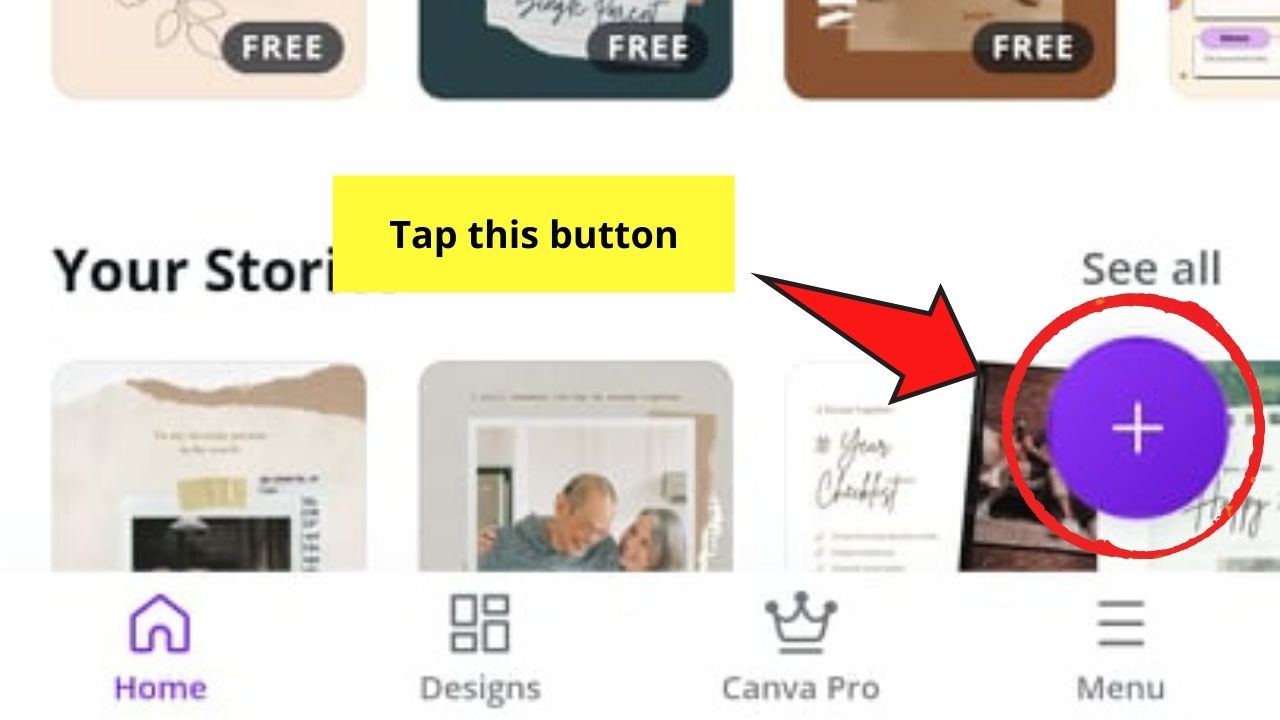
Nivel 1: Cree un nuevo archivo de diseño usando el ícono morado «+» en la esquina inferior derecha de la pantalla.
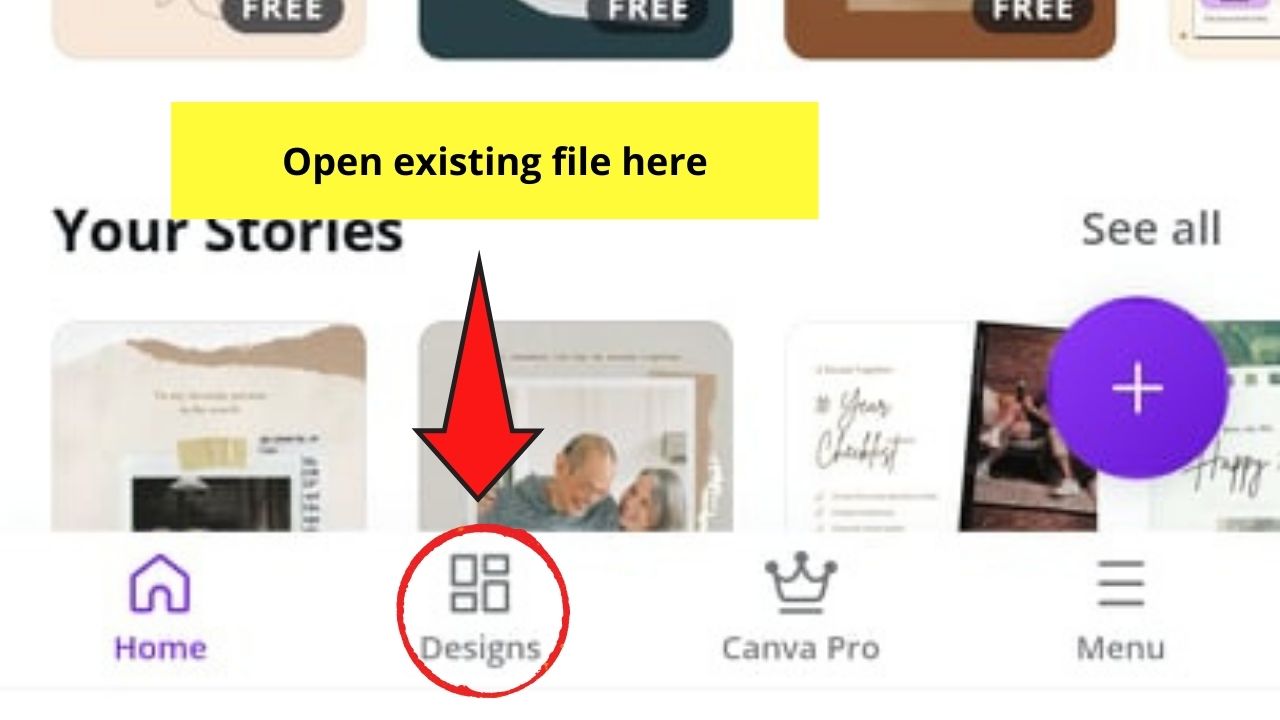
También puede abrir un diseño existente usando el botón Diseño en la barra de menú inferior.
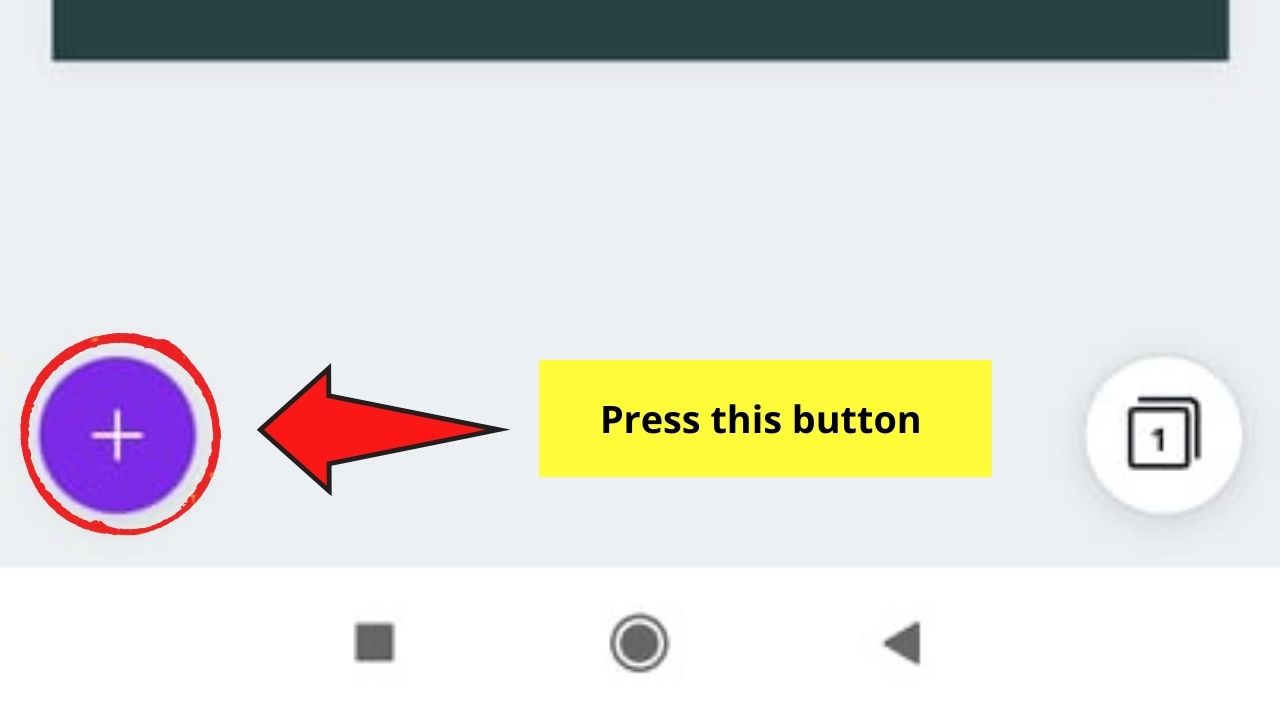
Paso 2: En la página del editor, toque el ícono «+» en la esquina inferior izquierda de la pantalla.
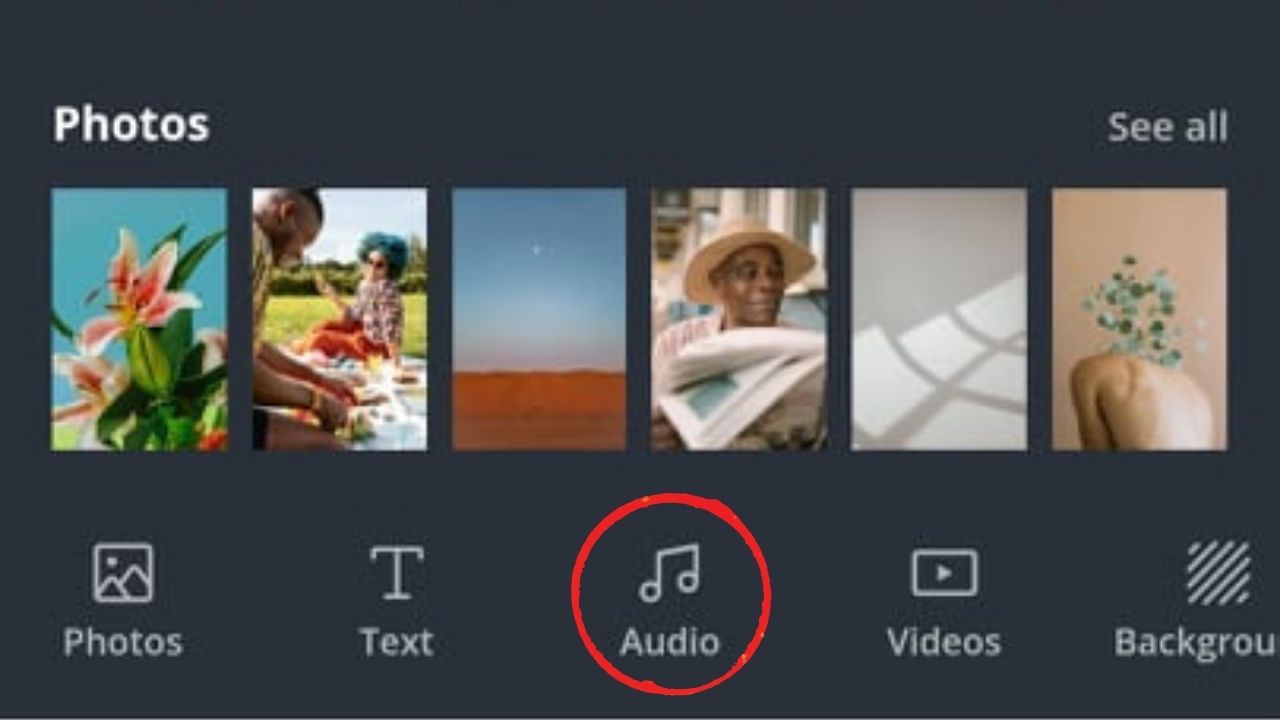
Continúe arrastrando la barra de herramientas que aparece hasta que vea el botón Audio.
Paso 3: Haga clic en el botón Audio para mostrar la biblioteca de música.
Desplácese hacia abajo hasta que vea la música que desea agregar al diseño. Usar la barra de búsqueda es otra forma de encontrar canciones musicales.

Etapa 4: Una vez que encuentre la canción que desea usar, tóquela una vez. Luego verá su título debajo del lienzo.

Paso 5: Edite el audio de su elección haciendo clic en el título. A continuación, verá dos opciones de edición.

Para ajustar el volumen de la canción, haga clic en el botón de volumen para abrir el control deslizante.

Deslice el control deslizante para ajustar el volumen de la música. Esta opción es necesaria si planea usar audio como música de fondo para el video.
También puede recortar o seleccionar partes de la pista de audio para marcar con el botón de configuración.

Simplemente haga clic en él y arrastre a través de la barra de sonido hasta que encuentre la sección de música que coincida con su diseño.
Paso 6: Para cambiar o cambiar el archivo de música que está utilizando, haga clic en el botón Reemplazar y regrese a la biblioteca para continuar con la búsqueda.
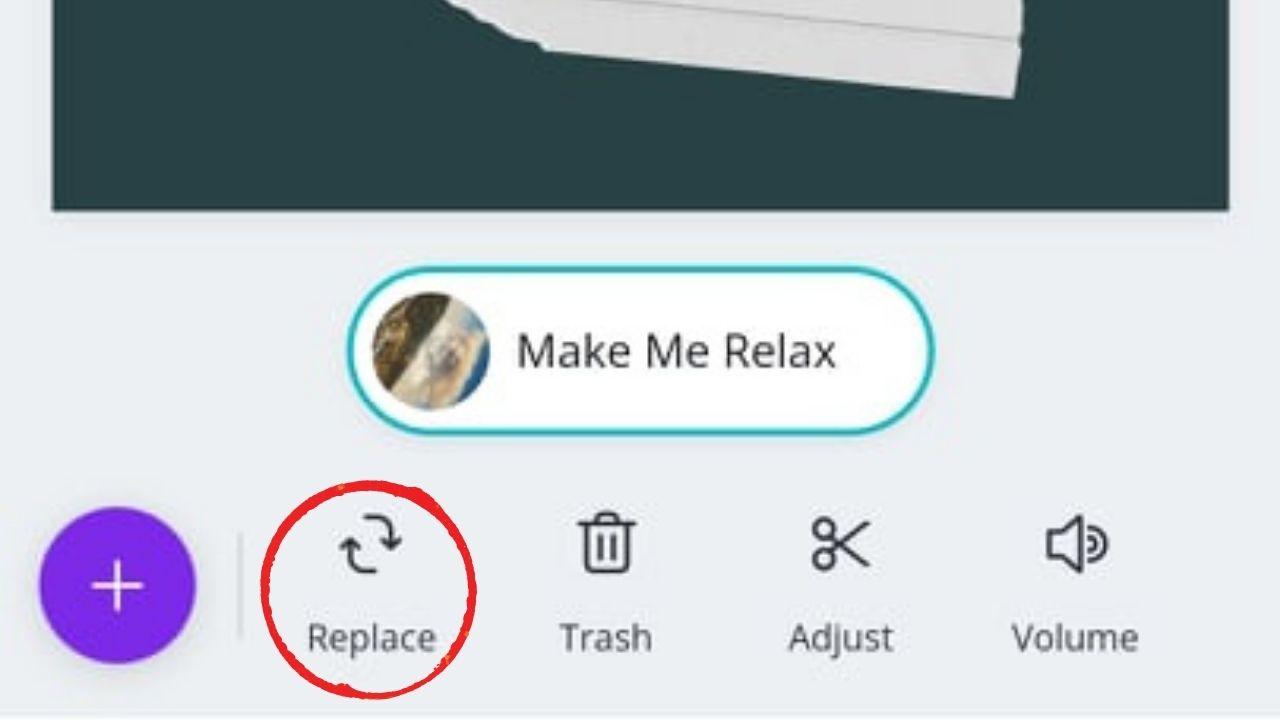
O, si desea eliminar la música, presione el botón Papelera.
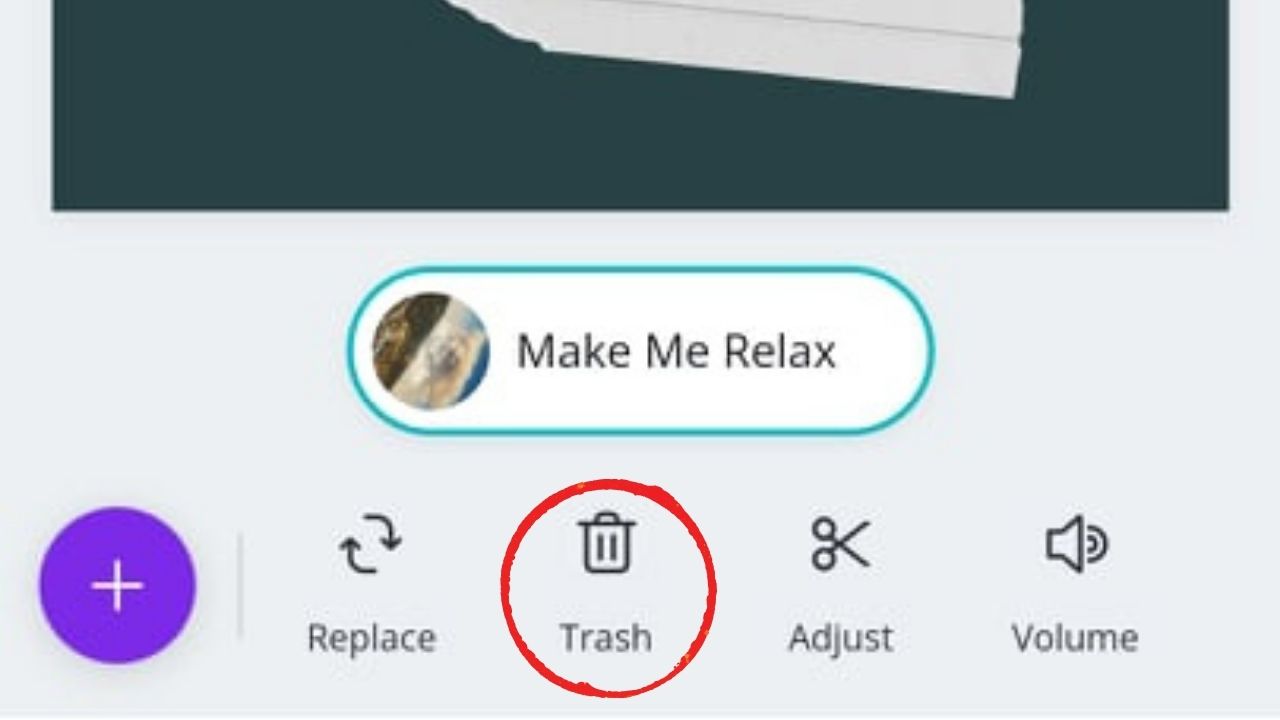
Fácil, ¿no? No tienes que ser un experto en la edición de archivos de música, solo asigna uno al diseño en el que estás trabajando.
Pero, ¿qué pasa si planeas usar composiciones musicales originales? es posible?
Método dos: Agregue su propio audio a su diseño o proyecto de Canva
Nivel 1: Haga clic en el botón «+» en la esquina inferior izquierda de la página del editor.

Paso 2: Continúe arrastrando en la barra de menú inferior hasta que vea la pestaña Cargas. Haz click en eso.

Paso 3: En la biblioteca de carga, haga clic en el botón Cargar medios.
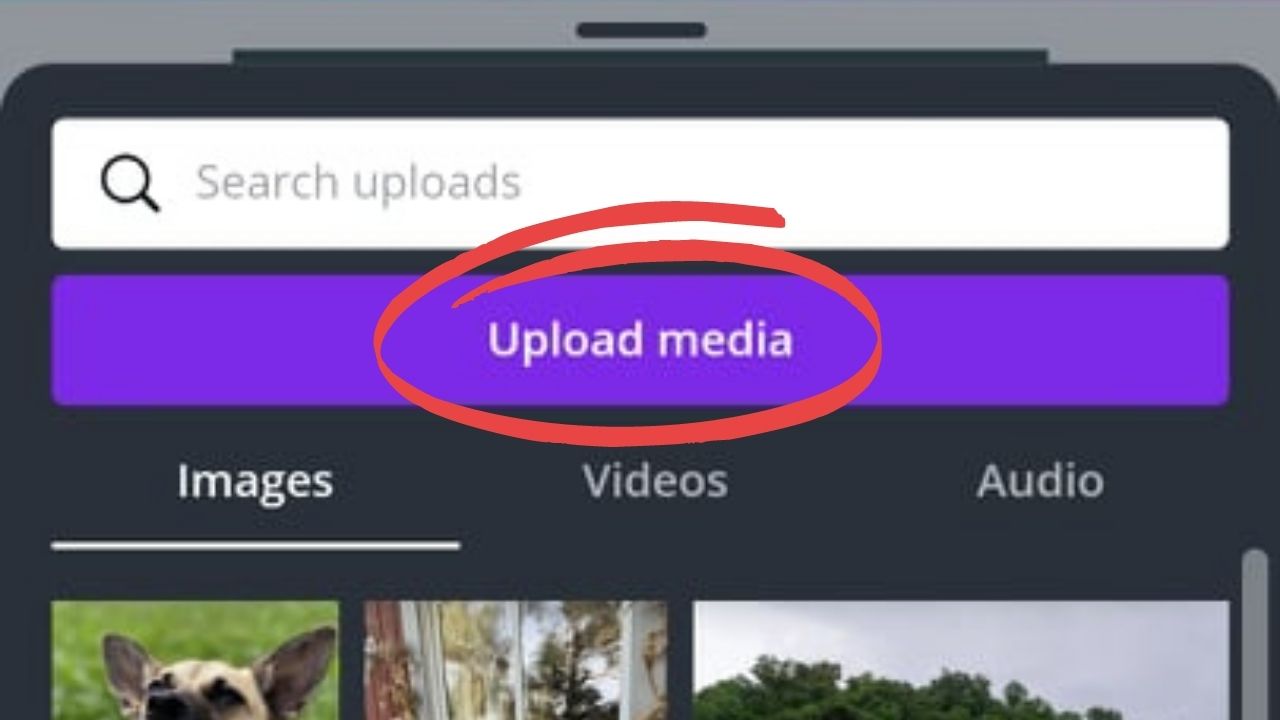
Etapa 4: Seleccione un archivo de audio de su dispositivo. Haga clic en él para iniciar el proceso de importación.
Paso 5: Una vez que haya cargado con éxito el archivo de audio en la aplicación Canva, haga clic en él para agregarlo a su diseño.
Luego use los botones de volumen y volumen antes mencionados para editar la música en consecuencia.
Paso 6: Vea una vista previa de su diseño haciendo clic en el ícono del botón Reproducir en el menú.
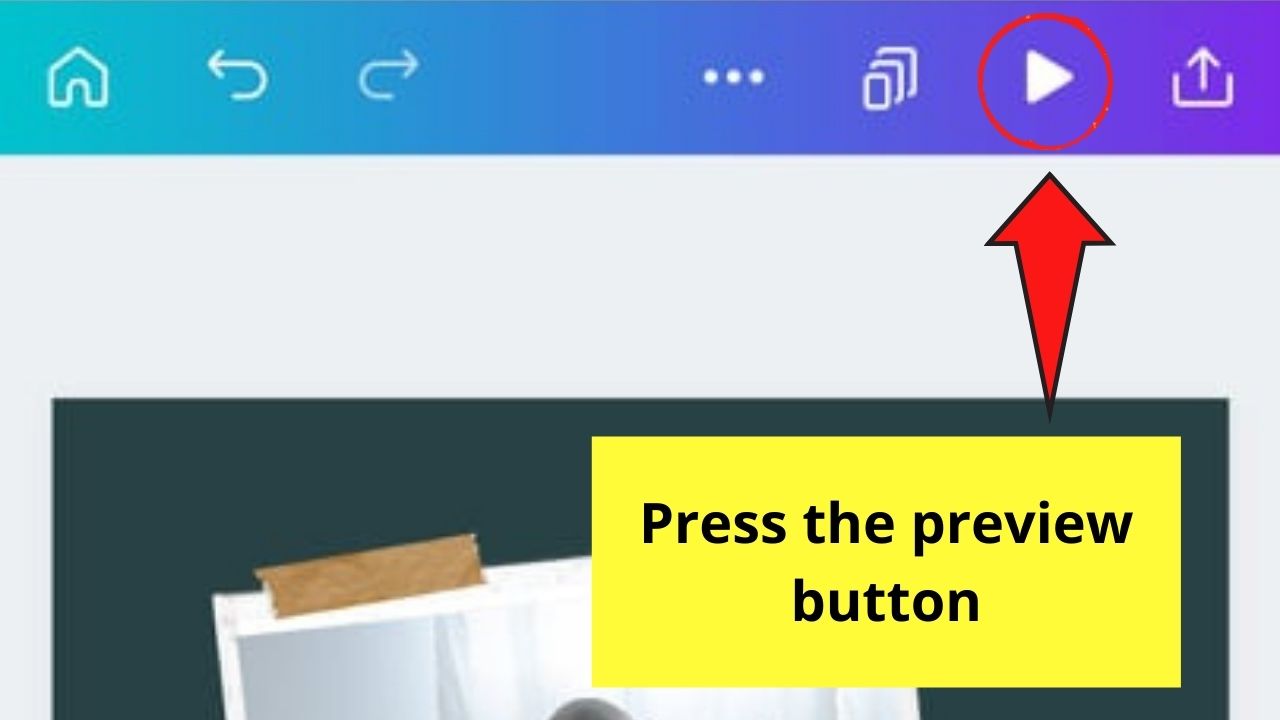
Si está satisfecho con su trabajo, puede guardarlos en su dispositivo haciendo clic en el botón de descarga.

Antes de presionar el botón de descarga, seleccione el tipo de archivo MP4 y vincule sus cuentas de redes sociales a Canva.

Tan limpio, ¿no?
Todo el proceso puede ser un poco incómodo al principio, pero con la práctica constante eventualmente perfeccionarás esta habilidad.
Luego, finalmente puede crear diseños de aspecto profesional con música elegante.
Preguntas frecuentes sobre cómo agregar música a la aplicación Canva
¿Puedo agregar música a mis diseños en la aplicación Canva, incluso si soy un usuario de una cuenta gratuita?
Todavía puede agregar música, pero su elección se limita al audio gratuito en la galería. Si desea utilizar las canciones Pro disponibles, deberá pagarlas antes de guardarlas con su diseño.
¿Cómo ajusto la duración de la música en la aplicación Canva?
Actualmente, no puede ajustar la duración de la música en todo el diseño. Sin embargo, puede ajustar las partes presentadas del diseño usando el botón Ajustar. Simplemente arrastre la sección de color en la banda sonora para seleccionar la parte de la canción con la que desea comenzar.
¿Cuánto tiempo se reproducirá la música añadida en su diseño?
La duración de la reproducción de una música depende de la duración de las pegatinas, los GIF o los videos que incluya en su diseño. Si no se agregan tales elementos, su canción musical se reproducirá en cinco segundos.
¿Alguien puede pedir música que agregas a través de la aplicación Canva?
No verificar su audio antes de publicarlo puede infringir los derechos de autor. La mejor manera de evitar reclamos de derechos de autor es vincular sus redes sociales/cuentas de transmisión de video a Canva.
¿Qué sucede si uso el tipo de archivo GIF en lugar de MP4 cuando grabo un diseño de Canva con música añadida?
Cuando guardas un diseño de Canva lleno de música como un GIF, aún verás la animación que agregaste. Sin embargo, la música no se reproducirá, ya que el GIF solo muestra animación, no sonido.

¡Hola a todos! Este soy yo, Marcelo. también conocido como Mashi. ¡Obtengo ingresos de tiempo completo en línea y en MaschiTuts y estoy emocionado de compartir con ustedes cómo me mantengo en la cima! Dirijo varios blogs y sitios web lucrativos y me gusta hablar sobre estos proyectos cuando tengo la oportunidad. Hago esto con todo mi corazón. De hecho, el momento en que dejé de trabajar de 8 a 5 y me encontré en un negocio en línea como emprendedor digital fue probablemente una de las mejores decisiones que he tomado en mi vida. ¡Quiero estar seguro de que tú también irás por este camino! Que nadie te diga que es imposible. El cielo es el límite, de verdad… ¡solo si crees en él! Y todo comienza aquí… ¡en Maschiuts!



