


Hay dos formas de importar fuentes en Adobe Illustrator.
Puede importar fuentes a Illustrator activando fuentes en la aplicación (Método 1) o descargando fuentes de fuentes en línea fuera de la aplicación e importándolas a Adobe Illustrator (Método 2).
En este artículo nos centraremos en el método 2.

Cómo descargar fuentes e importarlas a Illustrator
- Haga doble clic en el icono de su navegador.
- Busque en Google versiones de fuentes descargables
- Elija un sitio para las fuentes (una de las fuentes más populares es cuadrícula de fuente grande)
- Descarga tu fuente desde su fuente.
- Haga doble clic en su archivo .zip para abrirlo.
- Shift + clic en cada archivo de fuente.
- Haga clic derecho en el archivo y seleccione Abrir.
- Haga clic en Instalar para cada archivo.
- Abre tu proyecto en Adobe Illustrator.
- Encuentra y equipa la herramienta Tipo.
- Haga clic + arrastre para crear un cuadro de texto.
- Busque su fuente en el cuadro de texto de símbolos.
- Elige tu fuente.
Guía paso por paso
Nivel 1:
Abre tu navegador. Para abrir el navegador, haga doble clic en el icono del navegador en el escritorio.

Paso 2:
Buscar fuentes. Ingrese el nombre de la fuente que está buscando en la barra de búsqueda de su navegador, luego escriba «descarga de fuente» y presione «Enter» en su teclado.

Paso 3:
Elige un sitio web. Su navegador muestra enlaces a varios sitios web donde puede descargar las fuentes de su elección. Haga clic en uno de ellos. Tenga en cuenta que algunos sitios solo le permiten descargar fuentes pagas, y algunos recursos gratuitos requieren atribución al usar sus fuentes, por lo que es una buena idea consultar algunos sitios para determinar cuál es el mejor para sus necesidades.

Etapa 4:
Descarga tu fuente. Una vez que encuentre una fuente que funcione para usted, siga las instrucciones en el sitio web para descargar la fuente.

Paso 5:
Abre tu archivo .zip. Las fuentes generalmente se descargan como archivos .zip. Vaya a la carpeta Descargas en su computadora y haga doble clic en el archivo de fuente .zip para abrirlo.

Paso 6:
Seleccione su archivo de fuente. Mantenga presionada la tecla «Shift» y haga clic en cada archivo de fuente en el archivo .zip. Es importante instalar todos estos archivos, de lo contrario, sus fuentes no funcionarán correctamente.

Paso 7:
Abre tu archivo de fuente. Haga clic derecho en cada archivo seleccionado y haga clic en Abrir.

Paso 8:
Instalar fuentes. Haga clic en el botón «Instalar» en la esquina superior izquierda de la ventana de instalación de cada archivo. Cuando este botón está gris, puede cerrar la ventana.

Paso 9:
Abre tu archivo de Illustrator. Abra su documento haciendo doble clic en el archivo de Illustrator correspondiente, o si Illustrator ya está abierto, puede ir a «Archivo» en el menú superior, luego «Abrir» y seleccione el archivo que desea abrir. Para acelerar las cosas, también puede usar la combinación de teclas COMMAND + O (MAC) «Ctrl + O» (Windows).

Paso 10:
Encuentra y equipa la herramienta Tipo. Busque y seleccione la herramienta Tipo ubicada en la barra de herramientas en el lado izquierdo de la pantalla. Alternativamente, puede usar la combinación de teclas «T» para seleccionar rápidamente el instrumento.

Paso 11:
Dibuja un cuadro de texto. Hacer clic y arrastrar el cursor en la mesa de trabajo para dibujar el cuadro de texto. El cuadro de texto se llenará automáticamente con cualquier texto y puede ingresar su propio contenido aquí.

Paso 12:
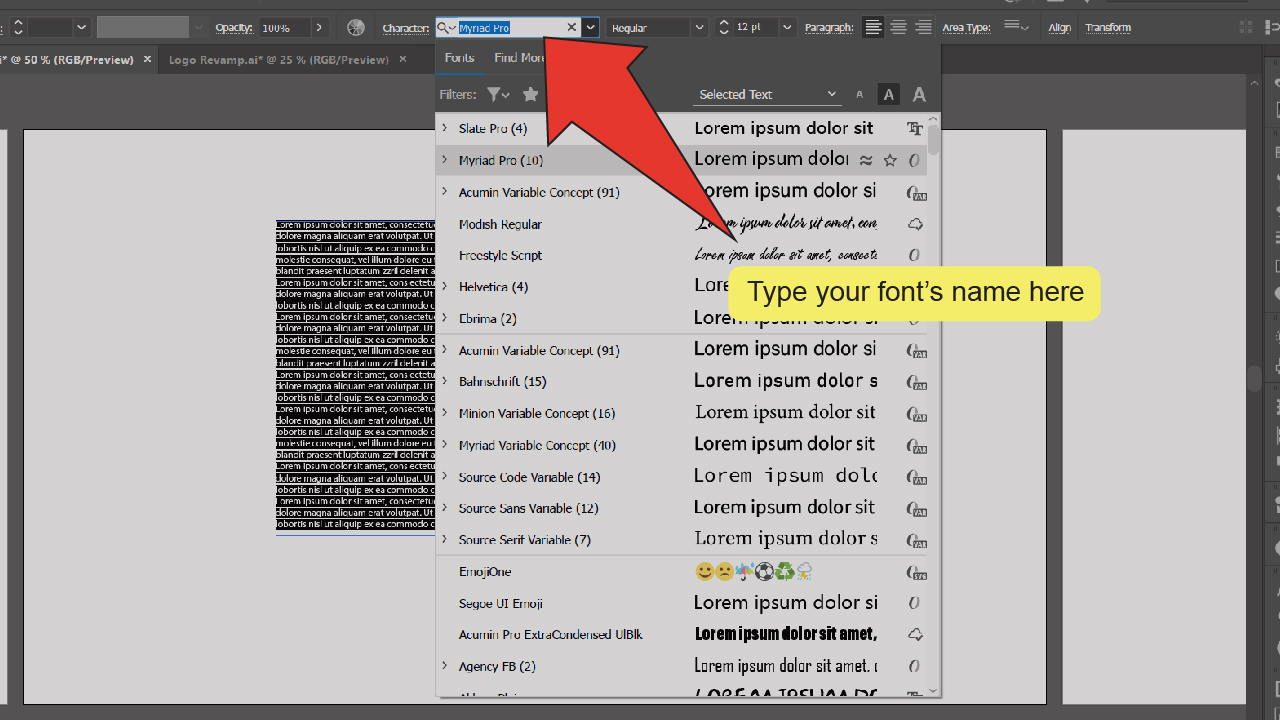
Busque su fuente. Ingresa el nombre de la fuente en el cuadro de texto junto a la palabra «Carácter» en la parte superior de la pantalla. Aparece una lista de fuentes con diferentes propiedades en el menú desplegable debajo de esta área. Si no está seguro de qué fuente desea nombrar, puede hacer clic en el icono de flecha a la derecha del cuadro de texto para abrir y desplazarse por la lista completa de fuentes guardadas en su computadora.
Paso trece:
Elige tu nueva fuente. Vea la lista de fuentes en el menú desplegable y seleccione su nueva fuente.


¡Hola a todos! Este soy yo, Marcel, también conocido como Masha. ¡Obtengo ingresos de tiempo completo en línea y en MaschiTuts y estoy emocionado de compartir con ustedes cómo me mantengo en la cima! Dirijo varios blogs y sitios web lucrativos y me gusta hablar sobre estos proyectos cuando tengo la oportunidad. Hago esto con todo mi corazón. De hecho, el momento en que dejé de trabajar de 8 a 5 y me encontré en un negocio en línea como emprendedor digital fue probablemente una de las mejores decisiones que he tomado en mi vida. ¡Quiero estar seguro de que tú también irás por este camino! Que nadie te diga que es imposible. El cielo es el límite, de verdad… ¡solo si crees en él! Y todo comienza aquí… ¡en Maschiuts!



