¡Vamos! ¿Cómo creaste una publicación de Facebook tan convincente? ¿Utilizó herramientas avanzadas de diseño gráfico para lograr este efecto?
Sí, utilizo una herramienta de diseño gráfico para crear mis increíbles publicaciones de Facebook, si has oído hablar de ellas. Crea diseños con Canva¡Estás esperando un regalo!
¡No solo puede crear toneladas de publicaciones en Facebook, sino también publicarlas directamente desde Canva sin cambiar de sección!
Entonces, si está listo para leer, veamos cómo usar Canva con Facebook.

Cómo usar Canva en Facebook
Después de crear el diseño, haga clic en el icono de punto y seleccione el botón Grupo de Facebook o Página de Facebook. Elija en qué cuenta desea publicar su diseño antes de hacer clic en el botón Publicar ahora. Si desea programar una publicación, haga clic en el icono del calendario y configure la hora y la fecha.
Uso de Canva en Facebook: lo que los SMM emergentes deben descubrir
Mantenerse comprometido con su audiencia de Facebook es una de las claves para darle vida a su página.


Sin embargo, con Canva, no tienes que estar en línea las 24 horas del día, los 7 días de la semana para compartir publicaciones en tu página de Facebook. Gracias a su función de planificación de contenido, ahora tienes la posibilidad de programar tus publicaciones.
Pero primero hay que iniciar el proceso creativo.
Crea publicaciones en Facebook con Canva
Inicia sesión en tu cuenta de Canva primero. A continuación, verá la página de inicio.
En la esquina superior izquierda de la página de inicio, vaya a la sección Plantillas y seleccione Redes sociales.
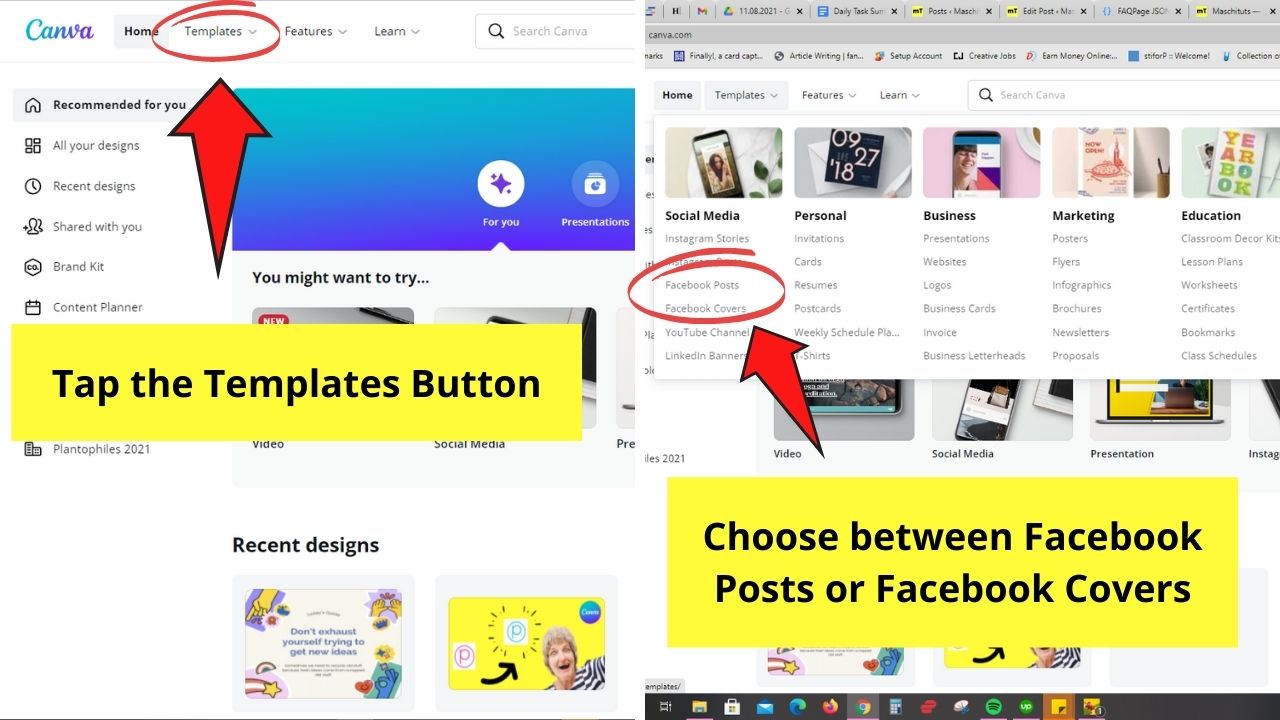
A partir de ahí verás qué plantillas de Facebook puedes crear:
- publicar en Facebook
- portada de facebook
Pero, por ejemplo, a los efectos, centrémonos más en crear una publicación en Facebook.
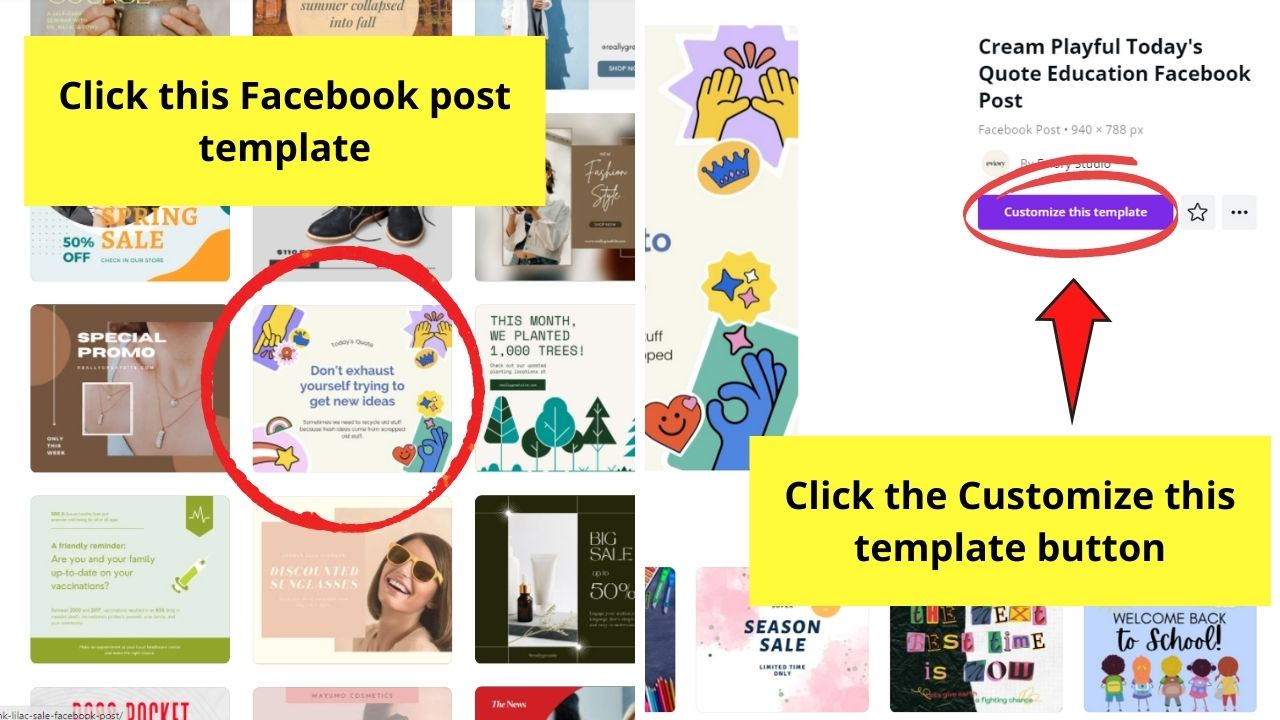
Haga clic en la plantilla que desea usar y luego haga clic en el botón Personalizar esta plantilla para comenzar a personalizarla.
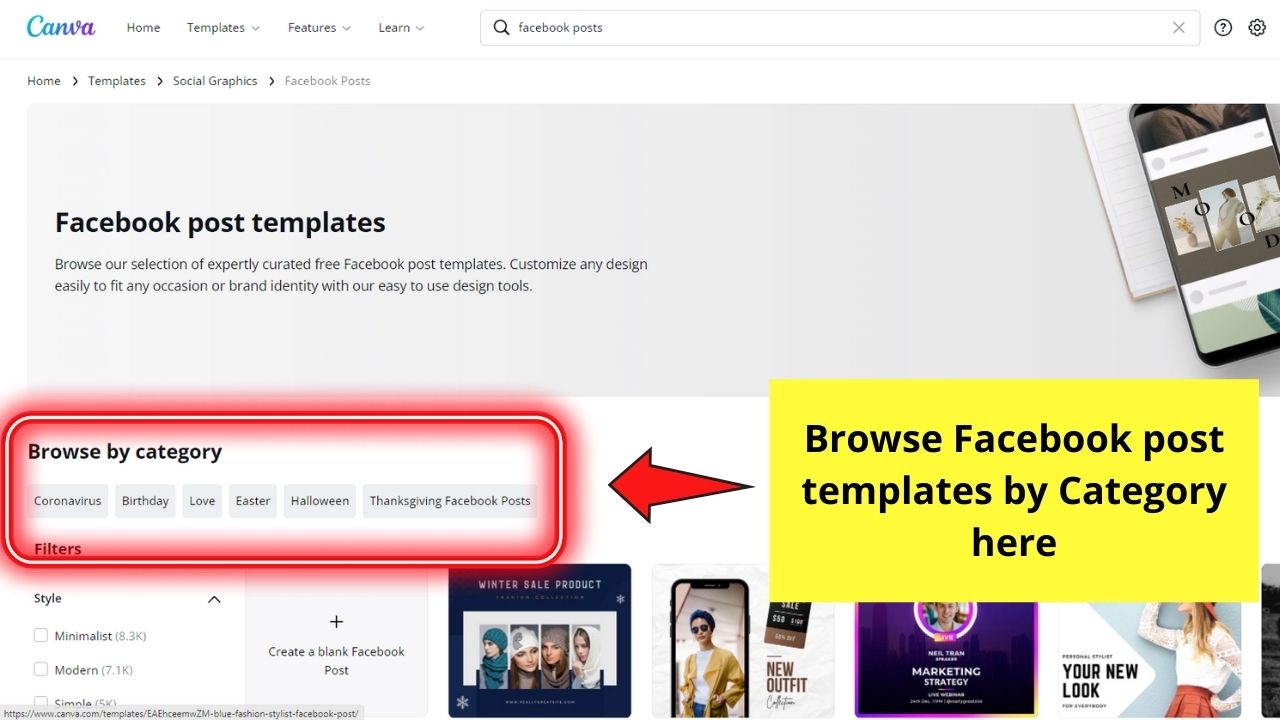
Sin embargo, si desea crear algo desde cero, puede reducir sus opciones revisando cada categoría.
A partir de ahí, accederá a la página del editor y podrá comenzar a personalizar la plantilla agregando más elementos, editando el texto e incluso cambiando los colores de la plantilla. Usa tu kit de la marca Canva.
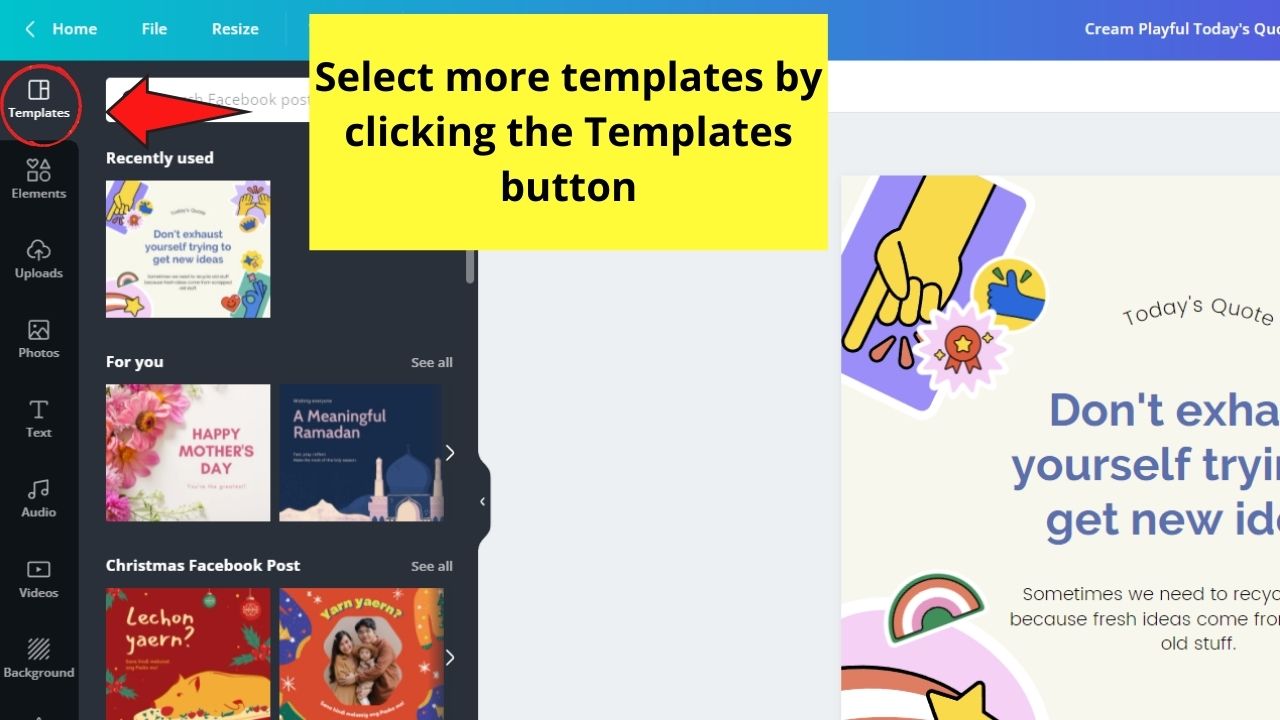
Ahora, si desea agregar más plantillas (si ha estado creando publicaciones durante una semana o más), haga clic en el botón Agregar página antes de dirigirse a la Galería de plantillas.
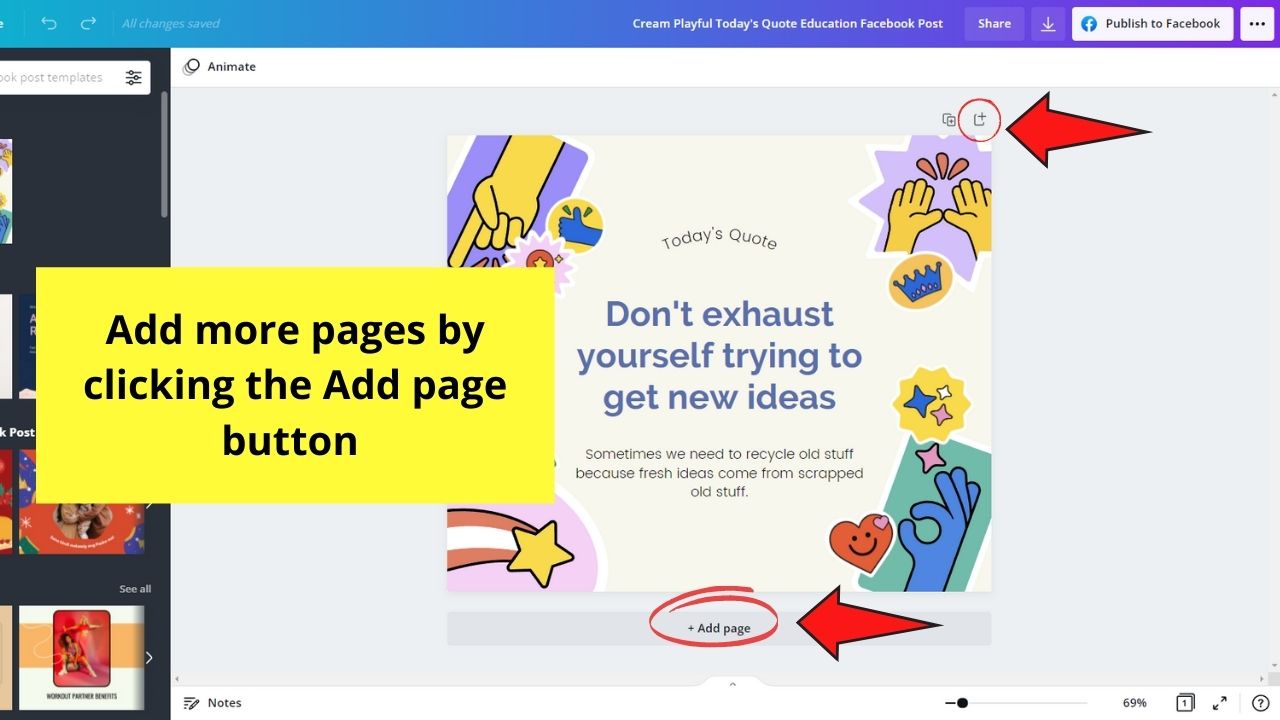
Encontrará la galería de plantillas en el lado izquierdo de la página del editor. Luego simplemente haga clic en la plantilla que desea agregar a su proyecto.
Una vez que tenga el número deseado de páginas, haga clic en el botón Administrador de páginas en la esquina inferior derecha de la página del editor.
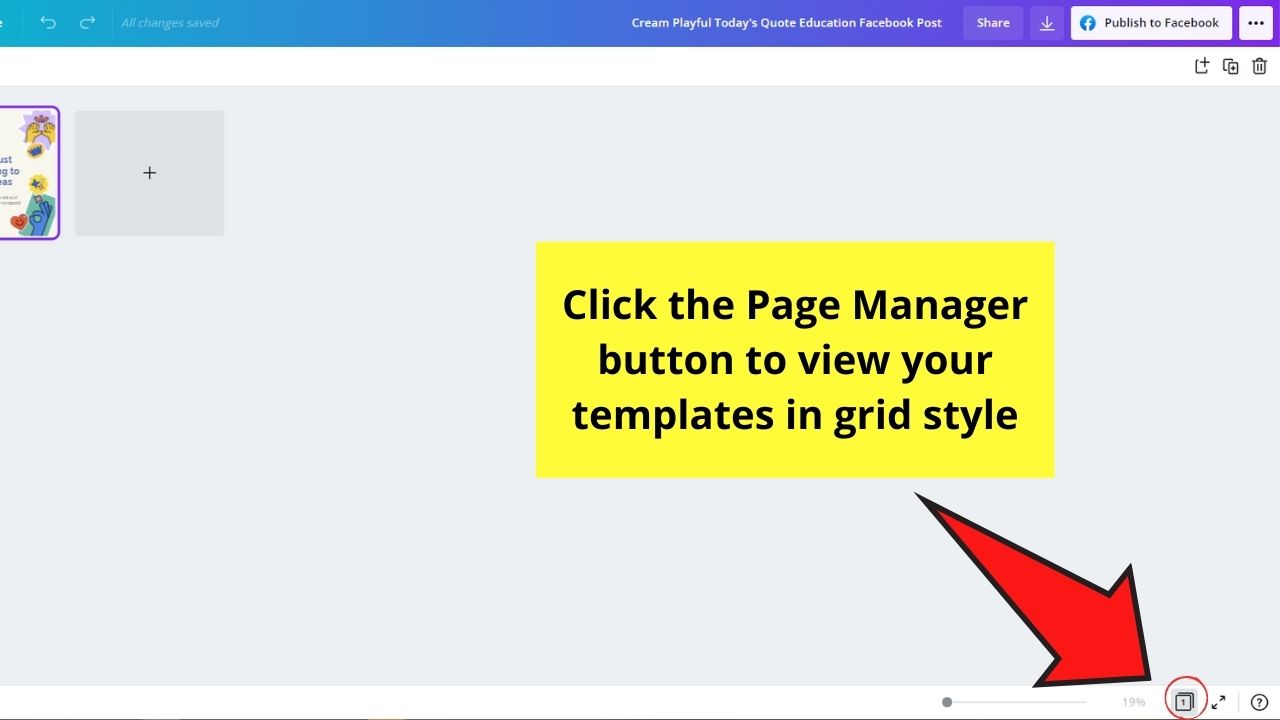
Cuando esté satisfecho con la disposición de los gráficos, salga de la vista Administrador de páginas. Sin embargo, si desea realizar cambios, agregue o elimine páginas según sea necesario.
entonces regresa editar elemento y texto en el gráfico hasta lograr el efecto deseado.
Usted puede incluso diseño de logo Si quieres tener una presencia de marca más fuerte en tus publicaciones.
Y una vez que todo esté a tu gusto, puedes publicarlos en tu página de Facebook.
Publique una publicación en Facebook desde Canva usando el botón Publicar ahora
Ahora, si necesita publicar diseños en su página de Facebook, no necesita descargarlos a su computadora y subirlos a Facebook.
Puede tener una experiencia de publicación de Facebook perfecta simplemente siguiendo estos pasos:
notas: Publicar en Facebook desde Canva solo está disponible para páginas y grupos de Facebook. Esta función no está disponible para publicar contenido directamente en su cuenta de Facebook.
Nivel 1: En la esquina superior derecha de la barra de menú, haga clic en el botón Publicar en Facebook.
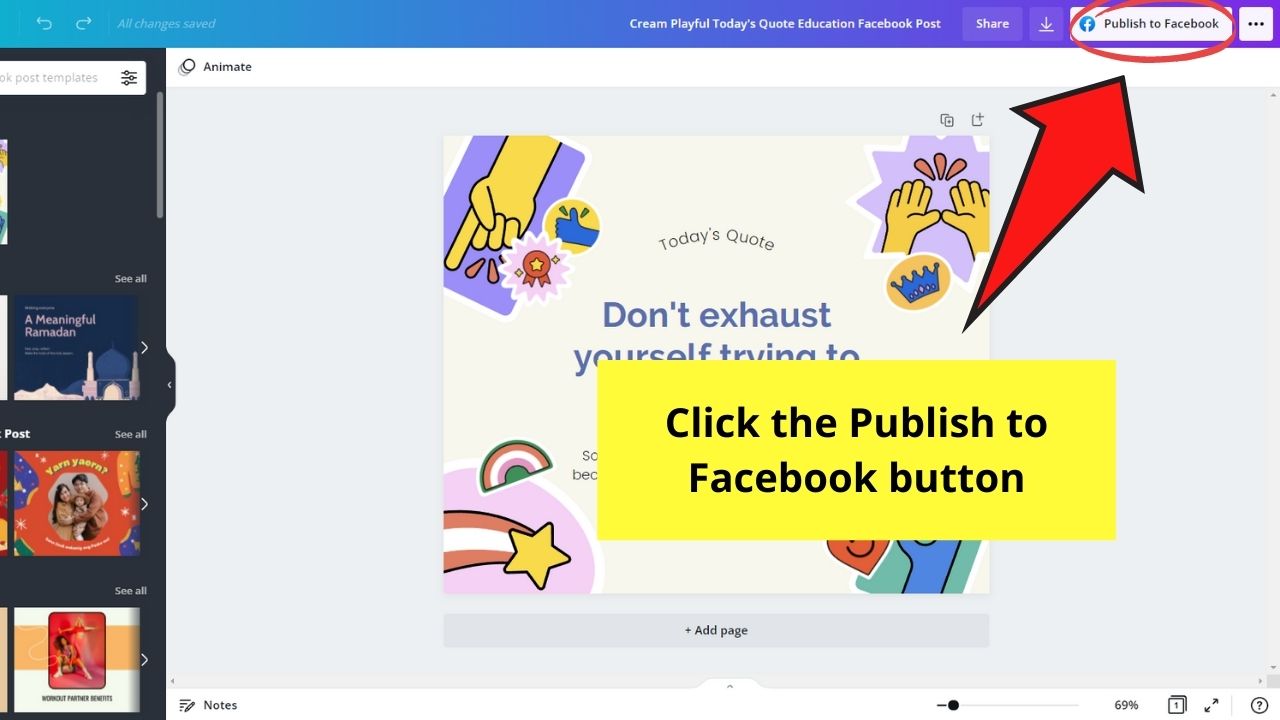
Paso 2: En el menú desplegable, seleccione la página de Facebook en la que desea publicar y haga clic en ella.
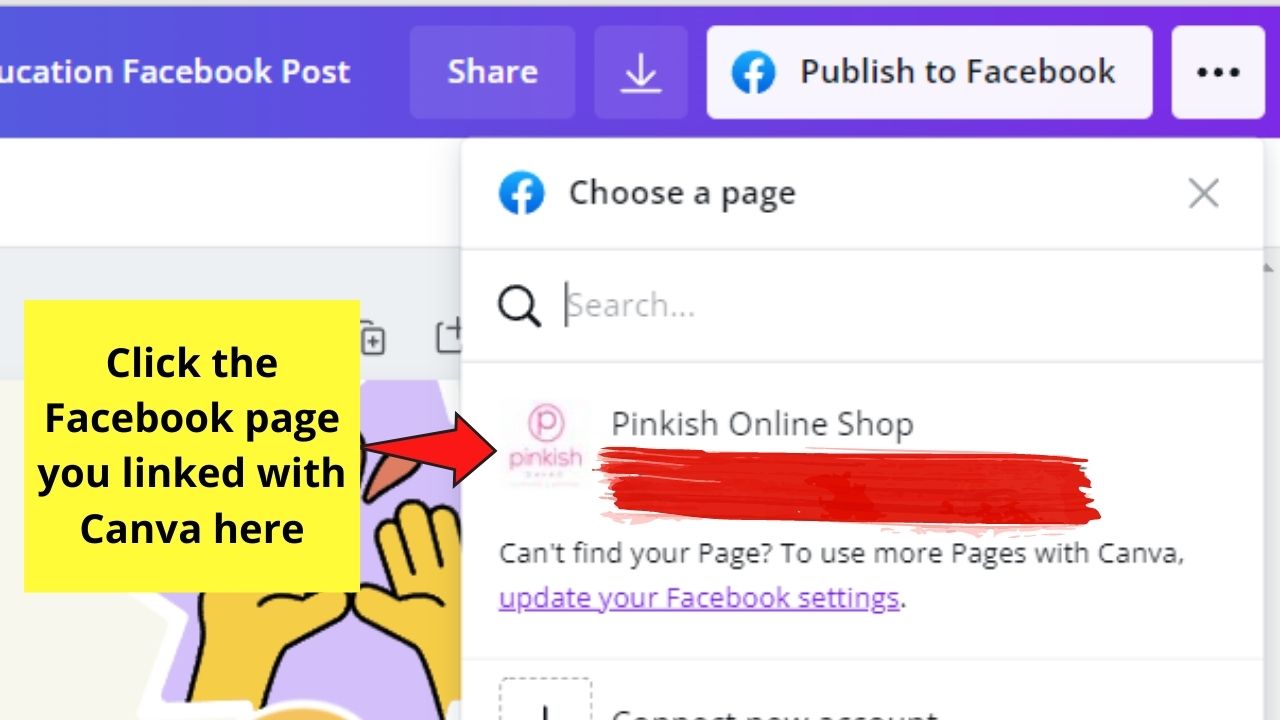
Si no ha vinculado su cuenta de Facebook a Canva, verá un enlace morado debajo del menú desplegable.
Ahora, si está listo para conectar Facebook y Canva, puede regresar y elegir en qué página o grupo de Facebook desea publicar su diseño.
Paso 3: Después de seleccionar la página para publicar, seleccione la página de diseño para publicar.
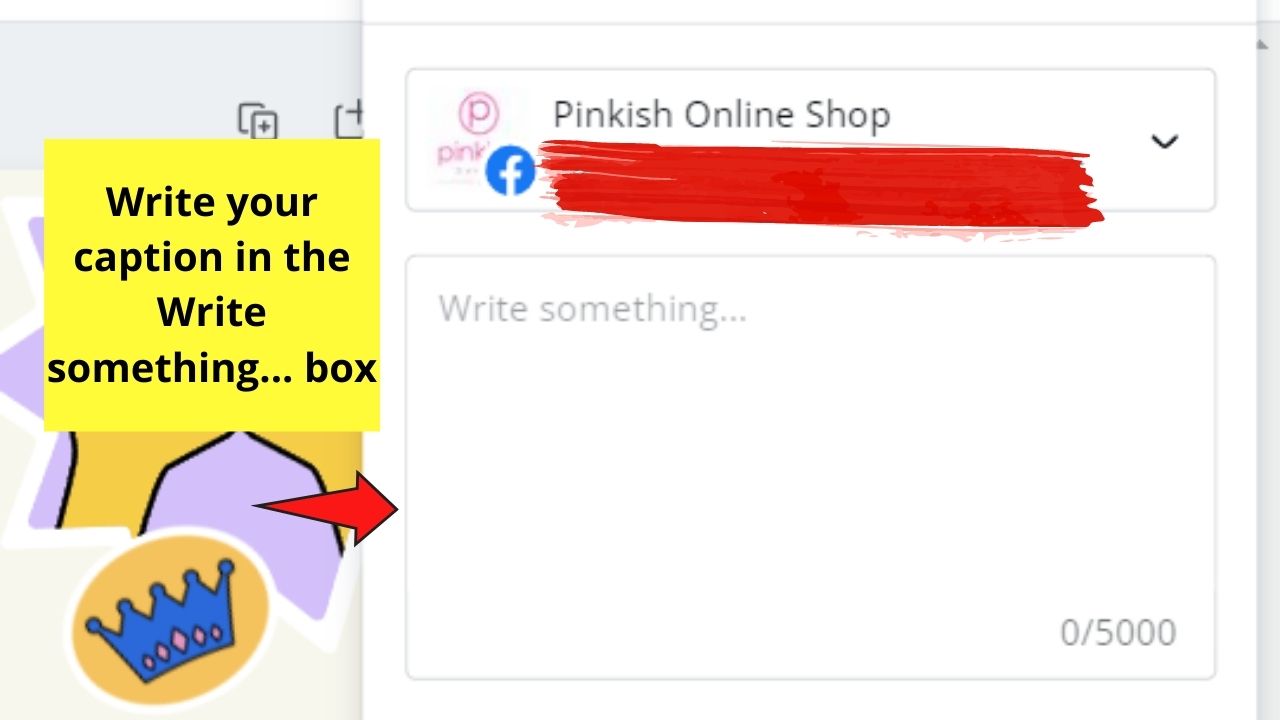
Puede agregar un título en el campo Ingresar título.
De lo contrario, haga clic en el botón Publicar ahora.
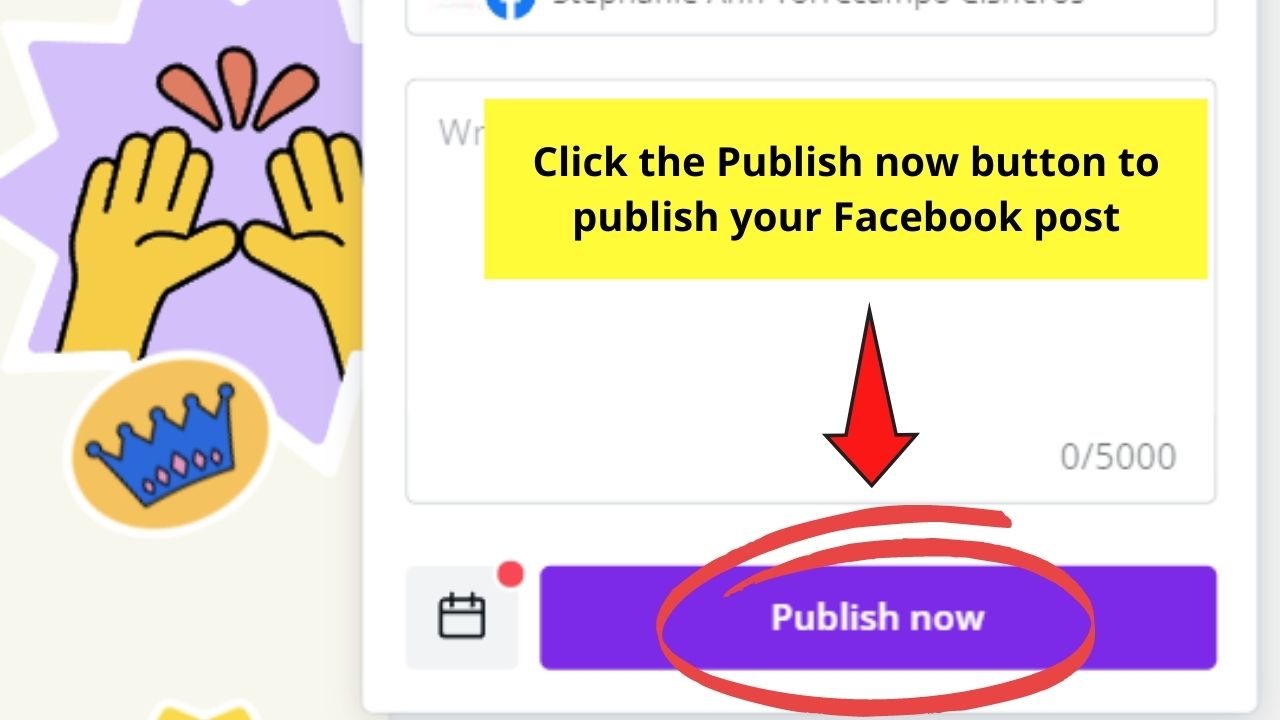
A partir de ahí, deja que Canva realice el proceso de publicar tu publicación en tu grupo o página de Facebook.
Y si tiene éxito, verá un aviso con un enlace a la publicación de Facebook de Canva.
Bueno, ¿no? Ahora espera hasta que descubras cómo programar estas publicaciones.
Planifica publicaciones de Facebook desde Canva
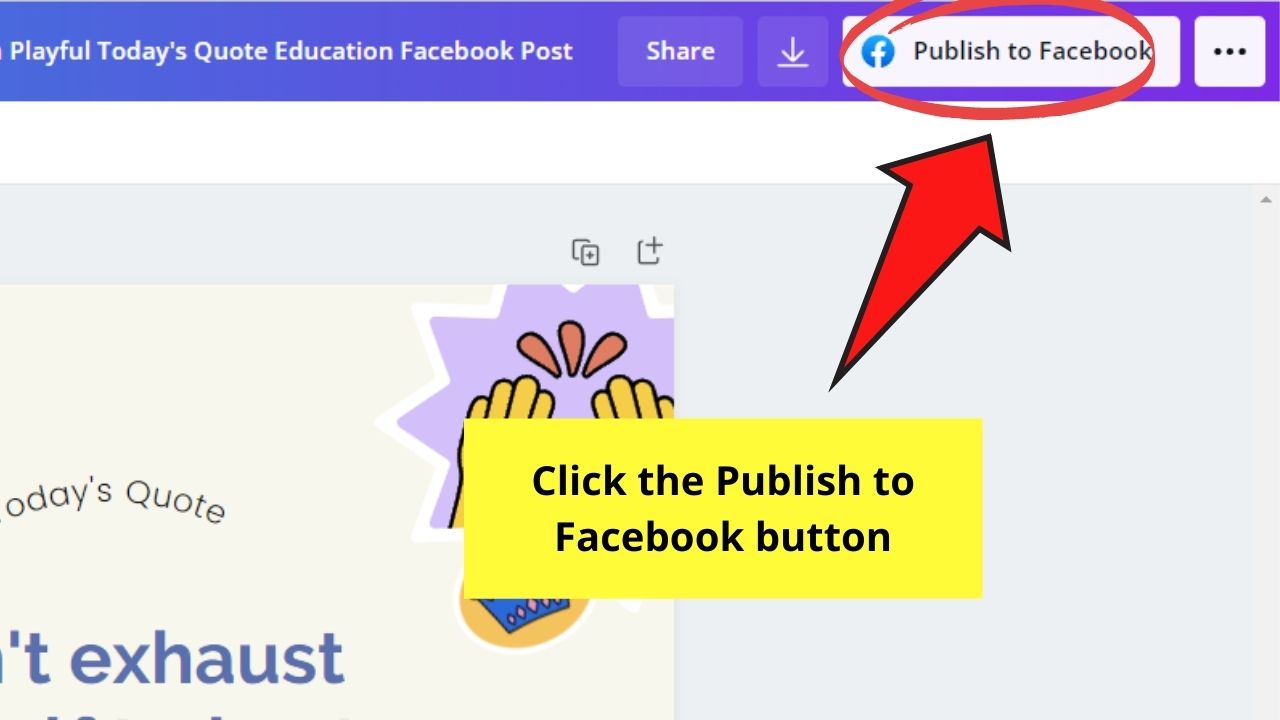
Nivel 1: Haga clic en el botón Publicar en Facebook en la barra de menú.
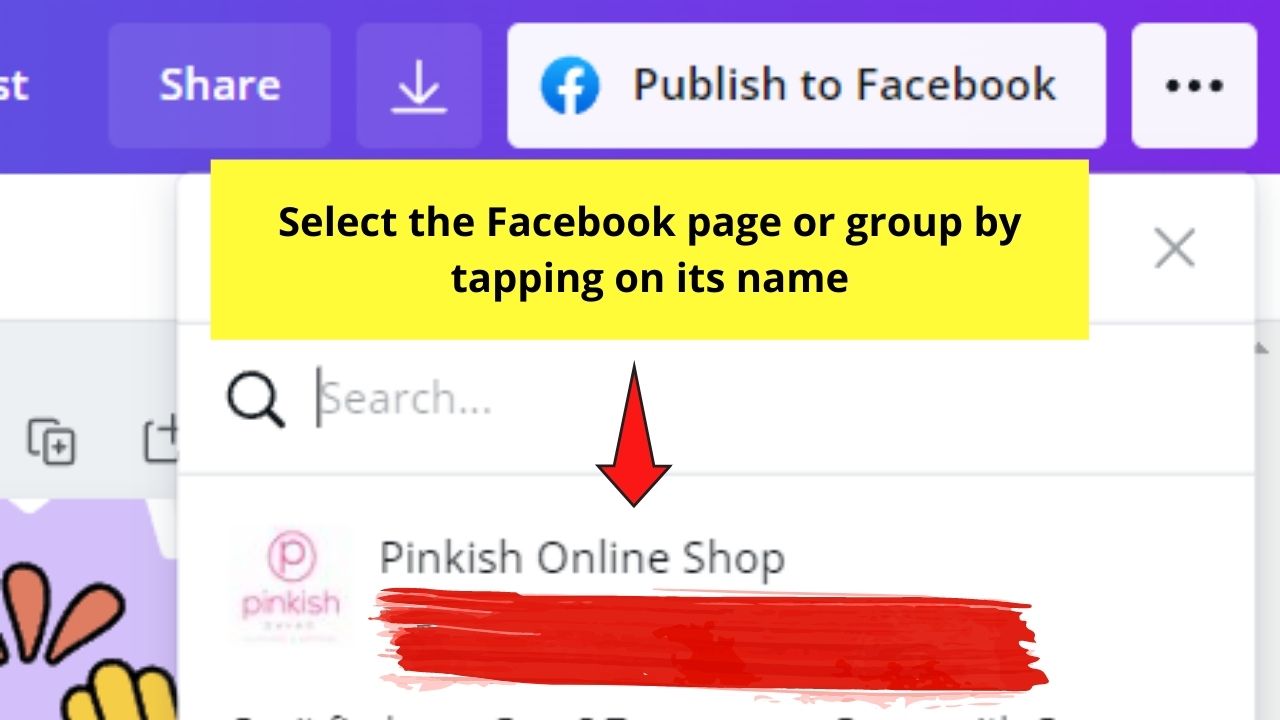
Paso 2: Seleccione el grupo o la página de Facebook donde desea publicar.
Paso 3: Elija una página de diseño para publicar. Puede optar por escribir el título primero.
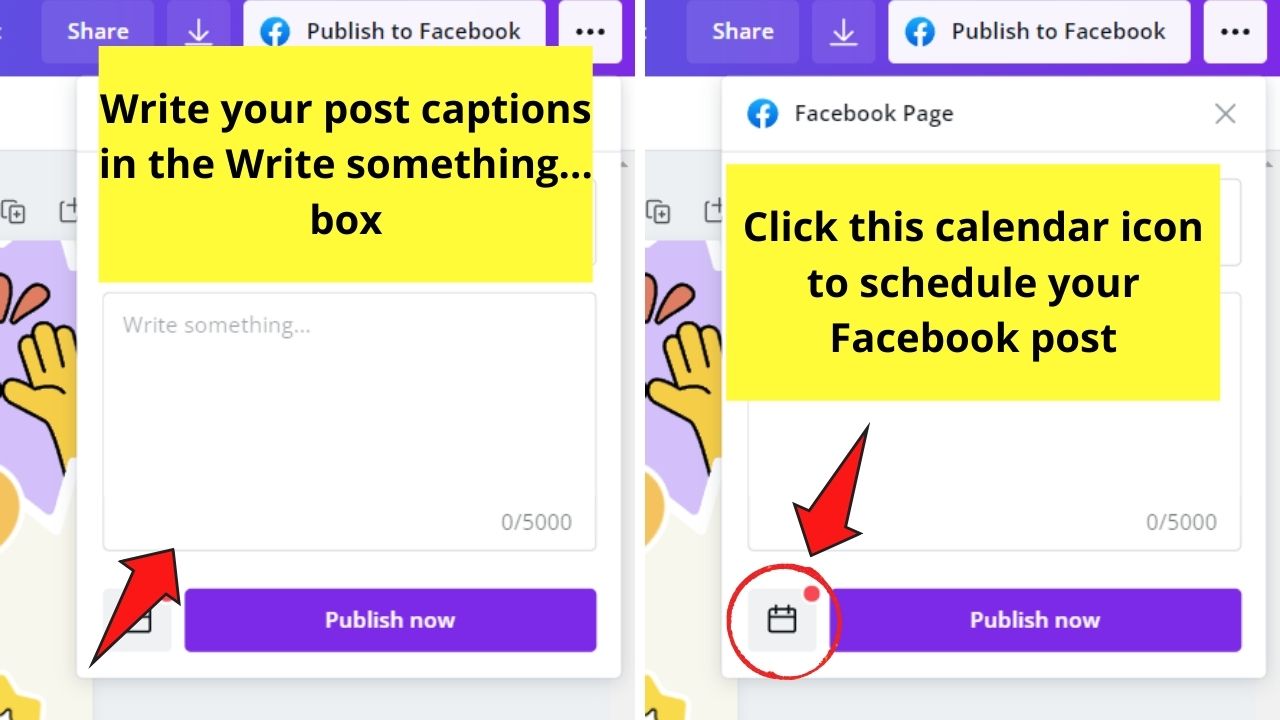
Sin embargo, si no, haga clic en el icono de calendario a la izquierda del botón Publicar ahora.
Etapa 4: Seleccione una fecha y hora de lanzamiento, luego haga clic en Finalizar.
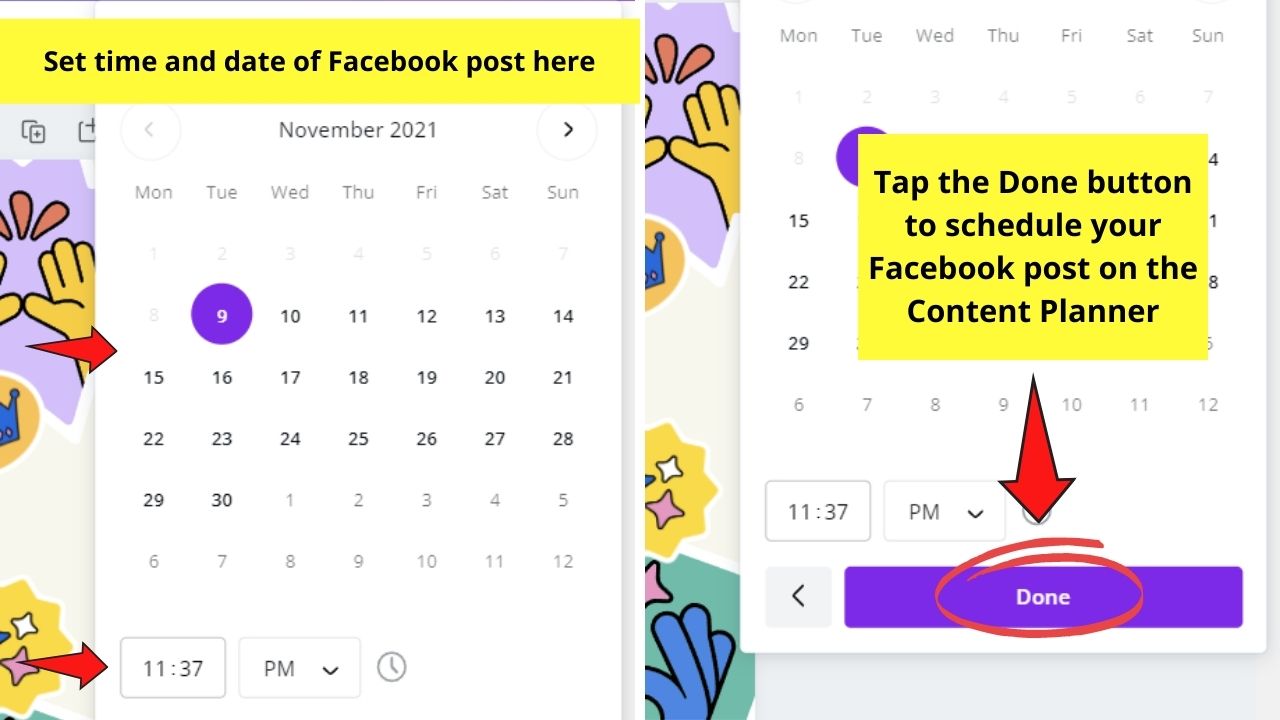
Luego programará su publicación para la fecha y la hora que especificó en la herramienta de planificación de contenido.
Paso 5: Sin embargo, si está en la página de inicio de Canva, puede acceder a la planificación de contenido desde el menú de la izquierda.
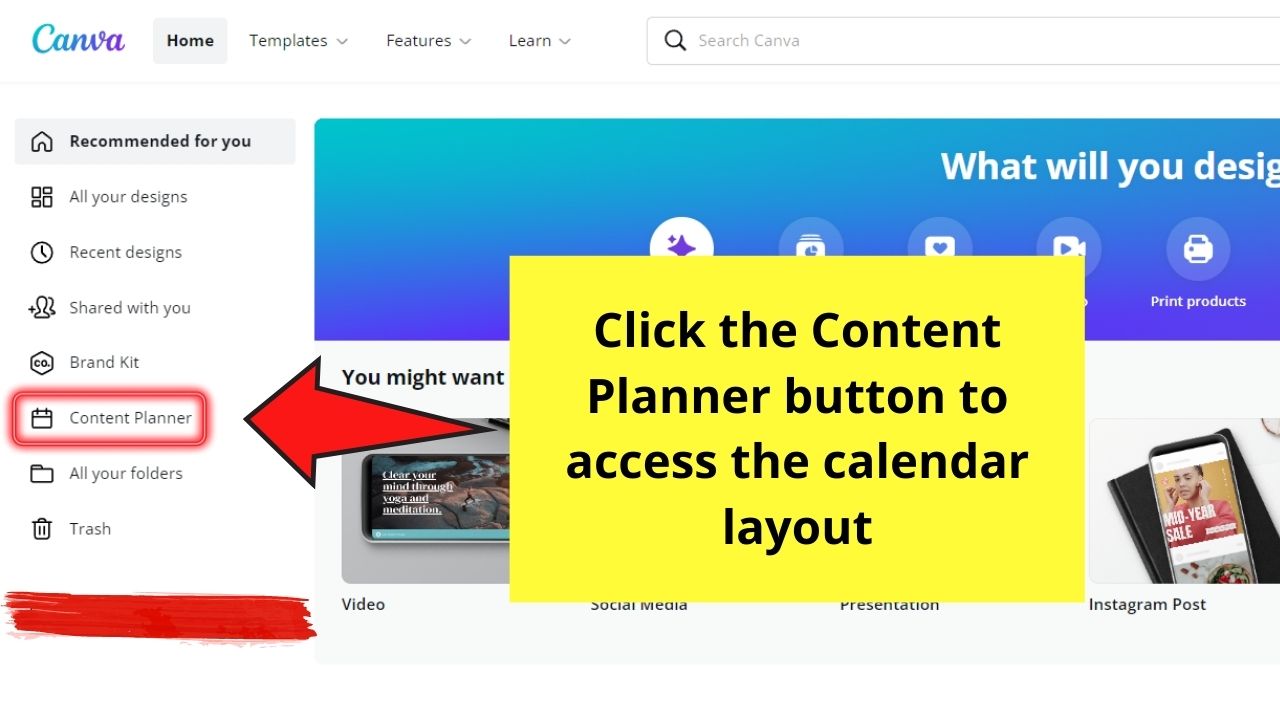
Una vez que haga clic en él, verá un diseño de calendario de sus publicaciones planificadas en las redes sociales.
También puede optar por planificar diseños directamente desde la herramienta de planificación de contenido haciendo clic en el icono «+» junto a la fecha.
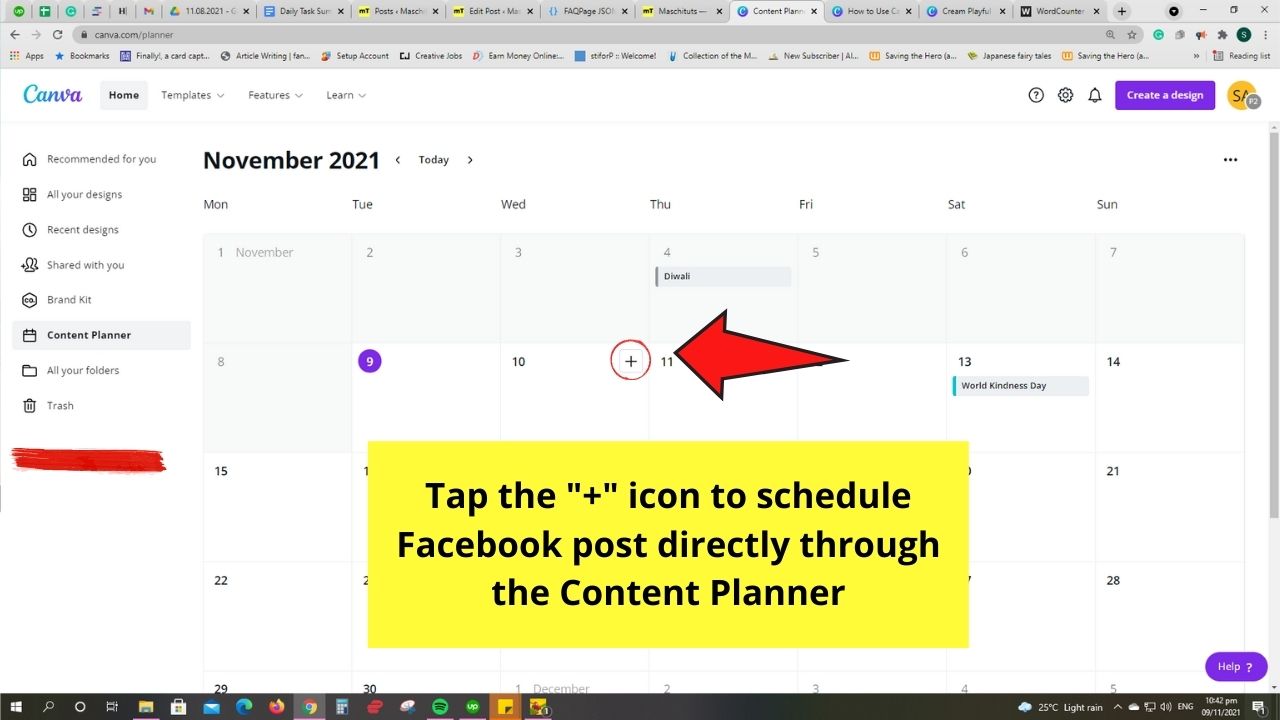
A continuación, seleccione el archivo y especifique cuándo desea publicar el diseño.
¡Y lo tienes! Ha programado con éxito su publicación de Facebook directamente desde Canva.
Preguntas frecuentes sobre cómo usar Canva en Facebook
¿Puedes publicar tus diseños de Canva directamente en tu cuenta de Facebook?
La publicación de diseños de Canva directamente en Facebook solo está disponible para las páginas o grupos comerciales de Facebook. No puede publicar sus diseños directamente en su página personal de Facebook.
¿Cuántas cuentas de Facebook puedes conectar a Canva?
Aunque tiene muchas páginas o grupos de Facebook en Canva, solo puede vincular una cuenta de Facebook a Canva.

¡Hola a todos! Este soy yo, Marcel, también conocido como Masha. ¡Obtengo ingresos de tiempo completo en línea y en MaschiTuts y estoy emocionado de compartir con ustedes cómo me mantengo en la cima! Dirijo varios blogs y sitios web lucrativos y me gusta hablar sobre estos proyectos cuando tengo la oportunidad. Hago esto con todo mi corazón. De hecho, el momento en que dejé de trabajar de 8 a 5 y me encontré en un negocio en línea como emprendedor digital fue probablemente una de las mejores decisiones que he tomado en mi vida. ¡Quiero estar seguro de que tú también irás por este camino! Que nadie te diga que es imposible. El cielo es el límite, de verdad… ¡solo si crees en él! Y todo comienza aquí… ¡en Maschiuts!