Una empresa puede invertir en publicidad, mejorar sus instalaciones y formar a sus empleados y, aun así, estar perdiendo clientes por pequeños errores que pasan desapercibidos desde dentro. Una llamada…
Un software ERP integrado dentro de nuestra empresa resulta bastante interesante para la realización de tareas repetitivas y es que, no hay nada como contar con un programa desde el…
En ecommerce, una de las estrategias más habituales para impulsar las ventas es recurrir a los descuentos. Rebajas del 10 %, códigos promocionales, ofertas flash o campañas especiales pueden ayudar…
Hay relojes que simplemente acompañan la rutina y otros que están pensados para ampliar los límites de cada aventura. Para quienes alternan reuniones con rutas en bicicleta, carreras al amanecer,…
Una agencia de marketing digital pasa el día entero auditando webs ajenas, corrigiendo metadescripciones de clientes y explicando por qué la velocidad de carga es importante. Y al llegar a…
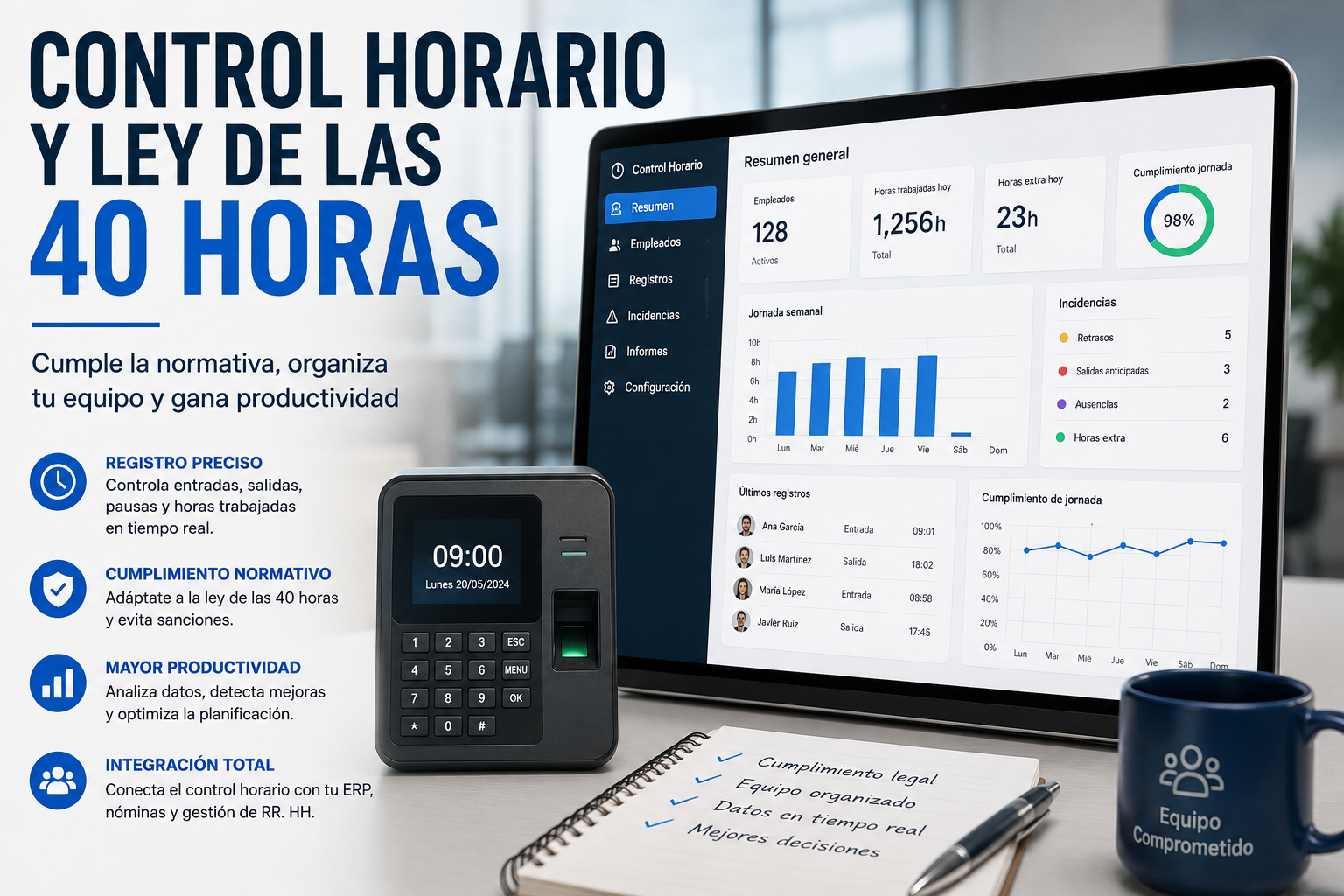
La gestión del tiempo de trabajo se ha convertido en una prioridad para muchas empresas, especialmente ante los cambios laborales que obligan a llevar un seguimiento más preciso de la…
Cualquiera que esté familiarizado con WordPress no estará familiarizado con las actualizaciones... Actualice los archivos básicos de instalación de WordPress, las actualizaciones de temas, las actualizaciones de complementos y, dependiendo…
Emodo, el negocio de tecnología de publicidad móvil de Ericsson, anunció hoy una asociación con la empresa de realidad aumentada basada en web (WebAR) 8th Wall para desarrollar una solución…
¡Vamos! ¡Crear diseños en Canva es fácil! No es necesario ser un diseñador gráfico profesional para crear diseños sorprendentes y llamativos. Sin embargo, la interfaz súper fácil de usar es…
Tu logo en diseño Canva ¡Tan llamativo! Cada vez que lo veo, inmediatamente pienso en su marca. Sin embargo, creo que necesitas cambiar algunos de los colores que usaste arriba.…
¿Te gusta crear diseños de Canva usando la versión móvil? Si usted es un usuario ávido, entonces sabe lo bellamente diseñada que está esta aplicación sin tener que visitar el…
Canva mejora día a día, ya que ofrece a los usuarios muchas funciones nuevas, que incluyen Nueva función de formulario. Pero aunque crear diseños con la versión web de Canva…
Tu sabes como va. Has encontrado una función de diseño de sitio web que parece atractiva. Necesita tener la misma funcionalidad en su propio sitio. ¿Cómo se crean estos fantásticos…
La única vez que WordPress debe estar en su URL es cuando construye su sitio en WordPress.com. La instalación de WordPress en su propio dominio requiere archivos de instalación en…
Desafortunadamente, Canva aún no incluye el corrector ortográfico en la herramienta. Sin embargo, puede habilitar el canva corrector ortografico en la configuración de Google Chrome, agregar Grammarly como una extensión de Chrome o ejecutar su texto primero en un procesador de textos para asegurarse de que no haya errores.
Como revisar ortografia en canva: Trucos inteligentes que debes saber
Si lo has visto antes, ya sabes que no tiene un corrector ortografico canva en este momento.
Pero no te asustes. Canva es una gran herramienta. No puede dejar de usar un corrector ortográfico por falta de uno (¡pero sería bueno si el equipo pudiera agregar uno pronto!).
Entonces, aprendamos estas 3 soluciones fantásticas para agregar algunas perspectivas de revisión ortográfica a Canva.
Como corregir ortografia en canva
Una forma de hacerlo es escribir el texto que deseas en un procesador de texto como Microsoft Word o Google Docs, y luego copiar y pegar eltexto en Canva. Si el procesador de texto tiene una función de corrección ortográfica activada, las palabras mal escritas serán subrayadas en rojo y podrás corregirlas antes de copiar y pegar el texto en Canva.
Si necesitas escribir textos en Canva pero te preocupa la ortografía, no te preocupes. Puedes corregir la ortografía de tus textos fácilmente en Canva. Para hacerlo, simplemente selecciona el texto que deseas corregir, haz clic con el botón derecho y selecciona «Revisar ortografia canva». Canva te mostrará una lista de sugerencias para corregir los errores ortográficos. Así de sencillo es como corregir ortografía en Canva. ¡No dejes que la ortografía sea un obstáculo para crear diseños increíbles!
Como corregir ortografía en Canva: Si necesitas escribir textos en Canva pero te preocupa la ortografía, no te preocupes. Puedes corregir la ortografía de tus textos fácilmente en Canva.
Otra opción es copiar el texto en Canva y pegarlo en un corrector ortográfico en línea, como Grammarly o Reverso, que te permiten detectar y corregir errores de ortografía y gramática en tiempo real. Luego, puedes volver a copiar el texto corregido en Canva y reemplazar el texto original.
Corrector ortografico canva № 1: Habilitar la configuración de Chrome
Notas: Las opciones de configuración se pueden activar sin salir de Canva o abrir una nueva pestaña en su navegador.
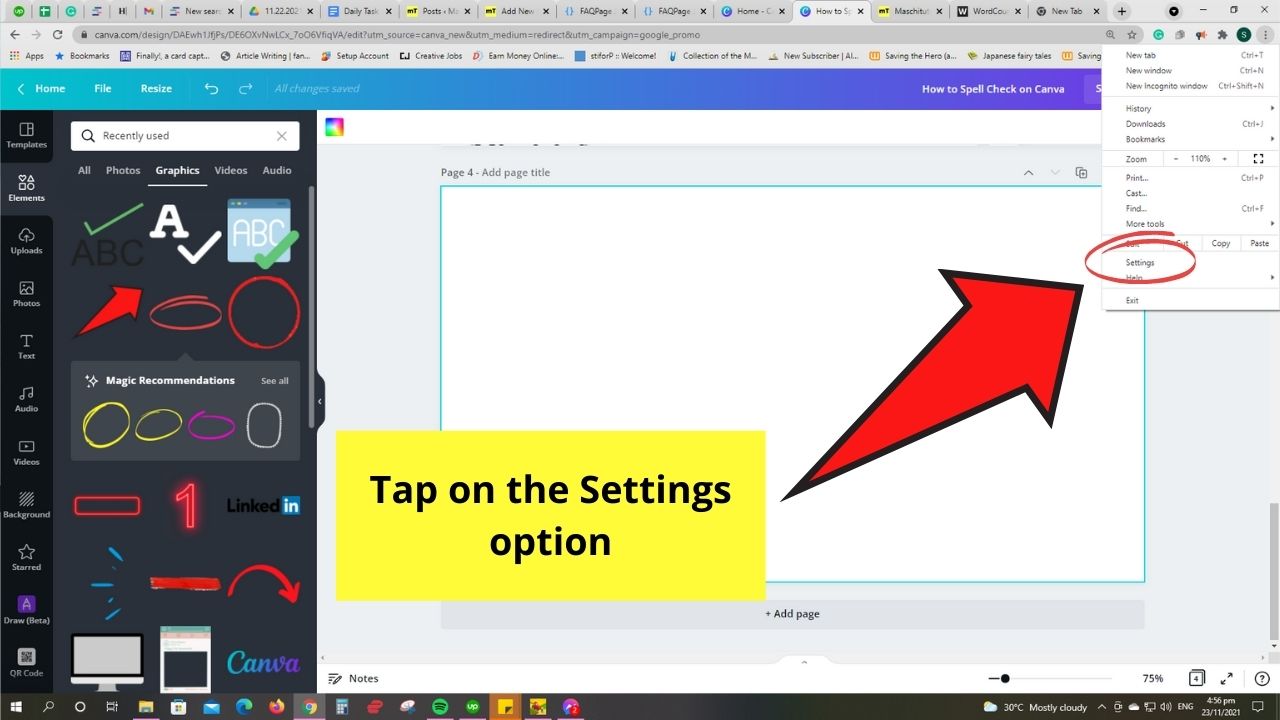
Nivel 1: En la esquina superior derecha de la página actual, haga clic en el icono de tres puntos verticales.
Paso 2: En el menú desplegable que aparece, haga clic en la opción Configuración. A continuación, será redirigido a la página de configuración de Google.
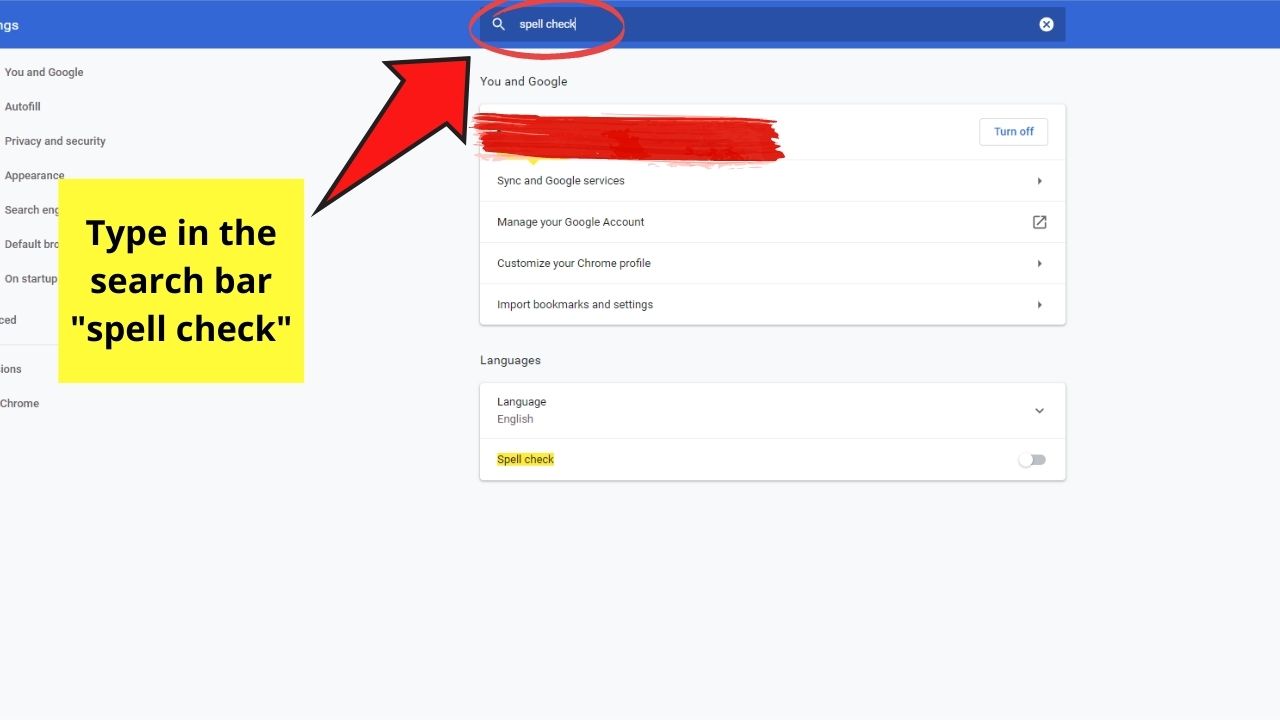
Paso 3: En la barra de búsqueda en la parte superior de la página de configuración, código ortográfico o corrector ortográfico.
La configuración de Google mostrará la sección de idioma.
Etapa 4: En la sección de idioma encontrarás la función de revisión ortográfica. Haga clic en el botón de alternar a la derecha para activar esta función.
Paso 5: Una vez que la función de revisión ortográfica está activada, puede verificar la revisión ortográfica básica o la revisión ortográfica mejorada.
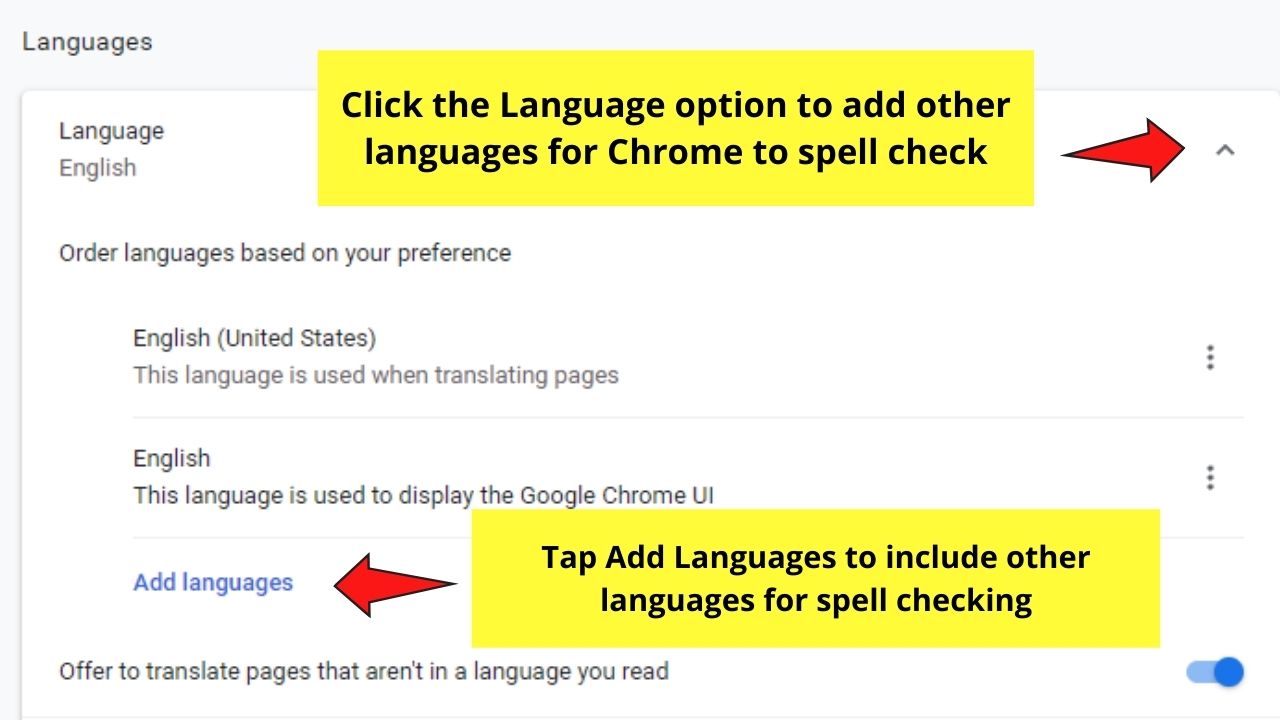
También puede agregar otros idiomas además del inglés a su corrector ortográfico de Google Chrome para revisarlos más tarde.
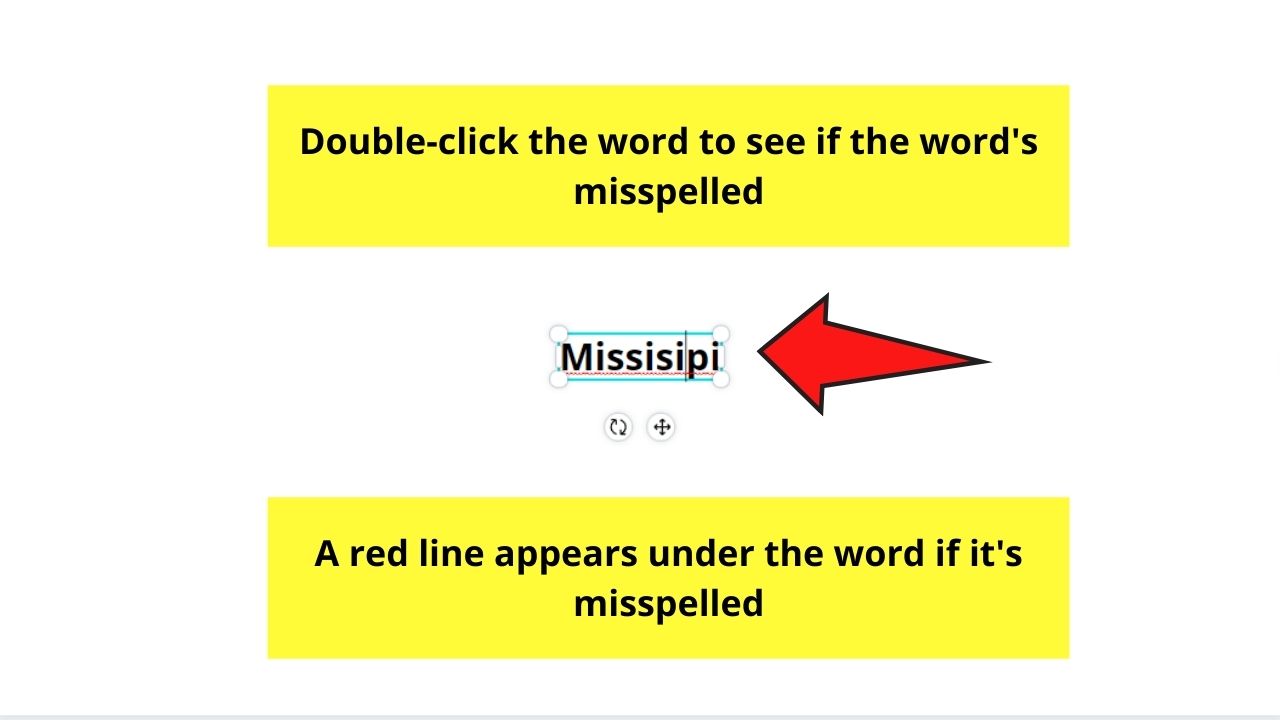
Paso 6: Después de habilitar la revisión ortográfica en la configuración de Google Chrome, regrese al diseño de Canva y haga doble clic en una palabra específica.
Fácil, ¿no? Espera un minuto, porque el siguiente truco te facilitará la revisión ortográfica.
Corrector ortografico canva № 2: Agregue la extensión Grammarly para Chrome
¿Alguna vez has oído hablar de la gramática?
Bueno, si aún no lo has hecho, Grammarly es una inteligencia artificial que no solo corrige la ortografía de las palabras, sino que también te da una idea de la gramática de tu texto y formas de mejorarla.
Sin embargo, para disfrutar de la funcionalidad de Grammarly en Canva Design, primero debe instalarlo como una extensión del navegador siguiendo estos pasos:
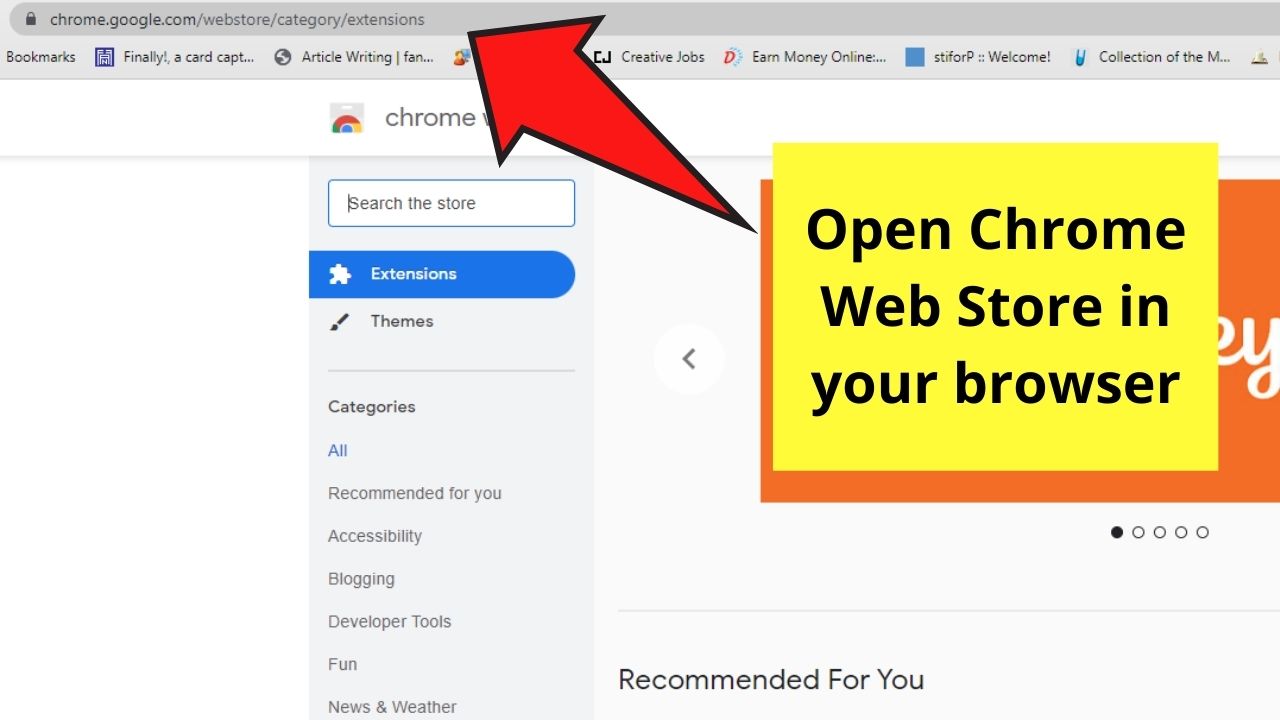
Nivel 1: En el navegador Chrome, abra Chrome Web Store.
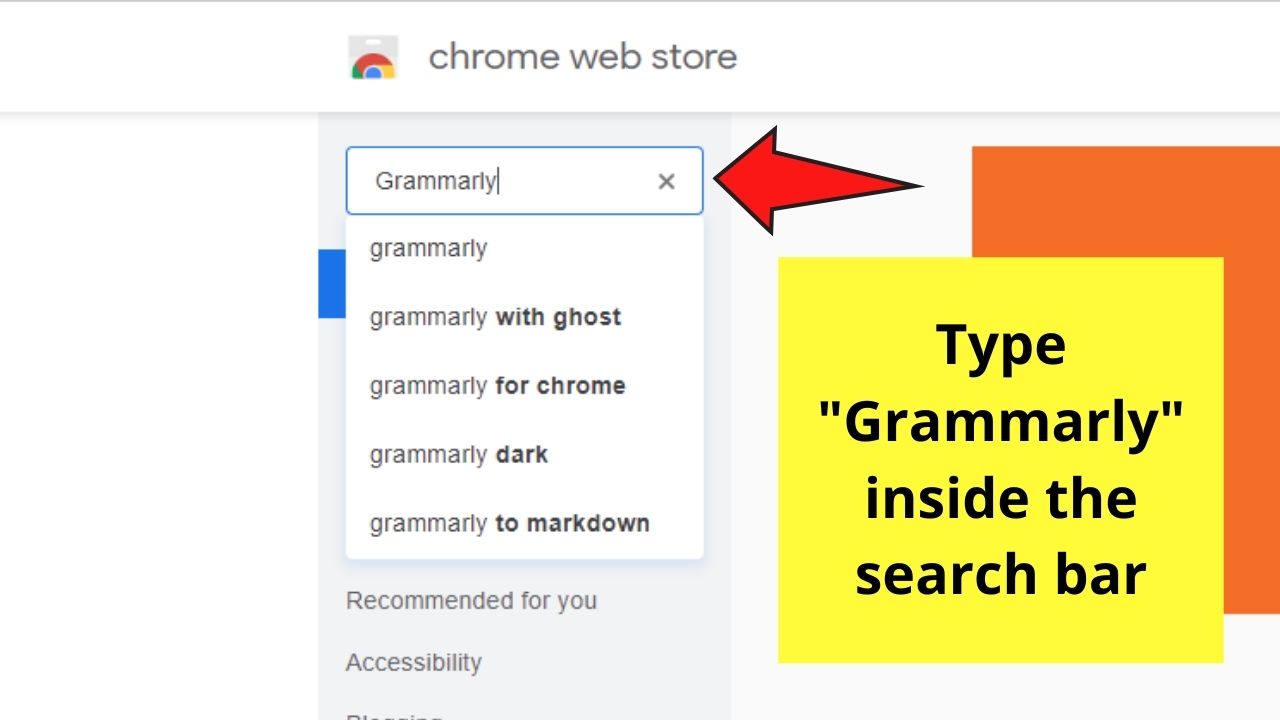
Paso 2: En la barra de búsqueda en la esquina superior izquierda de la página, codifique «Gramática».
Chrome Store devolverá los resultados de la búsqueda. Simplemente haga clic en la opción «Grammarly for Chrome».
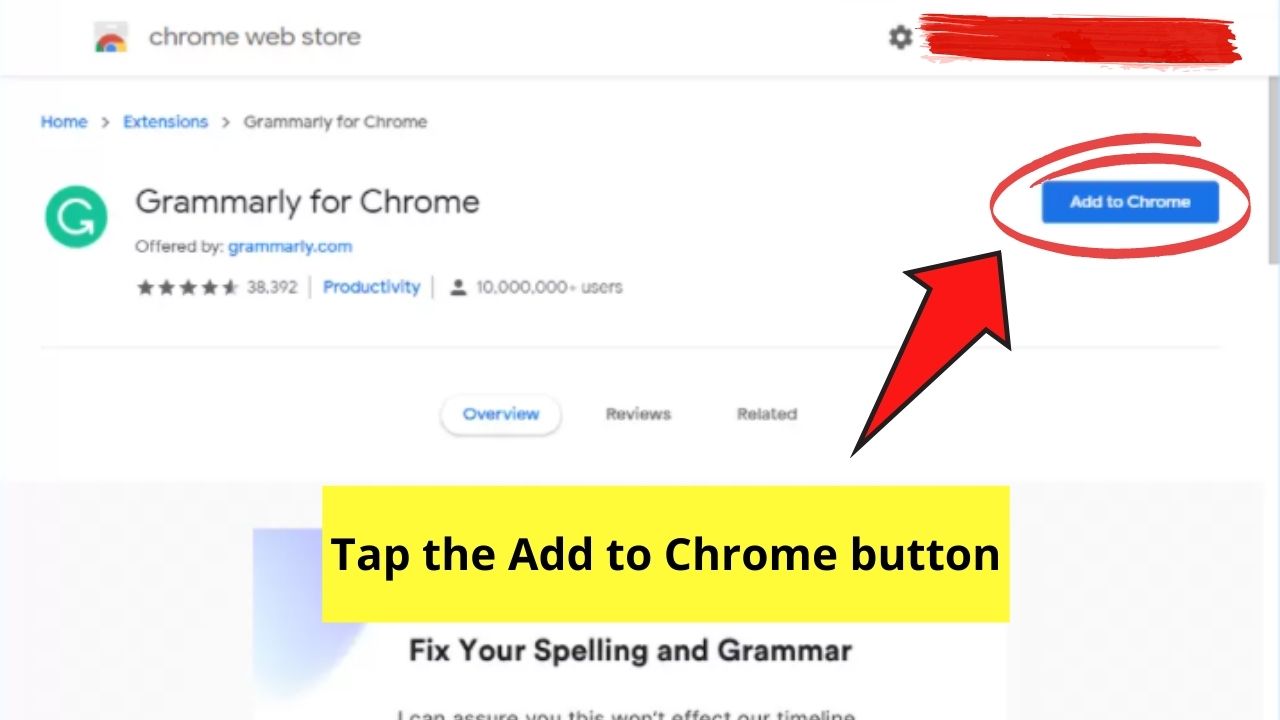
Paso 3: En la página a la que será redirigido, vaya al botón azul Agregar a Chrome a la derecha y Haz click en eso.
Espere a que Chrome agregue la extensión Grammarly a su navegador. Una vez agregado, verá el ícono Grammarly en la pestaña Extensiones.
Etapa 4: Vuelve al diseño de Canva en el que estabas trabajando y espera unos minutos hasta que aparezca la ventana emergente de Grammarly.
Y así es exactamente como ahora puede elegir palabras para revisar ortografia canva y Grammarly resaltará automáticamente todas las palabras mal escritas en el texto del diseño de Canva.
Genial, ¿no? Si eliges esta opción, nunca más tendrás que salir de Canva para revisar tu texto en busca de palabras mal escritas.
Sin embargo, si las 2 primeras opciones no son su elección, lea el siguiente consejo a continuación.
Corrector ortografico canva № 3: Utilice un procesador de textos para comprobar si hay errores ortográficos
Nivel 1: En el diseño de Canva en el que está trabajando actualmente, resalte el texto que desea revisar ortográficamente arrastrando el cursor sobre el texto.
Haga clic derecho y haga clic en la opción Copiar, o presione Ctrl + C al mismo tiempo para copiar el texto.
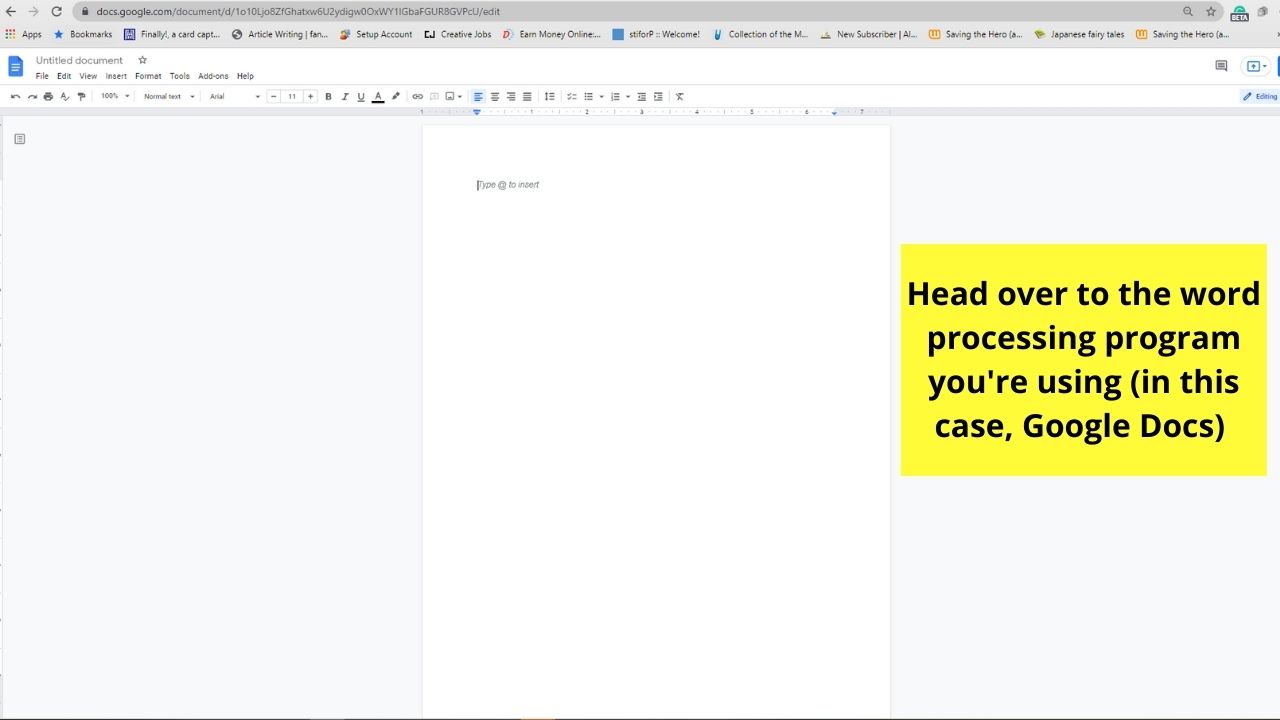
Paso 2: Después de copiar el texto, vaya al programa de procesamiento de texto que tenga (Google Docs o Microsoft Word).
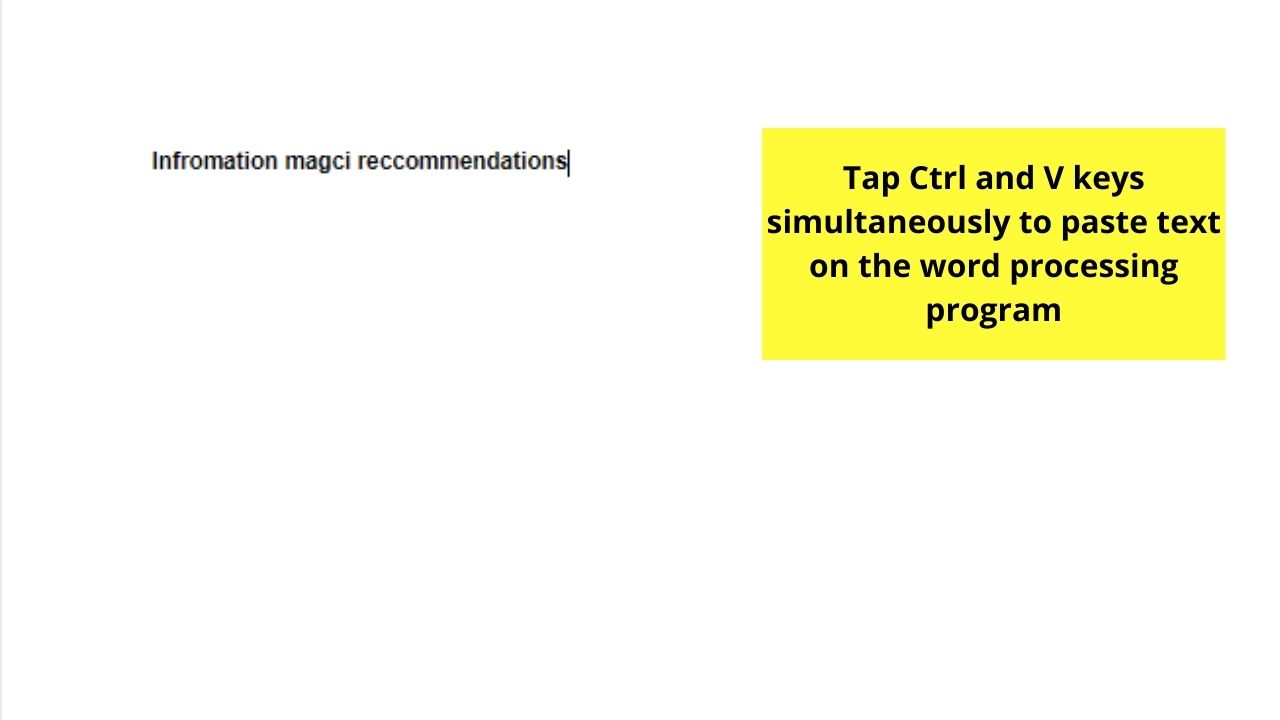
Paso 3: Haga clic en la página actual que se muestra en el procesador de textos y presione Ctrl + V al mismo tiempo para pegar el texto copiado.
Hacer clic derecho en un documento de Word vacío y hacer clic en Pegar es otra forma de hacerlo.
Etapa 4: Después de pegar con éxito el texto, vaya a la opción Herramientas en la barra de menú y seleccione Ortografía y gramática. A continuación, haga clic en Google Docs Spell and Grammar Check para resaltar las palabras mal escritas.
Paso 5: Después de realizar una revisión ortográfica exhaustiva del texto, solo resáltalo nuevamente, cópialo y regresa a Canva para pegar el nuevo formato de texto corregido.
Aunque este truco es largo, es para aquellos que no planean instalar una extensión de navegador o simplemente no están lo suficientemente calificados para instalar una extensión de navegador.
Sin embargo, sea cual sea la técnica que elijas, sigue usándola y tu texto de Canva será gramaticalmente correcto.
Preguntas frecuentes sobre cómo revisar la ortografía en Canva
¿Canva también puede revisar la gramática del texto que agregas a tus diseños?
Al igual que el corrector ortográfico, Canva aún no tiene un corrector gramatical. Sin embargo, puede aprovechar la extensión del navegador Grammarly para verificar cada texto en su diseño de Canva en busca de errores gramaticales.
¿Cómo reviso la ortografía de mis documentos de Google?
Primero, debe activar su corrector ortográfico y gramatical. Vaya a Opciones de herramienta en la barra de menú, luego haga clic en Ortografía y gramática. Marca las opciones Mostrar ortografía / Mostrar sugerencias gramaticales para activarlas.
Como editar videos en canva
Canva es una herramienta en línea popularmente conocida por su capacidad para crear diseños gráficos. Sin embargo, también es una excelente opción para la edición de video. Si quieres saber cómo editar videos en Canva, ¡estás de suerte! Con Canva, puedes editar fácilmente tus videos de una manera simple y rápida. Solo necesitas subir el video que deseas editar a la plataforma y podrás usar las diferentes herramientas que Canva ofrece. Para editar videos en Canva, simplemente sigue los pasos fáciles de la plataforma, como agregar música, imágenes o texto a tu video. En resumen, si estás buscando una herramienta sencilla y accesible para editar tus videos, no dudes en probar Canva edita videos.
Ya sea que quieras mostrarle a esta persona especial cómo te sientes, crear un activo para un evento o crear algo completamente nuevo, ¡siempre hay espacio para el corazón! Pero…
En la presencia social necesitamos generar una acción que se transforme en una reacción. Nada mas y nada menos. Esta es una frase de un libro '10 sencillos pasos para…
Cuando hablamos del concepto de publicidad exterior, nos referimos a toda la publicidad que se realiza al aire libre, en lugares públicos. De esta forma puedes captar la atención y…